
基本的なデータ操作アクションに関連するページです。
テーブルからデータを1件取得する
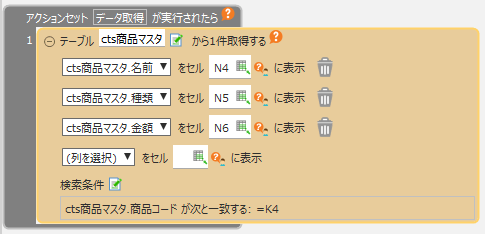
アクションを使用して、テーブルに登録されたデータを1件取得し、指定したセルに値をセットすることができます。
また、どのデータを取得するかは「検索条件」の欄で指定します。
See also
アクションの使い方について詳しくは テーブルからデータを1件取得する を参照してください。
テーブルデータを登録、更新する
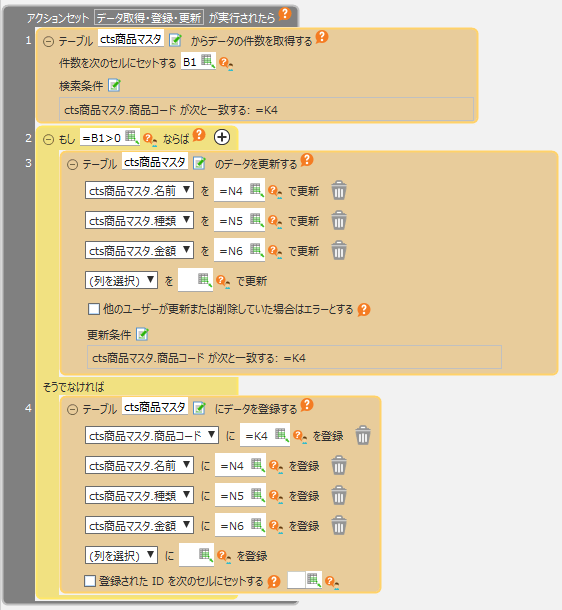
アクションを使用して、テーブルにデータを登録、または、登録済みのデータを更新することができます。
以下の画像では、「商品コード」を条件にテーブルを検索し、未登録の場合は新規に登録を行い、登録済みの場合は更新を行います。
テーブルデータを削除する
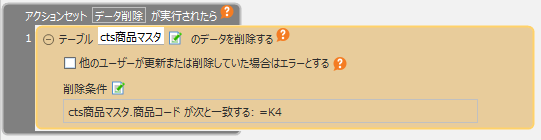
アクションを使用して、テーブルからデータを削除することができます。
See also
アクションの使い方について詳しくは テーブルにデータを追加、更新、削除する を参照してください。
テーブル結合
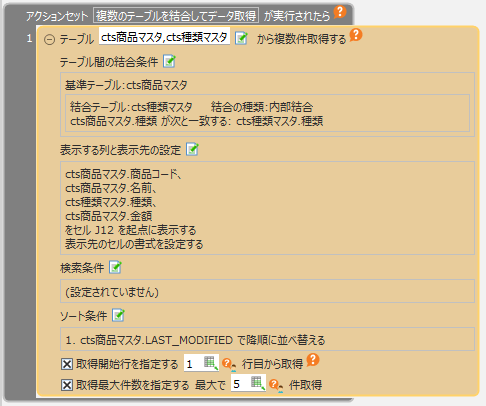
複数のテーブルを組み合わせでデータを取得することができます。
以下の画像では、「商品マスタ」テーブルと「種類マスタ」テーブルを内部結合して取得します。
See also
アクションの使い方について詳しくは 複数テーブルを結合して表示する を参照してください。
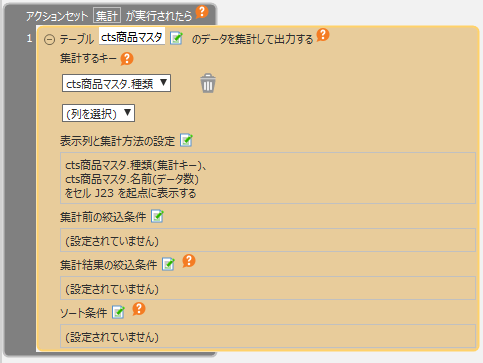
クロス集計
シート上のデータを集計し、クロス表を作成することができます。
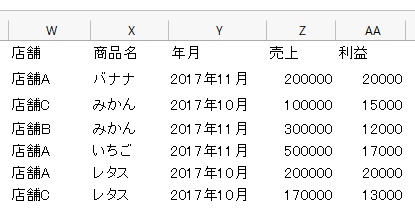
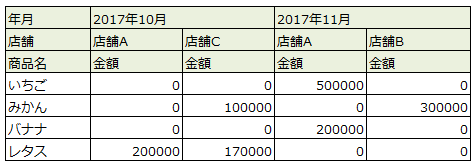
W 列から AA 列にセットされた表を集計し、「年月」、「店舗」毎に「商品名」別の「売上」を集計したクロス表を作成しています。
- シート上に、集計したいデータの一覧をセットします。
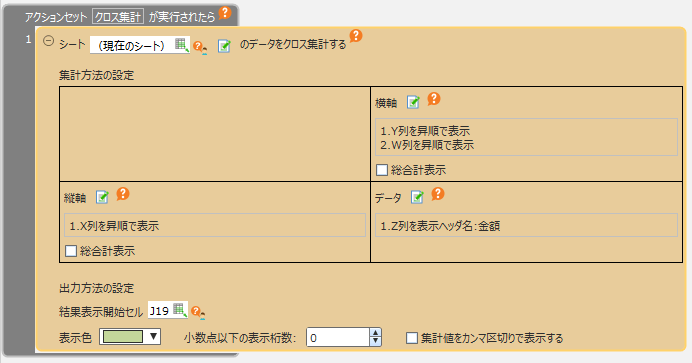
- 「シートのデータをクロス集計する」アクションで、縦軸、横軸、データそれぞれの列を設定し、クロス表を表示する起点となるセルを指定します。
- 実行イメージ
See also
アクションの使い方について詳しくは クロス集計をする(基本編)、 クロス集計をする(応用編) を参照してください。
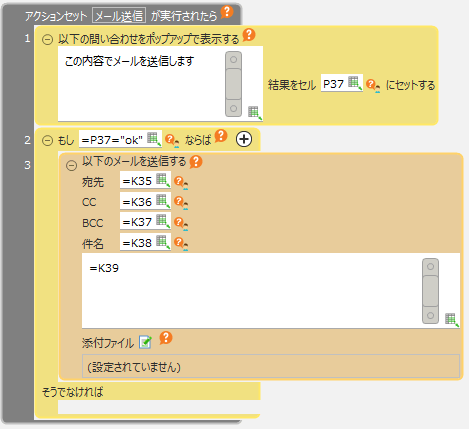
テーブルを CSV に保存、CSV をテーブルに登録
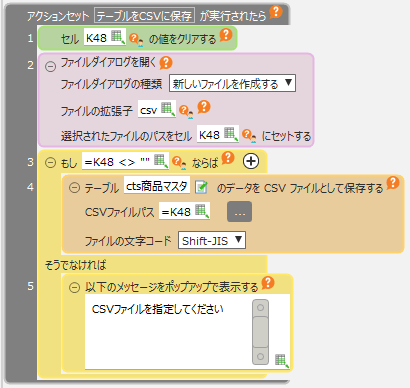
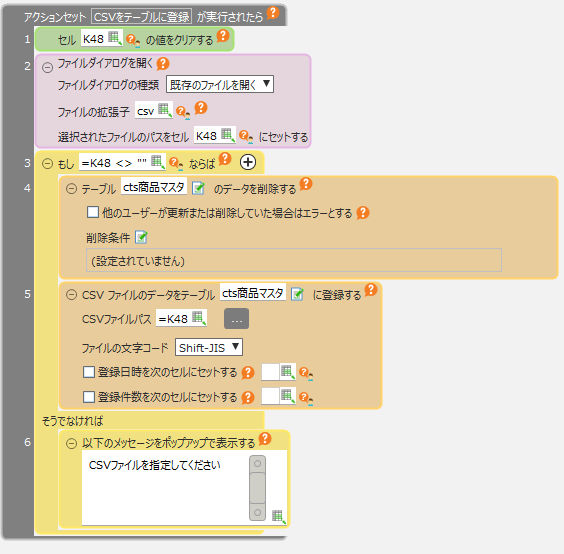
テーブルのデータを CSV ファイルとして保存したり、CSV ファイルのデータをテーブルに登録したりできます。

「ファイル操作」タブにある「ファイルダイアログを開く」アクションによって対象のファイルパスを取得し、
保存、または、テーブルへの登録を行っています。
また、「CSV ファイルのデータをテーブルに登録する」アクションではテーブルにデータを追加するため、
事前に対象テーブルのデータを削除し、洗い替えを行っています。
See also
アクションの使い方について詳しくは CSVファイルのデータをテーブルに登録する、 テーブルのデータをCSVファイルに保存する を参照してください。