(値変更時に)入力チェック
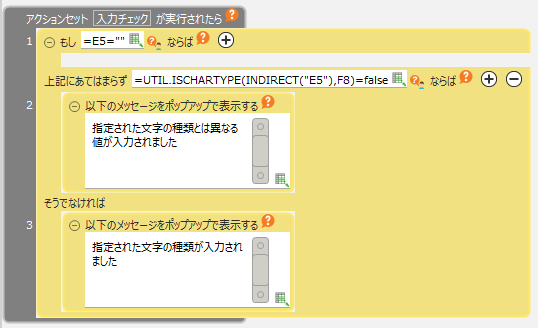
「セルの値の更新時にアクションセットを実行する」機能と「文字をチェックするユーティリティ関数」を 組み合わせることで、入力が完了した時点で即時文字種別チェックを行うことができます。
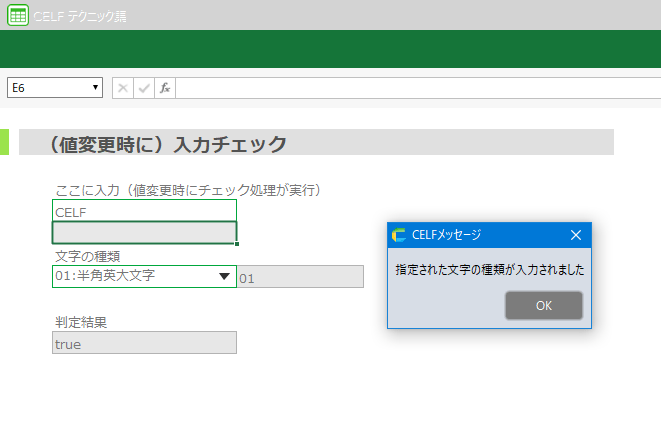
- チェックする文字の種類を選択します。

- 「ここに入力」の欄へチェックさせたい値を入力します。

- セルE5に関連付けられた「入力チェック」アクションセットが実行されます。
- 実行イメージ
様々な入力チェック
入力された文字をチェックするユーティリティ関数を 色々と試すことができます。

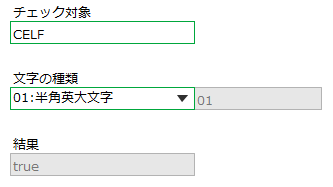
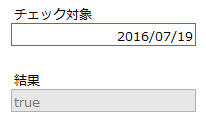
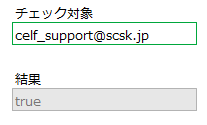
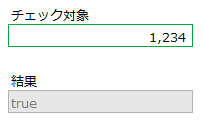
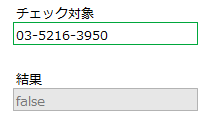
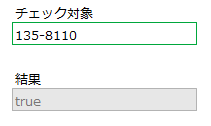
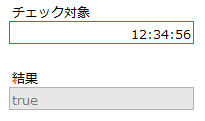
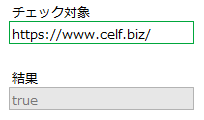
UTIL.REGEXP
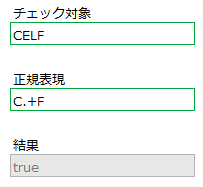
指定した正規表現に一致する場合に TRUE を返します。
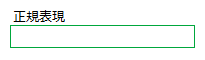
- 「正規表現」の欄へチェックしたいフォーマットを入力します。
- 「チェック対象」の欄へチェックさせたい値を入力します。
- 実行イメージ
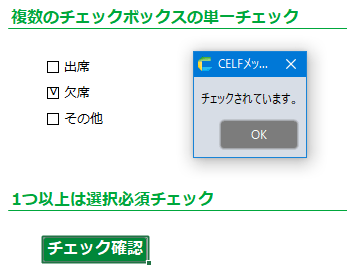
複数のチェックボックスの単一チェック・1つ以上は選択必須チェック
「セルの値の更新時にアクションセットを実行する」機能と「もし~ならば」アクションを組み合わせることで、 ラジオボタンのような挙動を実行することができます。
複数のチェックボックスの単一チェック
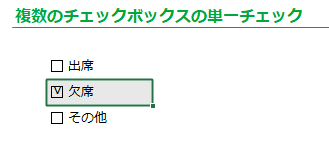
ここでは例として、既に「出席」にチェックが付いている状態で 「欠席」を選択した場合の動きを説明します。
- 「欠席」を選択します。
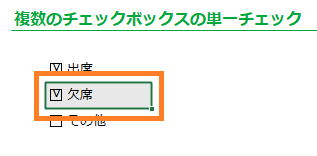
- セルE7(「欠席」のチェックボックス)に関連付けられた「単一チェック」アクションセットが実行されます。
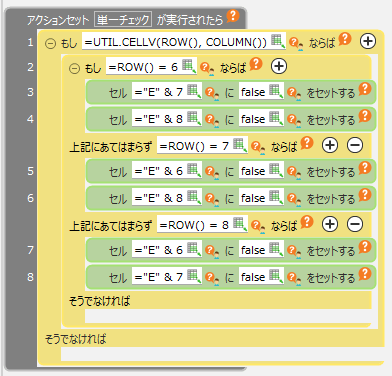
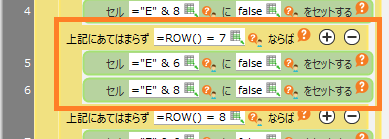
- 「欠席」は7行目にあるため「[=ROW()=7]ならば」が実行され、「出席」「その他」のチェックが外されます。
- 実行イメージ
1つ以上は選択必須チェック
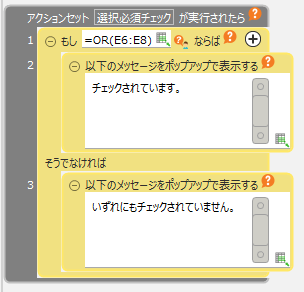
いずれかのチェックボックスにチェックが付いているか確認します。
- 「チェック確認」ボタンをクリックします。
- ボタンに関連付けられた「選択必須チェック」アクションセットが実行されます。
- 実行イメージ