空の列を追加する
CSV ファイルに空の列を追加した状態で出力することが可能です。
- 変換前

- 変換後

空の列を追加する
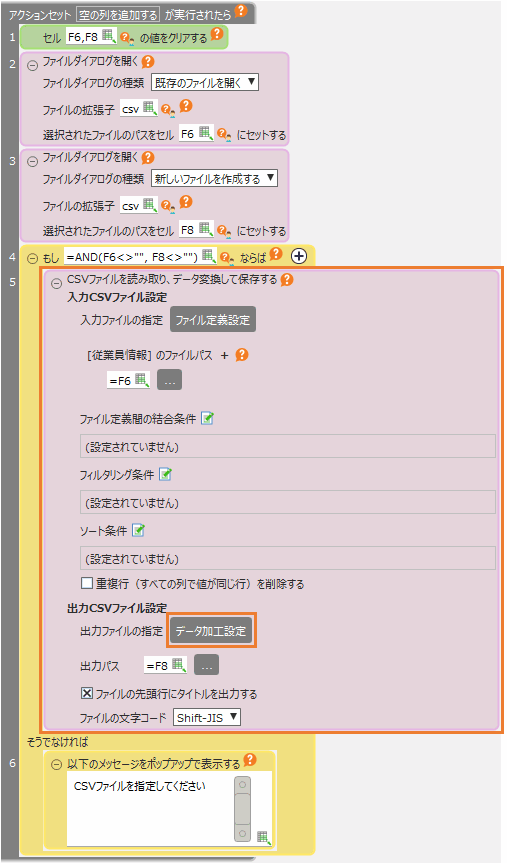
1.「CSV ファイルを読み取り、データ変換して保存する」アクションの「データ加工設定」ボタンをクリックします。
以下の画像では、入力ファイルとして予め「従業員情報.csv」の CSV ファイルの定義を設定しています。
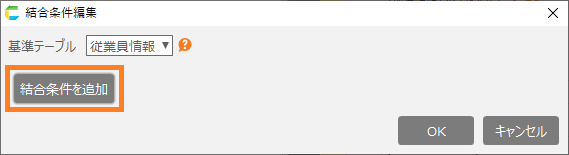
2.「列の追加」ボタンをクリックします。
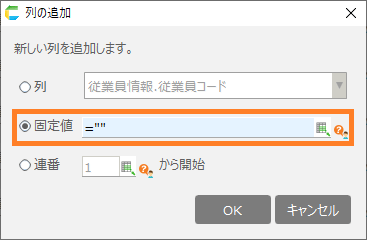
3.「列の追加」画面で、固定値として空文字「=""」を設定します。
設定後「OK」ボタンを押して設定を確定します。
Tip
「=""」の代わりに、何もセットされていない状態(空文字)のセルを指定することもできます。
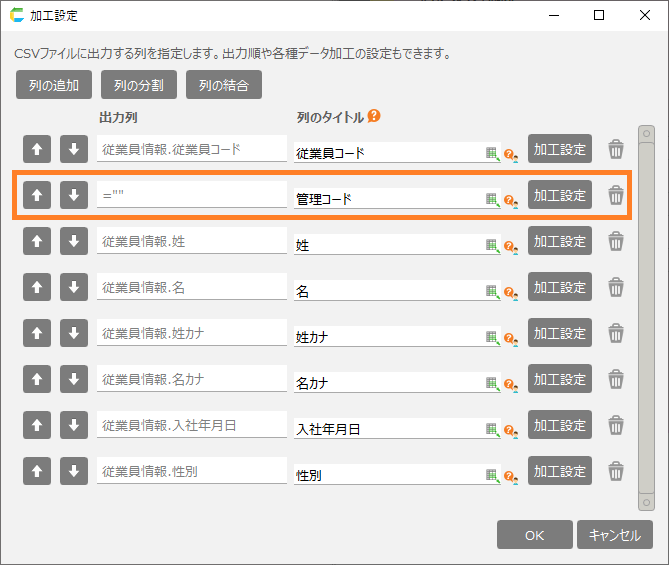
4.「加工設定」画面で、追加する列の位置を「↑」「↓」ボタンで調整し、「列のタイトル」を変更します。
変更後「OK」ボタンを押して変更を確定します。
5.アクションセットを実行して「従業員情報.csv」を取り込むと、変換された CSV が出力されます。
See also
アクションの使い方について詳しくは CSV 変換アクション を参照してください。