スケジュールを指定して自動的に実行する
URL を指定してアプリを実行する CELF の機能と Windows のタスクスケジューラを利用することで ロボットアプリを自動的に実行することができます。
ここでは、サンプルとして特定のWebページを開いて閉じるアプリを実行します。
実行するアプリを作成する
自動操作を行うアクションセットで構成したアプリを作成します。
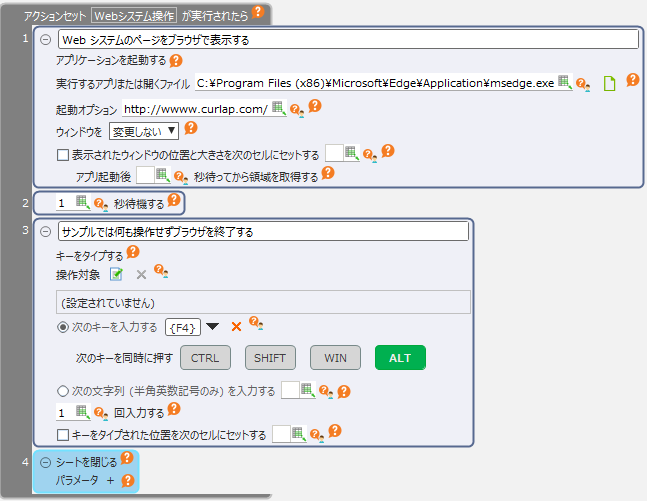
「アクションの定義」ダイアログで、シート表示時に実行するように設定します。
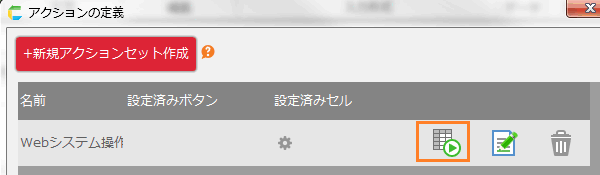
上記で作成したシートを開始シートと設定し、アプリを公開します。
参考
アプリを公開する方法は CELF のヘルプ「公開・非公開」 > 「アプリを公開する」を参照してください。
自動ログインするためのアプリ URL を作成する
アプリの URL を取得します。

参考
アプリの URL を取得する方法は CELF のヘルプ「URLを指定してCELFアプリを起動する」 > 「アプリ URL を取得する」を参照してください。
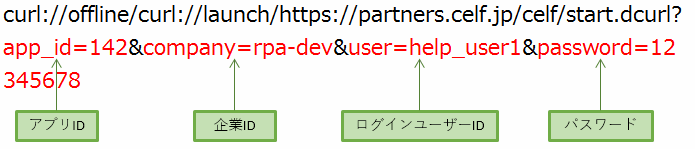
ログイン画面でログイン操作をせずにアプリを起動するために、1で取得した URL に以下のクエリ情報を追加します。
- ログインユーザー ID
- パスワード
バッチファイルを作成する
CELF アプリのリンク URL を bat ファイルなどから呼び出す場合の一例として、rundll32.exe を使用してアプリを起動する方法があります。
rundll32.exe コマンド文字列を作成します。自動ログインするためのアプリ URL を作成する にて作成した URL を引数として追加します。
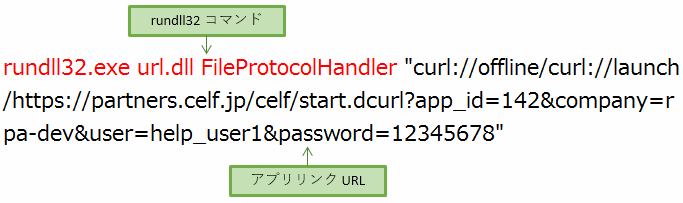
1 で作成したコマンド文字列を、.bat 形式のファイルに保存します。

ヒント
コマンドは改行せず1行で記述してください。画像はメモ帳の「右端で折り返す」機能を使用して表示しています。
2 で作成した .bat 形式のファイルをダブルクリックし、アプリが起動するかを確認します。
ちなみに
rundll32.exe は、DLLの中にある関数を呼び出す実行ファイルです。
タスクスケジューラに設定する
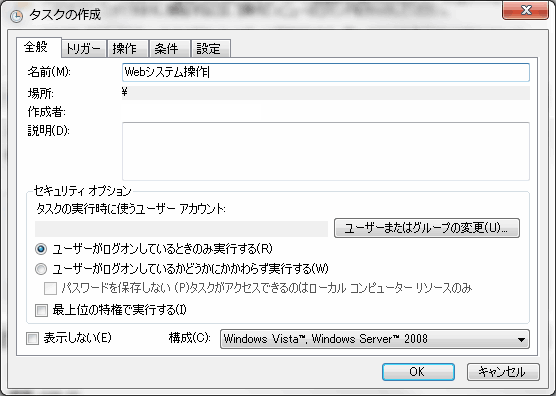
タスクスケジューラを起動し、タスクを作成します。
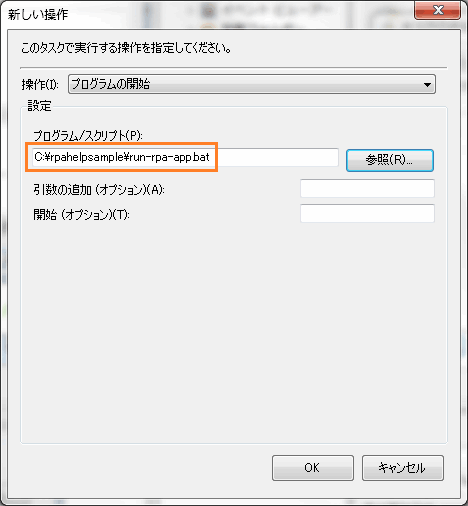
「操作」タブを開き、「新規」ボタンをクリックして、バッチファイルを作成する にて作成した .bat ファイルを選択します。
注釈
ロボットアクションはユーザーがログインしていない、PC がロックされている、または、スクリーンセーバーが実行されている状態では動作しません。 タスクスケジューラから実行する場合はユーザーがログアウトせず PC がロックされないように注意してください。
参考
2台のPCを使ってリモートデスクトップ接続を行うことで、 PCをロックしつつ接続先のPCでロボットアクションを動作させることができます。 詳しくは PCをロックした状態でロボットアクションを実行する を参照してください。