別システムの画面上のデータをチェックする
別システムの画面上のデータをチェックする場合、CELF のシートにデータをコピーした上で CELF 上でチェックを行います。
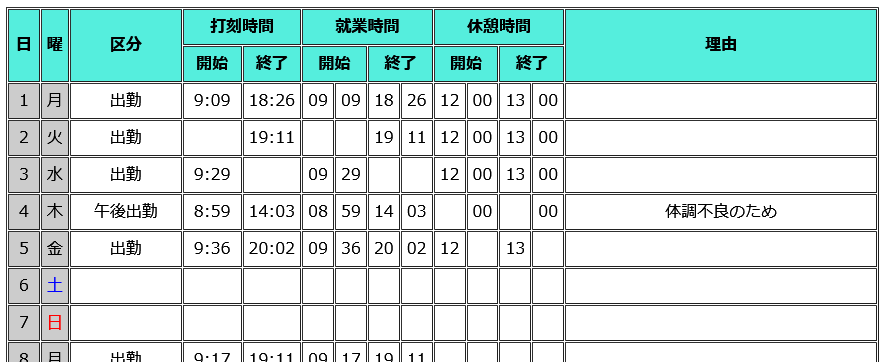
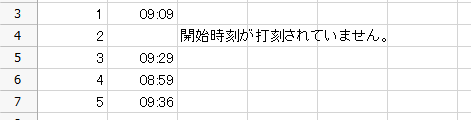
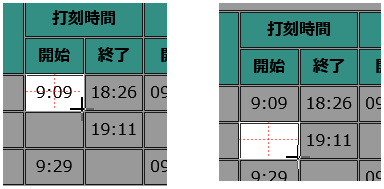
ここでは、次のような Web システムのページで勤怠の開始打刻時間が未入力の日付をチェックする処理を作成します。
参考
値が選択できる項目のチェック
チェックする項目が値を選択してコピーできる場合はコピー&ペーストで CELF のシートにデータをコピーします。
値をコピーする操作の設定方法
ここではマウスのドラッグ&ドロップで値を選択してコピーする処理を作成します。
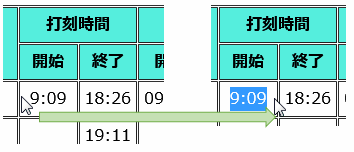
ドラッグ&ドロップの開始位置と終了位置は次のような考え方で特定します。
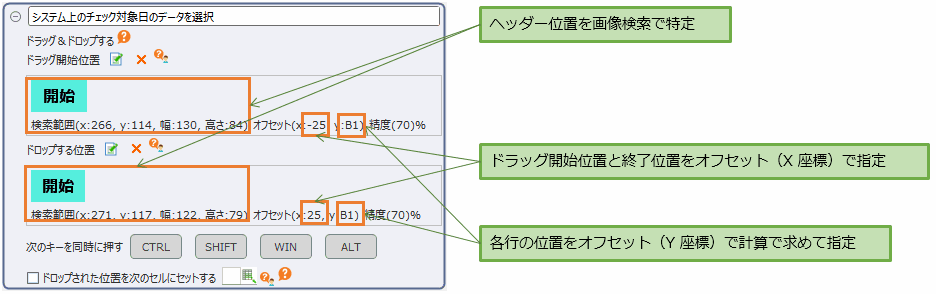
対象列のヘッダーを画像検索し、対象項目の位置を特定する
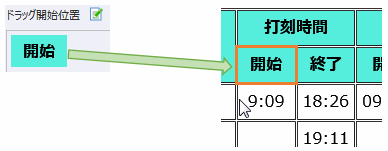
検索した画像の中心位置からの距離でドラッグ&ドロップする位置を指定する
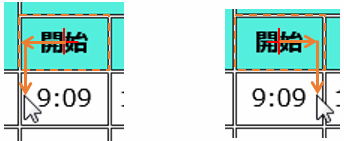
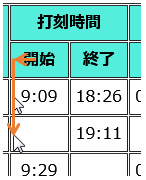
縦方向の位置(Y 座標)は各行毎に操作する位置をずらす量を計算して指定する
「ドラッグ&ドロップする」アクションで以上のように操作するよう設定すると次のようになります。
参考
操作対象の設定方法については「操作対象の指定」を参照してください。
データを CELF のシートにコピーする操作の設定方法
選択したデータは「クリップボードにコピーする」と「クリップボードの内容を貼り付ける」を使用して CELF シートにコピーすることができます。
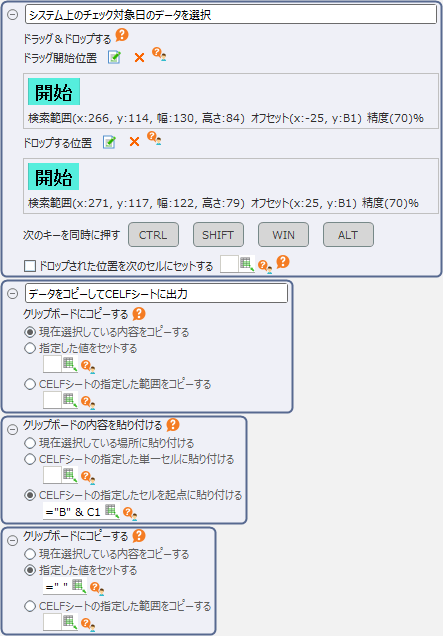
データをチェックする操作の設定方法
CELF のシート上のデータは「制御」タブの分岐アクションと CELF 関数等を使用してチェックします。 ここでは「ISBLANK」関数を使用して空欄かどうかをチェックしています。
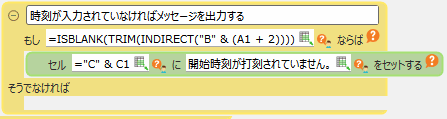
ちなみに
曜日毎にチェック条件を変更するといったより複雑な制御を行う場合、2 と同様の手順で必要な項目をシートにコピーし、分岐アクションのチェック条件を修正します。
参考
アクションや関数の一覧は、CELF ヘルプの「各種資料」>「アクション一覧」や「関数一覧」を参照してください。
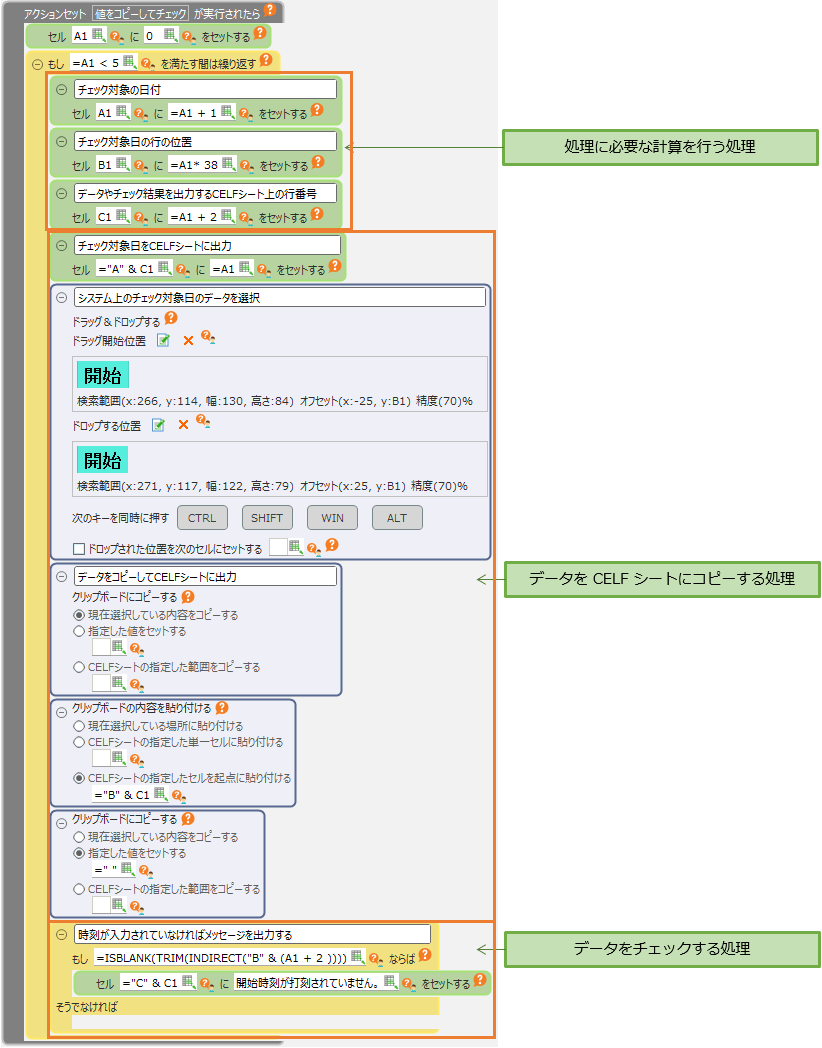
コピー&ペーストでデータをチェックするアクションセット
データをコピーする方法を使用して各行を繰り返しチェックするアクションセットは次のようになります。
値が選択できない項目のチェック
チェックする項目がドラッグ&ドロップ等で値を選択できない場合は OCR 機能で CELF のシートにデータをコピーします。
値をコピーする操作の設定方法
「指定された画面上の領域から文字を読み取りセルにセットする」アクションを使用します。
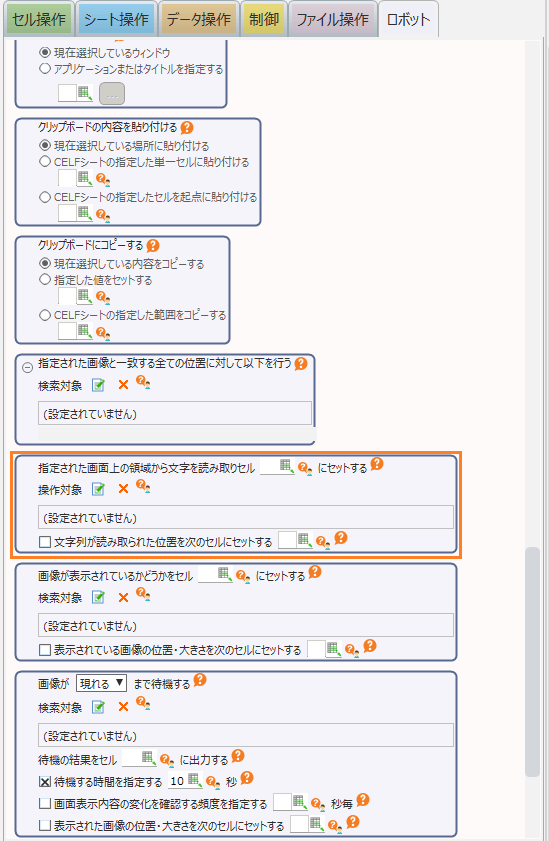
ここでは読み取り対象としてセル参照を使用します。
読み取り対象領域のおよその座標と大きさを確認する
領域選択機能を使用すると、画面上の領域の座標と大きさの値を確認することができます。
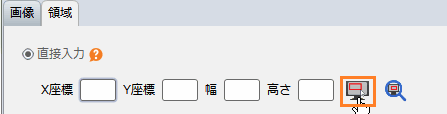
いくつか領域の座標を確認し、操作する位置をずらす量を計算します。
関数を使用して読み取り対象領域の情報をセルに設定する
ここでは読み取り対象の領域を「H2」セルから取得するようにします。

各セルに設定された座標や大きさは 1 で調べた値を設定しますが、Y 座標は対象行毎に異なるので計算で求めるように設定します。
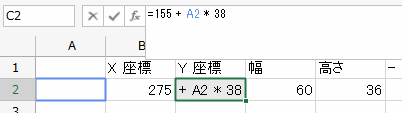
「H2」セルでは「CONCATENATE」関数と「UTIL.JOIN」関数を使用して座標や大きさのデータから領域情報を生成します。

参考
「CONCATENATE」関数と「UTIL.JOIN」関数の詳細は CELF ヘルプの「各種資料」>「関数一覧」を参照してください。
領域情報をセルから取得して文字列読み取り
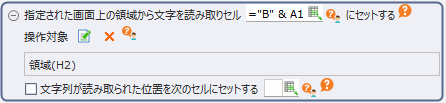
「指定された画面上の領域から文字を読み取りセルにセットする」アクションを 2 で設定した領域情報を参照するように設定します。
データをチェックする操作の設定方法
チェック処理は「値が選択できる項目のチェック」と同様です。
OCR で読み取ったデータをチェックするアクションセット
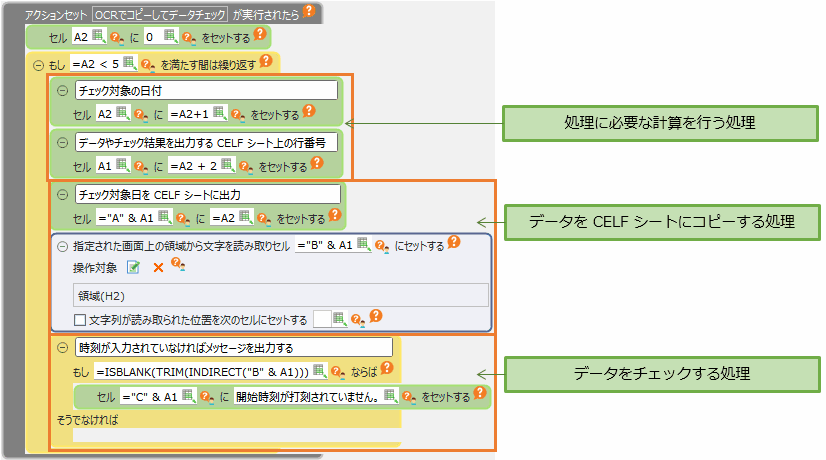
OCR でデータを読み取る方法を使用して各行を繰り返しチェックするアクションセットは次のようになります。
注釈