コマンドを実行する
Windows コマンドを実行する方法は次の 3 通りあります。
ここではそれぞれの実行方法を説明します。
「アプリケーションを起動する」アクションでバッチファイルを実行する
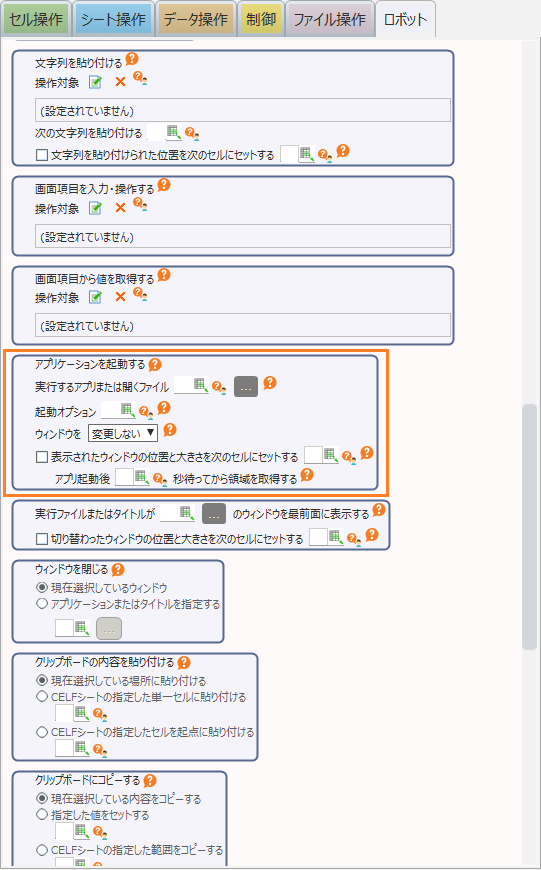
「アプリケーションを起動する」アクションでバッチファイルを実行します。
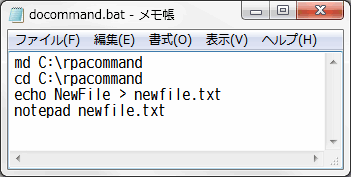
バッチファイルを作成します。
ここでは例として、新しいフォルダーとテキストファイルを作成するバッチファイルを使用します。
「アプリケーションを起動する」アクションでバッチファイルを指定します。
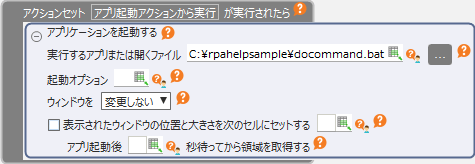
この方法では、バッチファイルに記述されたコマンドを 1 アクションで実行することができます。
「ファイル名を指定して実行する」ダイアログからコマンドを実行する
この方法では複数のアクションを組み合わせて「ファイル名を指定して実行する」ダイアログからコマンドを実行します。
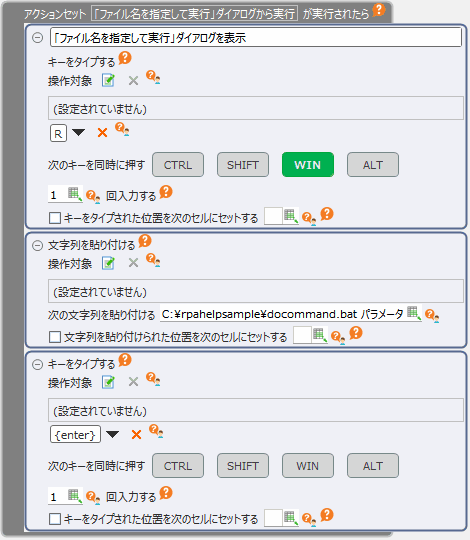 この方法を使用した場合、バッチファイルにパラメータを指定することができます。また、バッチファイル無しでコマンドを単体で実行することができます。
コマンドプロンプトを起動してコマンドを実行する
この方法では複数のアクションを組み合わせてコマンドプロンプトにコマンドを入力して実行します。
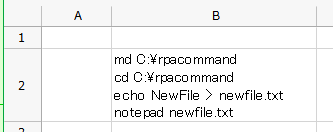
実行するコマンドを設定します。
ここではセルにセットした次のような一連のコマンドを実行します。
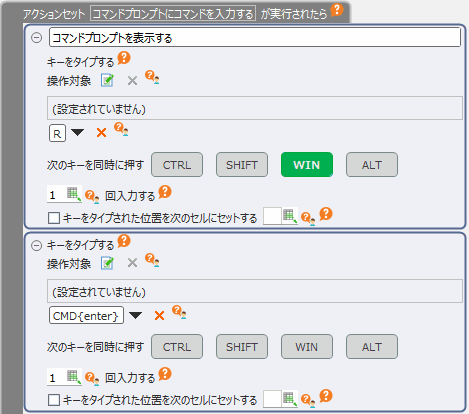
コマンドプロンプトのウィンドウを表示するように設定します。
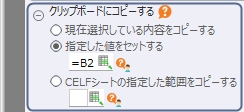
実行するコマンドをクリップボードにセットするように設定します。
コマンドプロンプトにクリップボードからコマンドを貼り付けるように設定します。
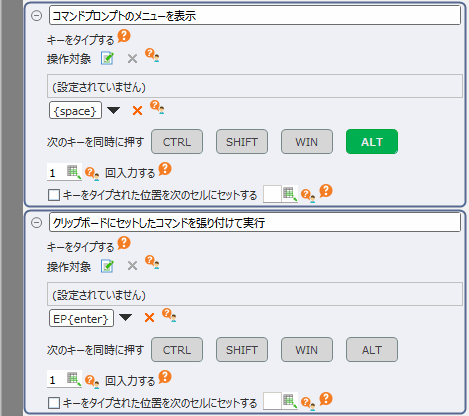
以上の処理の後にプログラムを終了するコマンドの実行を追加すると、アクションセットは次のようになります。
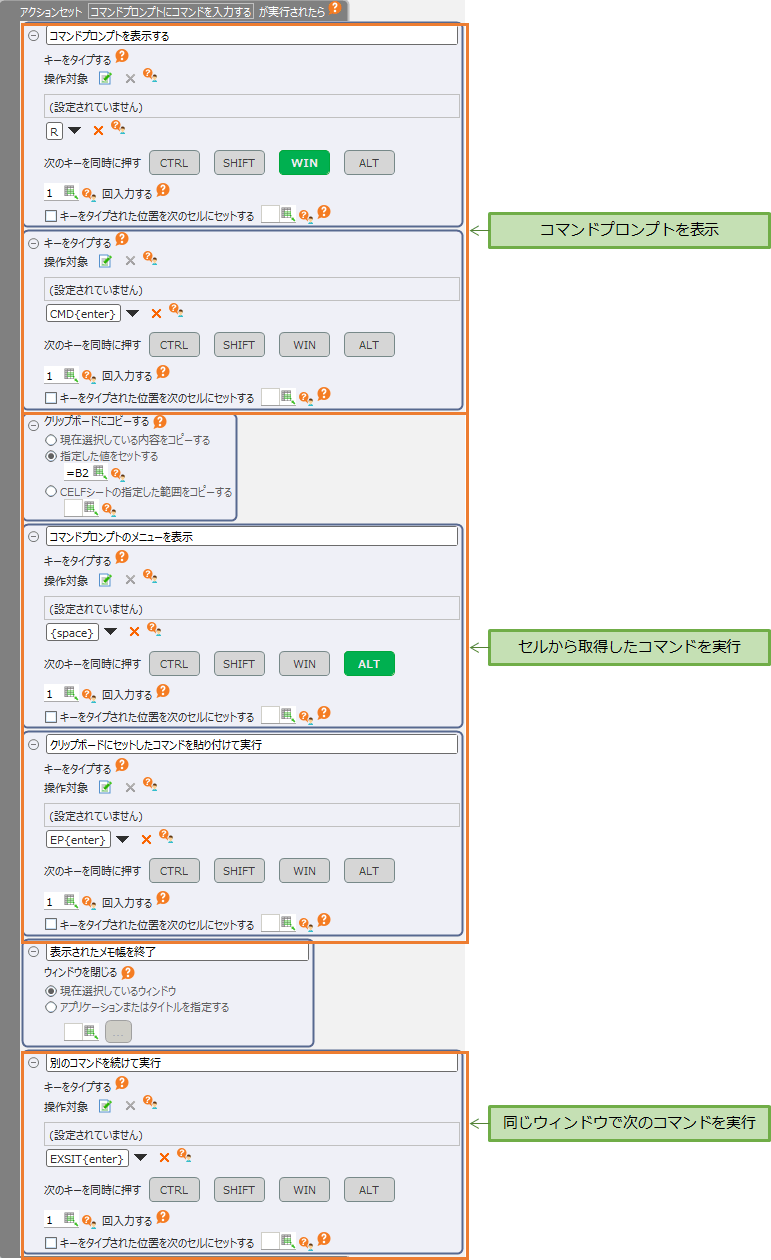 この方法を使用した場合、セルにセットした複数のコマンドを一度に実行することができます。また、指定したコマンドの実行後、カレントディレクトリや環境変数の状態を引き継いだまま別のコマンドを追加で実行することもできます。