データ集計エージェントの使用方法
注意
AI が生成する回答は必ずしも正確とは限りません。重要な判断に使用する場合は、結果の妥当性を確認してください。
AI チャットダイアログは、文章でテーブルデータに問い合わせを行うための対話画面です。
チャット形式で質問を入力すると、AI が自動でデータを集計し、結果を表示します。
[1] メッセージエリア
ユーザーの質問と AI の回答が時系列で表示されます。AI の回答にはテキストによる応答のほか、データのプレビューも表示されます。
[2] 入力欄
質問内容を入力するテキストエリアです。テーブルデータに対する質問を文章で入力します。入力欄で改行するには Shift + Enter キーを押します。
[3] 送信ボタン
入力した質問を AI に送信します。Enter キーでも送信できます。
[4] 新規チャットボタン
現在の会話履歴をクリアし、新しい会話を開始します。
[5] 検索条件一覧ボタン
[6] 対象データ項目
 このエージェントが回答に利用するデータ項目を表示します。ここに表示されているテーブルとカラムが、問い合わせの検索対象になります。
[7] ヘルプボタン
クリックすると、このヘルプページを開きます。
問い合わせの実行
注釈
プレビュー生成・解説・質問のいずれも、AI の応答1回につきライセンスの AI 使用回数を1回消費します。
ただし、保存した検索条件の実行では AI 使用回数を消費しません。
入力欄に質問を入力します。
テーブルデータに対する質問を文章で入力します。入力例:
- 「先月の売上合計を教えて」
- 「顧客ごとの注文件数を多い順に表示して」
- 「在庫が10個以下の商品を一覧表示して」
送信ボタンをクリック、または Enter キーを押して質問を送信します。
AI が質問内容を解釈し、データの集計を自動で実行します。AI の回答が表示されます。
AI の回答として以下の情報が表示されます。- プレビューデータ - 集計されたデータが表形式で表示されます。プレビューには最大20件のデータが表示されます。20件を超える結果がある場合は、エクスポートにより全件を取得できます。
- 解説 - AI がどのようにデータを集計したかをわかりやすく解説します。
プレビューデータの各列のヘッダーをクリックすると、表示されているデータを昇順・降順に並べ替えることができます。
ちなみに
会話は連続して行うことができます。前の質問の文脈を踏まえて、追加の質問や条件の絞り込みが可能です。
例:「先月の売上合計を教えて」→「そのうち東京の分だけ表示して」
結果に対する操作
実行結果に対して、以下の操作を行うことができます。
[1] エクスポートボタン
 実行結果をエクスポートします。エクスポート方法は以下の2種類から選択できます。
- シートに出力 - 実行結果を CELF のシートに出力します。出力できるデータ件数はシートの最大行数までです。
- CSV に出力 - 実行結果を CSV ファイルとしてダウンロードします。プレビューの表示件数に関わらず、全件がダウンロードされます。
[2] 検索条件保存ボタン
 よく使う問い合わせを検索条件として保存することができます。ボタンをクリックすると、表示されている解説とともに検索条件の保存画面が表示されます。任意の名前を設定して保存してください。保存した検索条件は、入力欄の横にある検索条件一覧ボタンから呼び出して再実行できます。検索条件はアプリごとに保存され、保存したユーザー本人のみが使用できます。保存した検索条件を実行するには、現在のアクション設定(対象テーブルやカラムなど)が、保存時の設定を含んでいる必要があります。保存後に対象テーブルやカラムが減らされた場合、保存した検索条件が実行できなくなることがあります。
参考
保存済みの検索条件の実行および CSV 出力では、アクションセットが設定されたシートの更新者が参照権限をもつテーブルのデータのみ取得できます。
権限チェックの詳細については SQLアクションの権限チェック を参照してください。
質問のコツ
より正確な結果を得るためのポイントと、よく使われる質問の例を紹介します。
実際のカラム名やテーブル名は、ご利用の環境に合わせて読み替えてください。
※AIによる自動生成のため、同じ質問でも結果例と異なる場合があります。
[1] 複数テーブルを組み合わせた集計(予実管理の例)
複数のテーブルを結合し、横断的に集計・分析するケースです。ここでは「予算テーブル」と「実績テーブル」を組み合わせて、予算と実績を比較します。重要
AI はテーブル間の関連をある程度自動で推測しますが、より正確に結合させるためには、あらかじめ テーブル補足情報 のカラム内容欄に以下のように登録しておくことが重要です。
- 「実績テーブルの部門IDには、部門マスタのIDが入る」
- 「予算テーブルの部門IDは、部門マスタと同じIDを使用」
これにより、AI が正しいキーでテーブルを結合できるようになるほか、質問のたびにテーブル名や結合カラムを指定する手間が省け、集計ミスや意図しない重複も防げます。質問例:
「今年度の部門ごと・月ごとに予算金額・実績金額・達成率を計算して、縦軸:部門、横軸:月(各月に予算・実績・達成率の3列)のクロス表で表示してください。各部門の年度累計予算・年度累計実績・年度累計達成率も最終列に追加してください。」返ってくる結果:
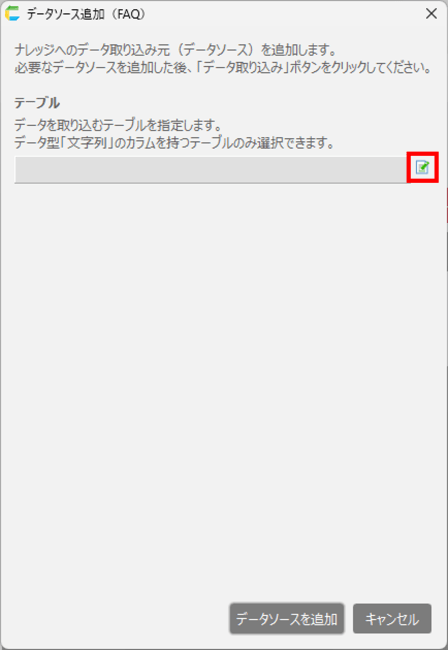 部門・4月予算・4月実績・4月達成率・5月予算・5月実績・5月達成率・…・3月予算・3月実績・3月達成率・年度累計予算・年度累計実績・年度累計達成率の列からなるクロス表が表示されます。予算・実績・達成率を月別に並べて俯瞰でき、進捗の遅れている月や部門を一目で特定できます。
[2] 定義が必要な値を含む集計(案件管理の例)
整数などで管理されている値の意味を AI に伝えたうえで集計するケースです。ここでは案件テーブルのステータスを正しく解釈させて、担当者別・四半期別の受注件数・受注率を集計します。重要
受注件数・受注率を正しく集計するには、AI が「受注」に対応するステータスの値を把握している必要があります。ステータスが整数で管理されている場合、AI は数値の意味を判断できないため、あらかじめ テーブル補足情報 の 例 欄に以下のように登録しておくことが重要です。
- 「ステータスの例:1=受注、2=失注、3=商談中」
これにより、AI が「受注件数 = ステータスが1の件数」「商談件数 = ステータスが3の件数」のように正しく解釈して集計できます。質問例:
「担当者ごと・四半期ごとに商談件数・受注件数・受注率・受注金額合計を集計して、縦軸:担当者、横軸:四半期(各四半期に受注件数・受注率・受注金額の3列)のクロス表で表示してください。各担当者の今年度合計受注件数・受注金額・通年受注率も最終列に追加してください。」返ってくる結果:
 担当者・Q1受注件数・Q1受注率・Q1受注金額・Q2受注件数・Q2受注率・Q2受注金額・…・今年度受注件数・今年度受注率・今年度受注金額の列からなるクロス表が表示されます。四半期ごとの件数・率・金額をまとめて比較でき、担当者別の強い四半期・弱い四半期を把握できます。
[3] 業務固有の計算式を含む集計(在庫管理の例)
社内独自の指標や計算式を使って集計するケースです。ここでは在庫テーブルをもとに、自社定義の在庫健全性スコアを使ってカテゴリ別の状況をランキング形式で把握します。重要
「在庫健全性スコア」のような社内独自の指標は、計算式を明示しない限り AI は推測できません。業務固有の概念や重み付けを含む計算は、質問の中で必ず計算式を指定してください。
- 例:在庫健全性スコア =(直近30日販売数×3 + 直近60日販売数×2 + 直近90日販売数)÷ 現在庫数×100
質問例:
「商品カテゴリごとに在庫健全性スコア((直近30日販売数×3 + 直近60日販売数×2 + 直近90日販売数)÷ 現在庫数×100)の平均を計算して、スコアが低い順に表示してください。」返ってくる結果:
 商品カテゴリと平均在庫健全性スコアの一覧がスコアの低い順に表示されます。対応が必要なカテゴリを素早く特定できます。
[4] 絞り込み条件を事前に確認する
特定の値で絞り込みたいときに、まずカラムにどのような値が登録されているかを確認するケースです。先に値を確認してから質問することで、条件の指定ミスを防げます。質問例:
「ステータスにはどのような値が登録されていますか。」返ってくる結果:
 ステータスカラムに存在する値の一覧(例:「受付中」「処理中」「完了」「キャンセル」)が表示されます。
確認後の質問例(会話を続けて絞り込む):
「ステータスが『完了』の受注を受注日の新しい順に一覧表示して」
うまくいかないときは
質問のコツ や 問い合わせの精度を上げるために を見直しても期待した結果が得られない場合は、以下のケースに該当していないか確認してください。
[1] 複数のテーブルを組み合わせた結果が正しくない
[2] 条件に一致するデータが取得できない
AI はテーブルの構造や設定されたテーブル補足情報をもとに問い合わせを行いますが、実際のデータの中身までは把握していません。「〇〇部」「商品コードABC」など特定の固定値で絞り込む場合は、データ上の値と完全に一致している必要があります。ただし、「今年度内」など範囲や期間を表す条件については、AI がある程度読み解いて対応できます。ヒント
固定値でうまく絞り込めない場合は、一度どのような値が登録されているかを問い合わせてデータの中身を確認してから、その値を使って再度質問するのも有効です。具体的な質問例は 質問のコツ [4] 絞り込み条件を事前に確認する を参照してください。テーブル補足情報 のデータ例にデータの形式や具体的な値を登録しておくことで、改善できる場合があります。
[3] 質問の内容が曖昧なため意図した集計にならない
「売上を見せて」のような質問では、AI はカラム名やテーブル補足情報をもとに「売上」が何を指すかを判断します。たとえば「費目」カラムと「金額」カラムがある場合、費目の内容によって金額の意味(売上・費用など)が変わります。このような場合、「売上」という指示が具体的に何を指すか AI が特定できないことがあります。質問の中で「費目が売上の金額合計を表示して」のように明示するか、テーブル補足情報 のカラムの説明にその旨を登録しておくことで、精度を改善できます。
[4] 縦軸と横軸が期待どおりに表示されない
月別や項目別に縦横を入れ替えた表(クロス表)を取得したい場合、質問の中で縦軸と横軸を明示すると効果的です。入力例:
- 「月別の売上を横に並べて表示して」
- 「クロス表で縦軸:商品カテゴリ、横軸:月 で売上合計を表示して」
[5] テーブルの定義を確認する
カラムのデータ型が適切でないと、AI が正しく集計・比較できないことがあります。テーブルのカラム定義を見直す際は、以下の点を確認してください。
- 数値カラムを文字列で定義しない - 金額や数量など数値を扱うカラムは、文字列で定義しないようにします。たとえば金額カラムの値に「1000円」のように単位を含めるのではなく、単位は別途管理し、値は「1000」として整数で登録します。文字列で定義されたカラムは、合計・平均などの集計や大小比較が意図した通りに動作しないことがあります。
- 日付は日付や日時で定義する - 日付を扱うカラムは文字列で定義しないようにします。文字列で日付を管理すると、期間での絞り込みや並び替えが正しく動作しないことがあります。
- 複数テーブルを結合する場合、キーとなるカラムの型を揃える - 複数のテーブルを組み合わせる際、テーブル間の結合に使うキーカラム同士のデータ型が異なると、処理が重くなることがあります。結合に使うカラムは、テーブル間で同じデータ型になるよう定義してください。