回付ルートを登録する
データを回付する担当者を「回付ルート」として登録します。
登録した回付ルートは、複数のデータで共有して指定することができます。
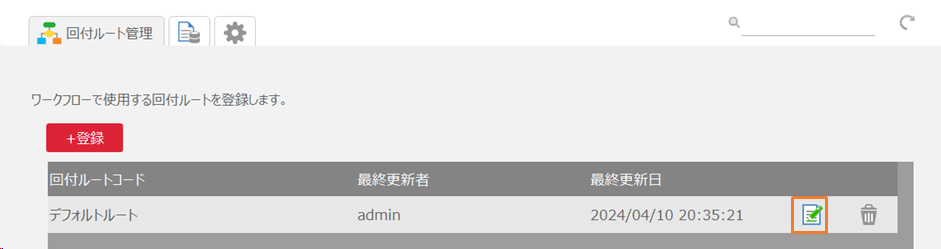
回付ルートの設定はワークフロー管理画面の「回付ルート管理」タブで行います。
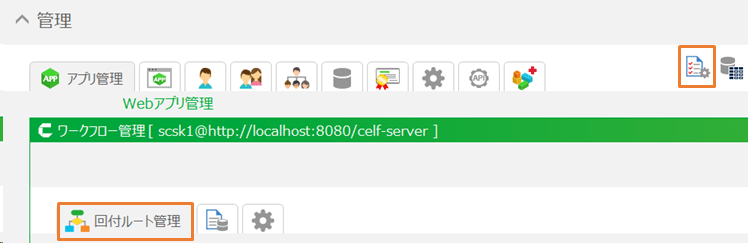
回付ルートを新規に登録する
- 「回付ルート管理」タブで「登録」ボタンをクリックします。
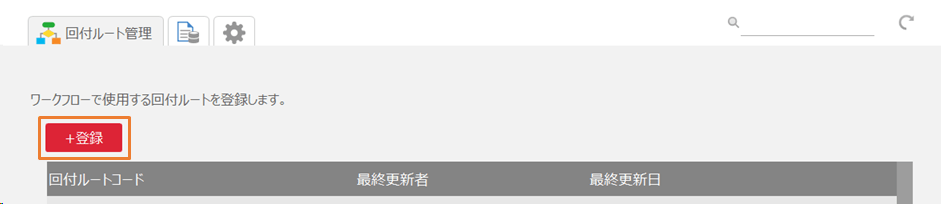
- 「回付ルート指定」ダイアログで、回付ルートコードを入力します。
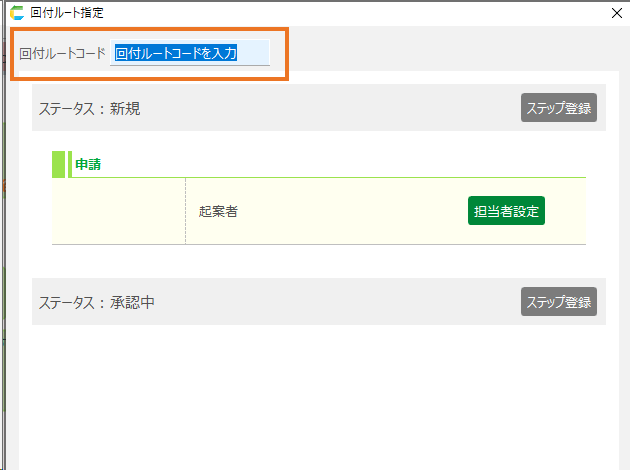
- 各回付ステータス内で、データを回付するステップ・担当者を登録します。ステップを登録したいステータスの「ステップ登録」ボタンをクリックします。
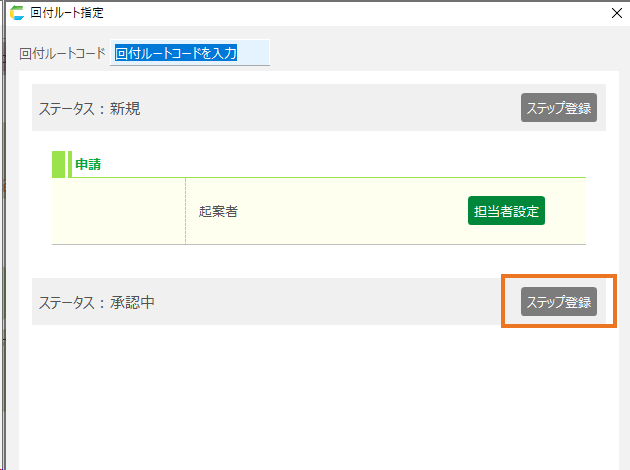
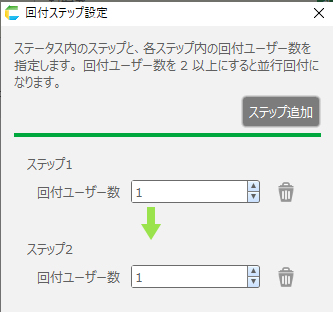
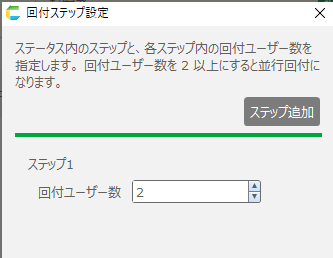
- 「回付ステップ設定」ダイアログで、ステップ数を指定して「OK」ボタンをクリックします。指定内容により、回付の方式が変わります。
直列回付 … 複数の担当者に順番に回付します。次の画像では2人の担当者に順番に(最初の担当者が承認したら次ステップに回る)回付します。
並列回付 … 複数の担当者に1度に並列で回付します。次の画像では2人の担当者に同時に回付し、どちらかが承認すると次のステップに回ります。
ちなみに
上記を混在させることもできます。
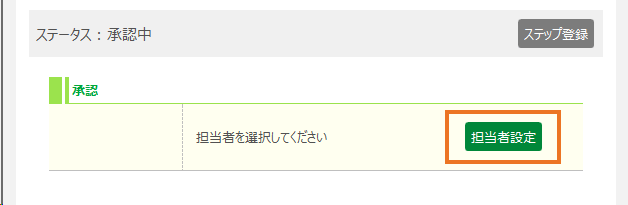
- 設定されたステップにある「担当者設定」ボタンをクリックし、担当者を選択します。
ヒント
「特殊ユーザー」について
具体的なユーザー(特定個人)を指定する代わりに、「起案者」や「起案者の上長」などの特殊ユーザーを指定することができます。特殊ユーザーは、データ回付を開始したタイミングで、以下のような具体的なユーザーに置換されます。
- 起案者 … データ回付を開始したユーザー
- 起案者の上長(直属) … 起案者と同じ(あるいは上位)組織内で、起案者の役職の直接の上位役職であるユーザー。
- 起案者の上長([役職名]) … 起案者と同じ(あるいは上位)組織内で、役職が[役職名]であるユーザー
- 「回付ルート指定」ダイアログの「OK」ボタンをクリックします。
登録済みの回付ルートを削除する
- 「回付ルート管理」タブで、削除したい行の削除ボタンをクリックします。
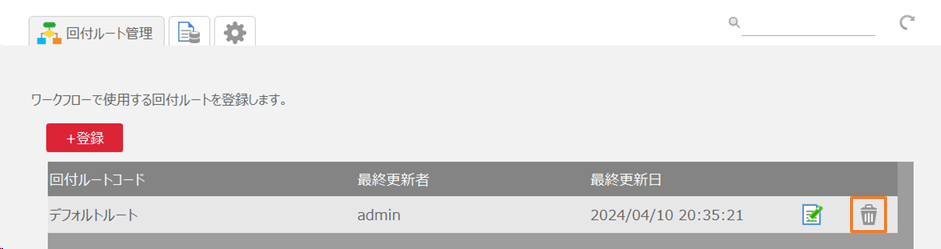
- 削除確認メッセージで「OK」ボタンをクリックします。
ヒント
回付データに既に関連付けられている回付ルートは削除できません。