アプリの作成からワークフローを実行するまでの基本的な流れ
ここでは、アプリを作成し、実際にワークフローを実行する基本的な手順を説明します。
- 組織、役職、所属の情報を登録する
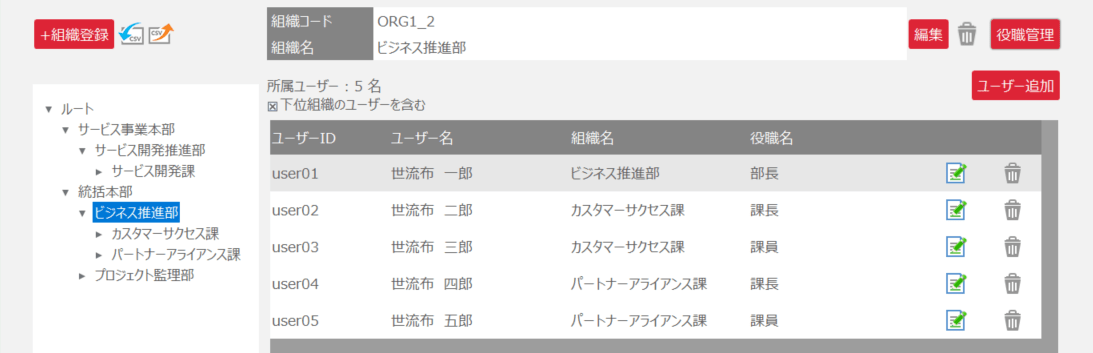
はじめに、ワークフローの回付対象となるデータを申請する、承認する、等の担当者を設定するために、 ワークフローに関係する組織、役職、所属を CELF に登録します。所属は、CELFユーザーと組織、役職を紐づける情報です。
ちなみに
組織、役職、所属の登録は、システム管理者権限を持つユーザーが行います。
参考
組織、役職、所属の登録については 組織、役職、所属を登録・確認する を参照してください。
- 回付ルートを登録する
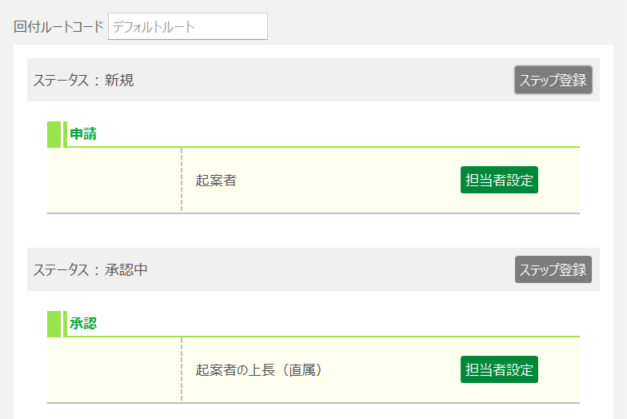
次に、ワークフローの回付対象となるデータを誰が申請し、誰が承認するかを定義する回付ルートを登録します。 回付ルートは複数の回付対象に対して共通して利用することが可能です。 また、回付処理を複数人が順番に行うことも、並行して行う(この場合、誰か1人が回付処理したら次ステップに進みます。)ことも可能です。
ちなみに
回付ルートの登録は、アプリ作成者権限を持つユーザーが行います。
- 回付対象を登録する
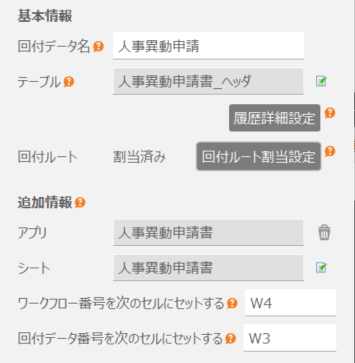
次に、ワークフローの回付対象を登録します。 回付対象として登録するデータは、CELFでユーザーが作成したテーブルです。 テーブルのデータ1件が、1回のワークフローの実行で処理されます。 回付対象の登録では、使用する回付ルートも選択します。
ちなみに
回付対象の登録は、アプリ作成者権限を持つユーザーが行います。
- ワークフローアプリを作成する
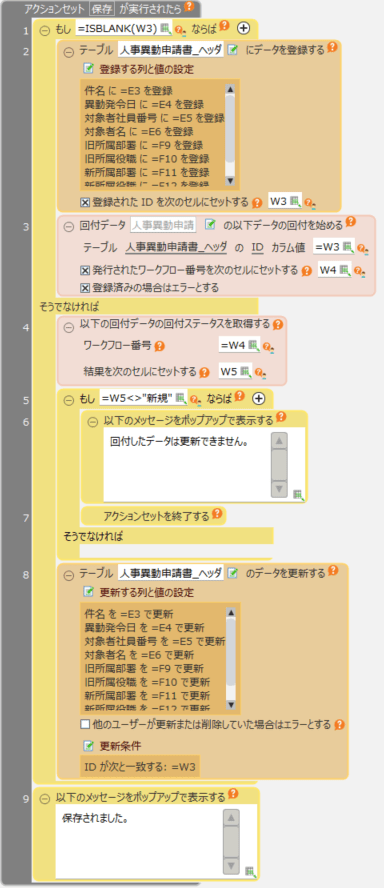
最後に、回付書類となるワークフローアプリを作成します。 ワークフローアプリは、通常のCELFアプリと同様に作成します。 アクションとしてワークフローアクションを組み込むことによって、申請や承認などの回付処理を実行できます。
ちなみに
ワークフローアプリの作成は、アプリ作成者権限を持つユーザーが行います。
- ワークフローを実行する
ワークフローアプリは通常のCELFアプリと同様に、公開することによって実行できるようになります。 ワークフローアプリを公開すると、CELFのワークフロー利用者画面によって以下の操作が可能になります。
- 公開された回付書類(ワークフローアプリ)を一覧し、回付を開始します。
- 申請者によって、申請担当となっている回付書類を申請します。
- 承認者によって、承認担当となっている回付書類を一覧し、内容を確認の上で承認します。
- 自分が回付担当者となっている回付書類を一覧し、回付状況を確認します。

参考
アプリの公開については アプリを公開する を参照してください。
具体的なやり方については、以下を確認してください。