ワークフローを実行する
「人事異動申請書」アプリに修正を行い、以下の機能を追加しました。
- 回付の開始
- 回付処理の実行
ヒント
修正を行っていない場合は、ワークフローアプリを作成する から始めてください。
それでは、機能を順に確認していきます。
アプリの公開
まずはアプリを 公開 します。
回付の開始
注意
ここからは、申請を行うユーザーでログインしなおして操作します。
- 公開アプリ画面で「ワークフロー」ボタンをクリックし、ワークフロー利用者画面を開きます。
- 「回付書類作成」メニューをクリックし、回付書類を一覧表示します。

- 回付書類一覧から「人事異動申請書」の編集ボタンをクリックして開かれる「人事異動申請書」シートで各項目に値を入力します。
ヒント
少なくとも件名は入力します。
- 「保存」ボタンをクリックします。
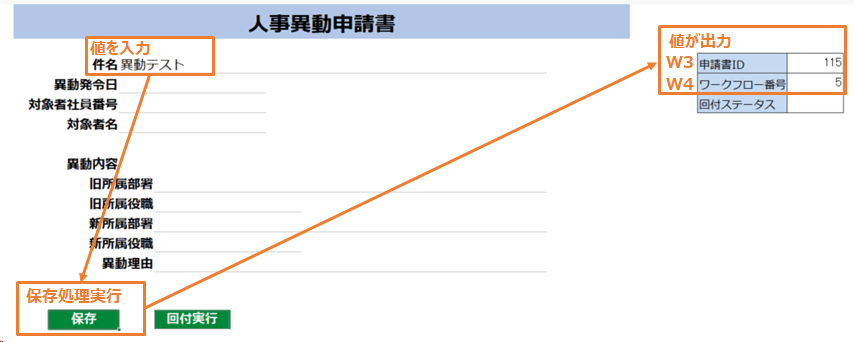
保存処理が終わった後、「人事異動申請書」シートのW3, W4セルに値が入力されています。
W4セルに入っているのが、回付を開始したことで発行されたワークフロー番号になります。
ヒント
W3セルは人事異動申請書データのID、つまり人事異動申請書_ヘッダテーブルのIDカラムの値です。
注意
以降の回付実行/回付状況の操作には、W4セルにワークフロー番号が入っていることが必須になります。
回付処理の実行
- 「回付実行」ボタンをクリックします。
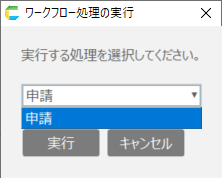
- 開かれたダイアログのドロップダウンで「申請」を選んで「実行」をクリックします。
ヒント
実行できる処理は回付ステータスなどに応じて自動で変わります。
「申請」実行後に再度「回付実施」ボタンをクリックすると、ドロップダウンは「引戻し」に変わっています。
- 「実行しました」のメッセージが表示されれば完了です。
回付状況の確認
- ワークフロー利用者画面で「回付書類確認」メニューをクリックし、ログインユーザーが回付担当者となっている回付書類を一覧します。
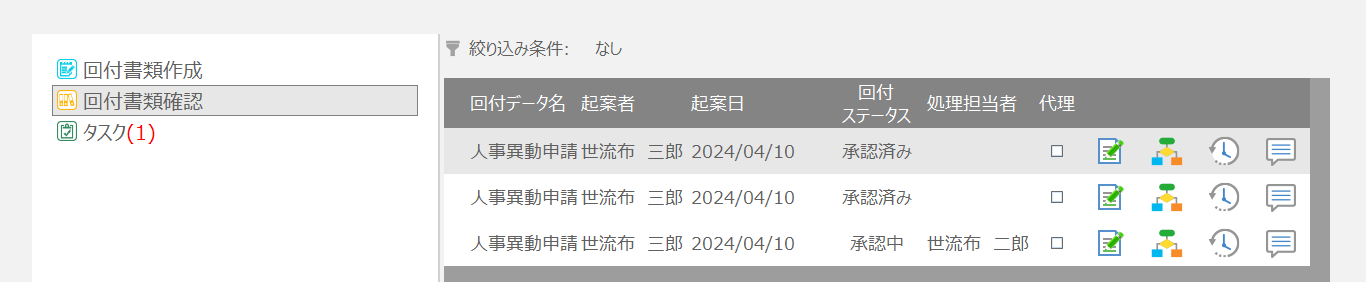
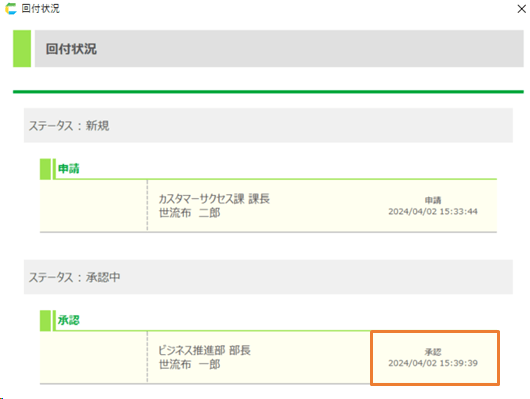
- 回付書類一覧から「人事異動申請書」の回付状況ボタンをクリックすると、回付状況確認ダイアログが表示されます。
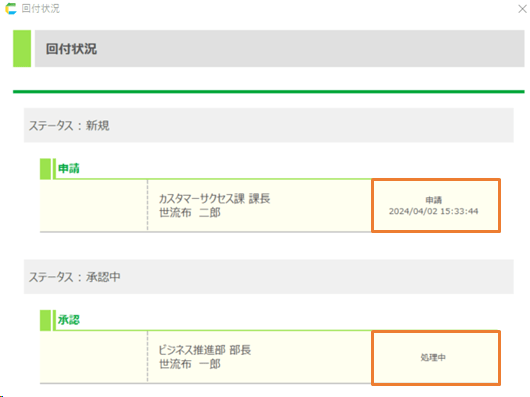
「申請」処理で回付したため、その実行記録が表示されています。
また、現在の処理中は次のユーザー(承認処理を行うユーザー、以降承認ユーザーとします)に変わっていることが確認できます。
回付データ一覧の表示
注意
ここからは、承認ユーザーでログインしなおして操作します。
- ワークフロー利用者画面で「タスク」メニューをクリックし、ログインユーザーが現在の処理担当者となっている回付書類を一覧します。

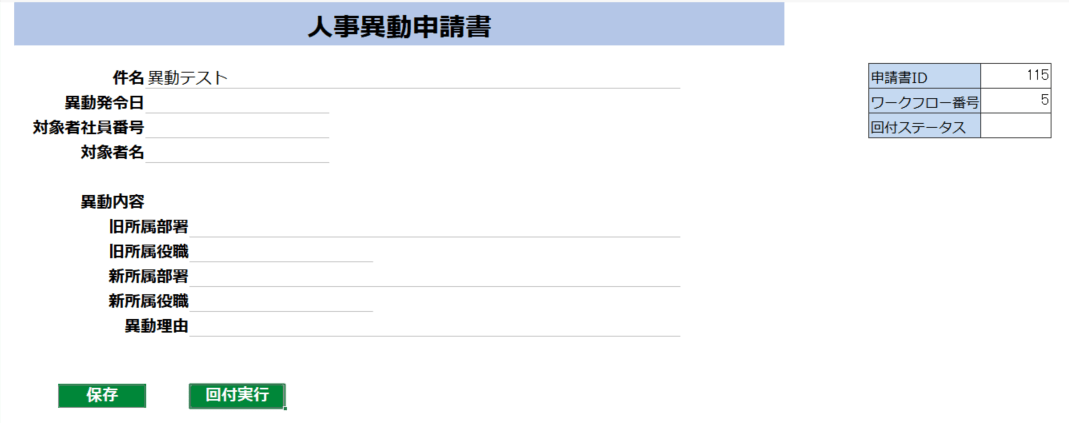
- 回付書類一覧から「人事異動申請書」の編集ボタンをクリックすると、「人事異動申請書」シートが値が入力されている状態で開きます。
注意
W4セルにワークフロー番号が入っていることを確認してください。
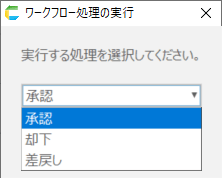
- 「回付実行」ボタンをクリックすると、今度は承認者用のリストが表示されていますので、「承認」を選択して実行します。
- 実行完了後に、「回付状況」ボタンで回付状況を確認すると承認が正しく実行されていることが確認できます。