ワークフローアプリを作成する
- データを指定して回付を開始する
- 回付処理(申請、承認など)を実行する
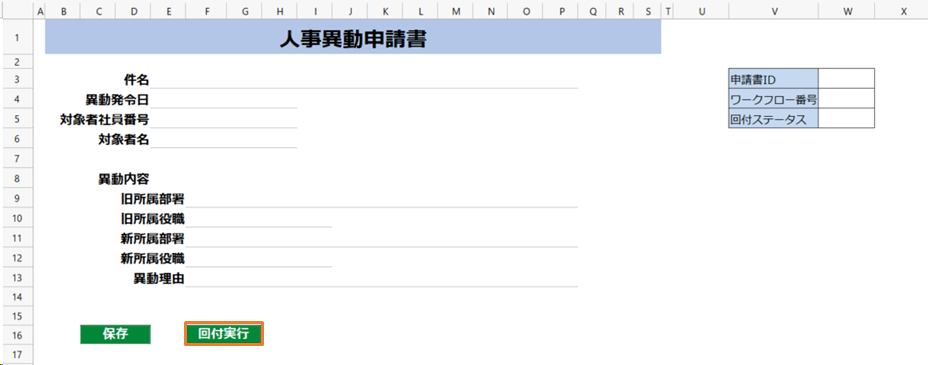
「人事異動申請書」シート

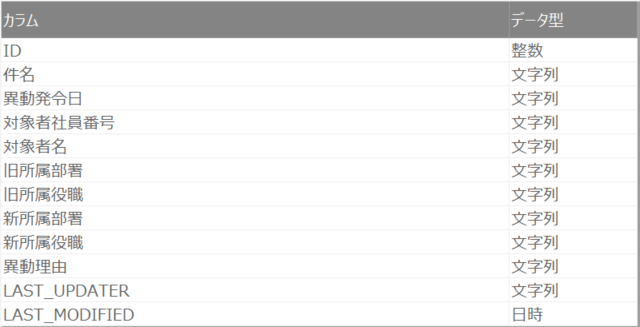
「人事異動申請書」シートのデータを保存する「人事異動申請書_ヘッダ」テーブル
「人事異動申請書」シートの「初期表示」アクション
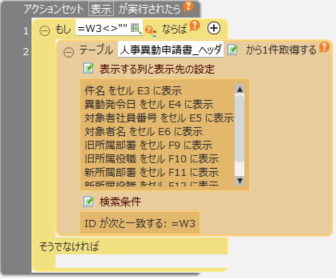
「人事異動申請書」シートの「保存」ボタンに対応する「保存」アクション
1. データを指定して回付を開始する
「回付データ[]の以下データの回付を始める」アクションを使ってデータを指定し、回付を開始します。
ちなみに
回付を開始すると、回付中のデータを識別するための番号(ワークフロー番号)が発行されます。
各種ワークフローアクションは、この番号で対象データを探して処理を行います。
- 「人事異動申請書」アプリの「人事異動申請書」シートを開きます。
- 「保存」ボタンをクリックして、「保存」アクションセットを開きます。
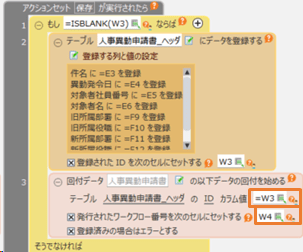
- 「回付データ[]の以下データの回付を始める」アクションを「保存」アクションセットに組み込みます。「データを登録する」アクションの次にドロップします。
注釈
「データを登録する」アクションで登録されたデータのID(W3セル)の値を使用するため、この位置になります。
- 回付データ選択ボタンをクリックして、「人事異動申請書」を選択します。
- データ指定セルで「=W3」を選択します。
- 「発行されたワークフロー番号を次のセルにセットする」にチェックを入れ、W4セルを選択します。以降のワークフローアクションの「ワークフロー番号」指定では、このセルを利用します。
ヒント
W3、W4セルは、「人事異動申請書」シートの以下の位置になります。

以上により、「保存」ボタンのクリックで新規データが登録されると同時に回付が開始されるようになります。
回付中データの更新をブロックする
さらに、「保存」アクションセットに、回付中や回付完了後のデータ改ざんを防ぐためのアクションを設定します。
ヒント
削除処理など、他にも更新処理がある場合は同様な対応が必要です。
- 「回付ステータス」を保存するセルをW5に用意します。
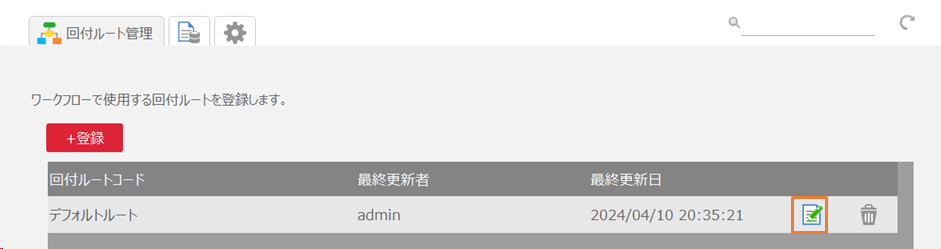
- 「データを更新する」アクションの前に「以下の回付データの回付ステータスを取得する」アクションをドロップし、次のように入力します。
(W4セルのワークフロー番号に対応する回付データのステータスをW5セルに出力しています。)
- 2 のアクションの次に、「制御」タブから次の3つのアクションをドロップし入力します。
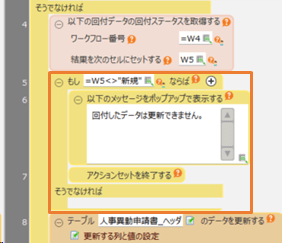
回付ステータスが「新規」でない場合は、メッセージを表示して終了するようになります。
ヒント
「新規」は初期設定での値です。 「回付プロセスを設定する」 でステータス設定を変更した場合は、変更内容に合わせてください。
2. 回付処理を実行する
- 「人事異動申請書」シートの任意の場所に「回付実行」ボタンを作ります。
ヒント
ボタンのコピーで作成した場合、ボタンID(BUTTON関数の第2引数)は元のボタンと異なる値にしてください。
同じままにすると、クリックした際にコピー元ボタンと同じアクションセットが実行されます。
- 「回付実行」ボタンをクリックし、新規アクションセット作成で「回付実行」アクションセットを作ります。
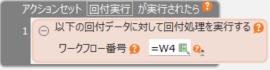
- 「以下の回付データに対して回付処理を実行する」アクションをドロップし、次のように入力します。
ヒント
W4は、ワークフロー番号が入力されたセルのアドレスです。
以上により、「回付実行」ボタンをクリックすると回付処理が実行できるようになります。
次のステップ
これで設定は完了です。基本的な動かし方は ワークフローを実行する を参照してください。