回付履歴を設定する
回付実行時に回付データを履歴として保存し、後で参照することができます。
特に設定をしなくても、回付データとして指定されたテーブルのデータ1行が自動で保存されますが、保存する対象を変更することができます 。
回付履歴の設定はワークフロー管理画面の「回付対象管理」タブにある回付データの編集ボタンをクリックして開く「回付データ情報の指定」ダイアログから、 さらに「履歴詳細設定」ボタンをクリックして行います。

回付履歴を詳細設定する
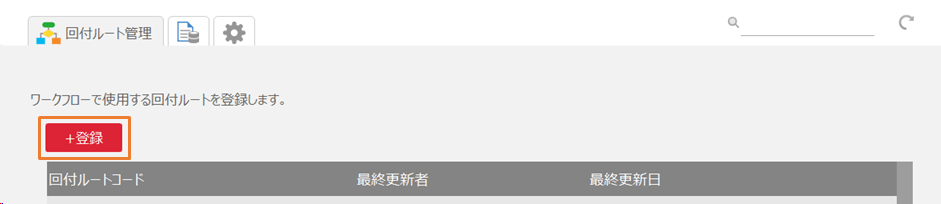
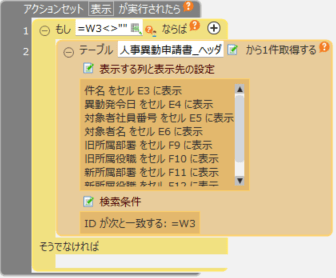
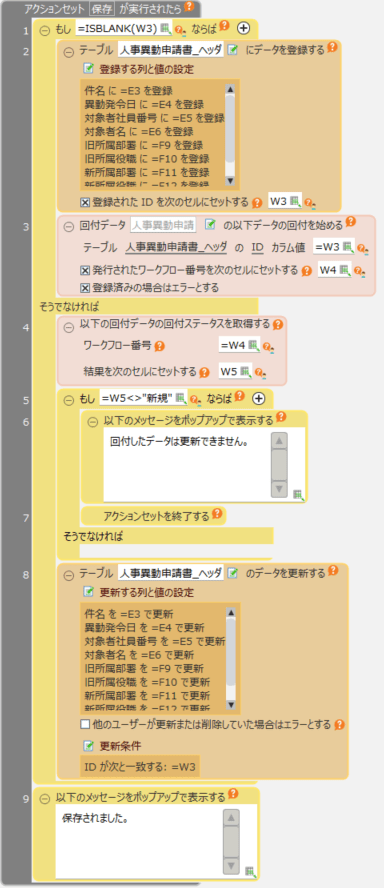
- 「回付データ履歴詳細設定」ダイアログにおいて、回付データとして指定されたテーブルが基準テーブルに設定されていることを確認し、「結合テーブルの選択」リンクをクリックします。
- 「結合テーブル選択」ダイアログで結合するテーブルを選択して、「OK」ボタンをクリックします。結合するテーブルは複数選択することができます。
- 「テーブル間の結合条件」リンクをクリックして、「回付データ履歴テーブル結合条件設定」ダイアログを表示し、さらに「結合条件を追加」ボタンをクリックします。結合条件は複数追加することができます。
- 「回付データ履歴テーブル結合条件編集」ダイアログで結合の種類と条件を追加して、「OK」ボタンをクリックします。条件は複数追加することができます。
参考
結合の種類と条件については、複数テーブルを結合して表示する を参照してください。
- 「履歴保持対象列の選択」リンクをクリックして、「履歴保持対象列の選択」ダイアログを表示します。
- 履歴として保持する列を選択し、「OK」ボタンをクリックします。

- 結合テーブル、テーブル間の結合条件、履歴保持対象列が正しく設定されていることを確認し、「OK」ボタンをクリックします。
回付履歴を表示する
注意
ここからは、回付実行するユーザーでログインしなおして操作します。
- 公開アプリ画面で「ワークフロー」ボタンをクリックし、ワークフロー利用者画面を開きます。
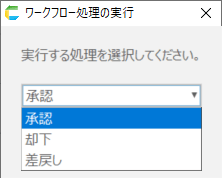
- 「回付書類確認」メニューまたは「タスク」メニューをクリックし、回付書類を一覧表示し、回付書類の「回付履歴表示」ボタンをクリックします。
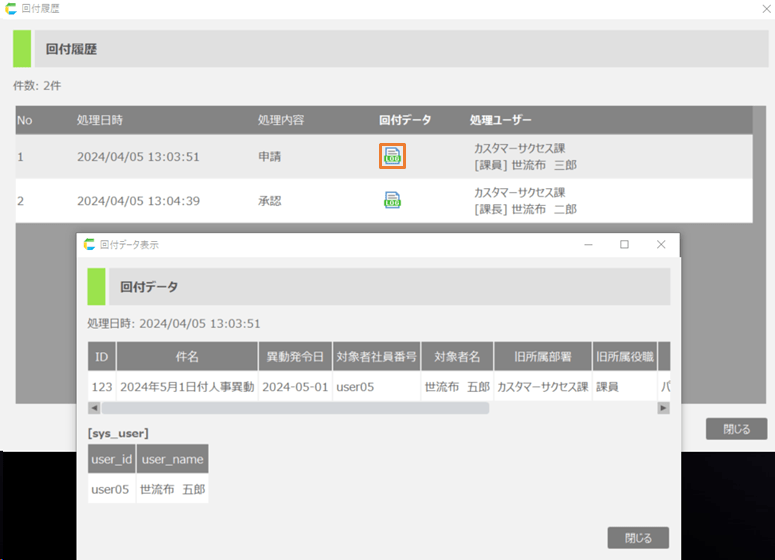
- 「回付履歴」ダイアログから「回付データ」ボタンをクリックすると、保存された回付データが表示されます。