質問に自動回答するアプリをカスタマイズする
このページでは、質問に自動回答するアプリをカスタマイズする方法について説明します。 チャットボットは下記のカスタマイズができます。
ちなみに
カスタマイズを一切しなくても、アプリとして動作します。 後からカスタマイズすることもできるため、カスタマイズせずに動作確認してみましょう。
ナレッジの検索設定
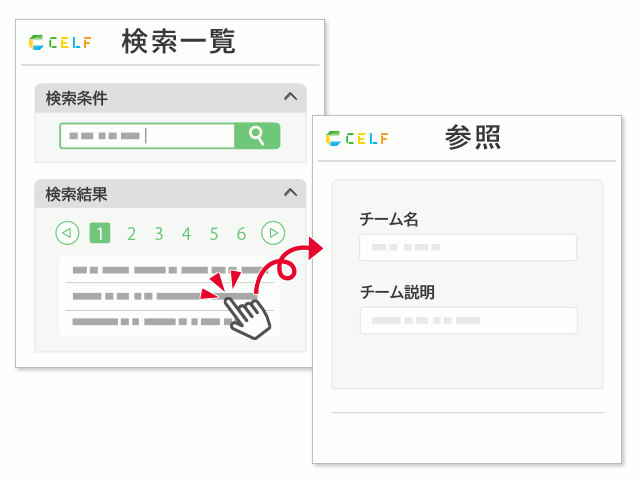
- 関連度のしきい値を0から1の間で変更できます。
- ユーザーが入力した質問に関連するナレッジの最大取得件数を1から5件の間で変更できます。
回答を設定する
「AI で生成した回答を使用する」を選択した場合
回答で使用する AI モデルを設定できます。
横のアイコンをクリックすることで AI の詳細を設定できます。
回答の出力候補を選ぶ際のランダム性を指定できます。
指定した値が高いほどランダム性が増します。
回答の出力候補から最終候補として残す範囲を指定できます。
指定した値が高いほど広範囲の内容が含まれます。
回答に同じ言葉が繰り返し使われる頻度を設定できます。
指定した値が高いほど同じ表現の繰り返しが減ります。
回答に一度でも登場した言葉を再び使用する抑制度を設定できます。
指定した値が高いほどより多彩な言葉で回答が生成されます。
回答の指針となるプロンプトを設定できます。
役割設定や口調、回答ルールなどが設定できます。
- 「ナレッジの原文をそのまま回答に使用する」を選択した場合
設定した「しきい値」以上のナレッジが見つかった場合と、見つからなかった場合の回答形式を HTML 形式で設定できます。
該当あり
該当なし
ヒント
- 「挿入できるパラメータ」ボタンをクリックするとテンプレート文に埋め込む用の日付、時刻、ナレッジの取得件数をコピーできます。
- 「該当あり」の場合はテンプレート文に埋め込む用のナレッジに登録されているデータ名をコピーできます。
質問回数設定を設定する
- 1日に質問できる回数を設定できます。
ちなみに
- 質問回数は日付が変わるタイミングでリセットされます。
- 質問回数1回につき、AI ライセンスの実行回数も1カウントされます。
- 利用制限を無効にした場合、設定変更はできません。
制限メッセージを設定する
質問回数の上限に達した場合の警告メッセージを HTML 形式で設定できます。
アプリの画面を設定する
- 質問に自動回答するアプリの画面設定を変更できます。
- 「選択」ボタンをクリックして、アプリのチャット画面で回答時に使用するアイコンを設定できます。

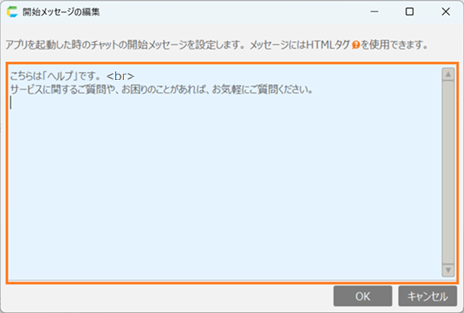
- 「編集」ボタンをクリックして、アプリのチャット画面でチャット開始時に表示されるメッセージを設定できます。