アプリを公開する
アプリを公開設定する
- 管理画面の「Web アプリ管理」タブを開きます。
- 公開するアプリレコードを右クリックし、「公開設定」メニューを選択します。
- 「Web アプリ公開設定」ダイアログにて、アプリの公開設定をします。
「Web アプリ公開設定」ダイアログは以下の2つのタブで、それぞれの設定をすることができます。
「基本」タブ
 [1] 公開範囲公開するアプリを全体に公開するか、グループを限定して公開するか、を選択します。グループを限定して公開する場合は、公開するグループを選択します。
「その他」タブ
 [2] WebアプリリンクURLここに表示されている URL を使用して、アプリを Web ブラウザからメニュー画面を経由せず直接起動することができます。
アプリを公開する
- 管理画面の「Web アプリ管理」タブを開きます。
- 公開するアプリレコードの「公開」ボタンをクリックします。
ちなみに
- アプリを利用するには、Webアプリ利用者権限が必要です。Webアプリ利用者権限の設定方法は、ユーザーを登録・確認する を参照してください。
- アプリを作成したユーザーは、公開せずにアプリを利用することができます。
アプリを変更する
管理画面の「Web アプリ管理」タブを開きます。
変更するアプリレコードをダブルクリックします。
ちなみに
- アプリの変更は、アプリの動作カスタマイズのみです。
- アプリのテンプレートまたはテーブルを変更する場合は、アプリを一旦削除して、再度作成してください。
- テーブルの定義を変更した場合は、アプリを一旦削除して、再度作成してください。
アプリをエクスポートする
作成したアプリは、アプリが使用しているテーブルの定義、アプリがアップロードしたファイルとともに1つのファイル(.wapp)にエクスポートできます。 エクスポートしたファイルは、アプリのバックアップ、他の環境へのアプリの移行、または、別名でインポートすることでアプリの複製に使うことができます。
- 管理画面の「Web アプリ管理」タブを開きます。
- エクスポートするアプリを選択し、右クリックして「エクスポート」メニューを選択します。
- エクスポートするファイル(.wapp)の出力先を選択します。
参考
アプリが使用するテーブルのデータは別途エクスポートする必要があります。 テーブルデータのエクスポートについては テーブルデータ(CSV)をエクスポートする を参照してください。
注意
- 質問に自動回答するアプリをエクスポートする場合、ナレッジのデータソースに設定したテーブル(定義、テーブルデータ)は別途エクスポートする必要があります。
チャット履歴情報をエクスポートする
質問に自動回答するアプリの場合、チャット履歴情報をファイル(.csv)にエクスポートできます。
- 管理画面の「Web アプリ管理」タブを開きます。
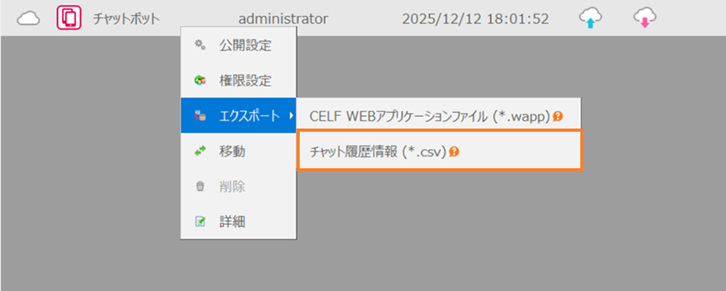
- エクスポートするアプリを選択し、右クリックして「エクスポート」メニューを表示します。
- 「チャット履歴情報(*.csv)」をクリックします。
- 履歴を出力する開始日と終了日を入力します。(出力できる期間は60日前までになります。)
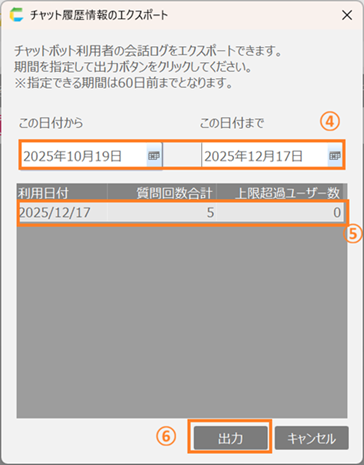
- 履歴を出力する対象のレコードを選択します。
- 「出力」ボタンをクリックします。
- エクスポートするファイル(.csv)の出力先を選択します。
ちなみに
- ダウンロードできる最大サイズは10㎆ までです。
- エクスポートしたチャット履歴情報を Excel で開く場合は、データタブの「テキストまたは CSV」から対象のファイルを選択してください。
ヒント
エクスポートされるファイルの内容は下部のとおりです。
フィールド 内容 thread_id スレッド ID use_id ユーザー ID timestamp チャットした日時(yyyy/mm/dd hh/mm/ss 形式) user_message 質問文 answer_message 回答文 feedback 回答に対するフィードバック(good、bad) elapsed_time 応答時間 failure_reason 失敗理由(チャットのやり取りで失敗した場合のみ出力) vector_search_query ベクトル検索時のキーワード found_data_sources 回答生成時の参考ナレッジデータ
アプリをインポートする
Webアプリをエクスポートしたファイル(.wapp)をインポートしてアプリ、アプリが使用しているテーブルの定義、アプリがアップロードしたファイルを追加できます。
- 管理画面の「Web アプリ管理」タブを開きます。
- 「+新規Webアプリ作成」の隣にあるインポートアイコンをクリックします。
- インポートするファイル(.wapp)を選択します。
- 「アプリ・インポート」ダイアログが表示されたら、「実行」ボタンをクリックします。
ちなみに
- アプリを別の名前でインポートしたい場合は、「アプリ名」の入力項目を書き換えてから「実行」ボタンをクリックします。
- ファイルは、エクスポートした時と同じ「ファイルID」で追加します。「WebアプリID」は新しいアプリの「WebアプリID」に置き換わります。
参考
アプリが使用するテーブルのデータは別途インポートする必要があります。 テーブルデータのインポートについては テーブルデータ(CSV)をインポートする を参照してください。
注意
質問に自動回答するアプリをインポートする場合、アプリで使用するナレッジを再設定する必要があります。