アプリの使いやすさを向上する
カラムの各種設定やマスタの設定、関連テーブルの設定を行うことにより、基本的なアプリを作成することができます。 ここでは、さらにアプリの使いやすさを向上するための機能について、説明します。
自由記述のラベルを追加する
記入にあたっての注意事項の表示や、規約文書の表示など、自由記述のラベルを編集画面や参照画面に配置することができます。 ラベルは HTML で記述するため、文字サイズの変更や枠線表示、位置揃え、リスト表示、リンクなど、柔軟な指定が可能です。
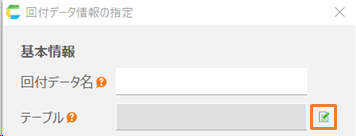
- カスタマイズ画面で「ラベル追加」ボタンをクリックします。
- ラベルの挿入先を選択して、「OK」ボタンをクリックします。
- 追加されたラベルの「ラベル設定」ボタンをクリックします。
- 表示するラベルを HTML で記述して、「OK」ボタンをクリックします。
ちなみに
- 含められる HTML 要素は、ラベルの編集ダイアログのバルーンヘルプを参照してください。
カラムやラベルをグルーピングする
複数のカラムや自由記述のラベルをグルーピングして表示することができます。 グループは表示ラベルの指定や、初期表示として展開または折り畳みの指定ができます。 関連する入力項目をひとまとめにすることによって、アプリを利用する方が理解しやすいアプリに変わります。
- カスタマイズ画面で「グループ追加」ボタンをクリックします。
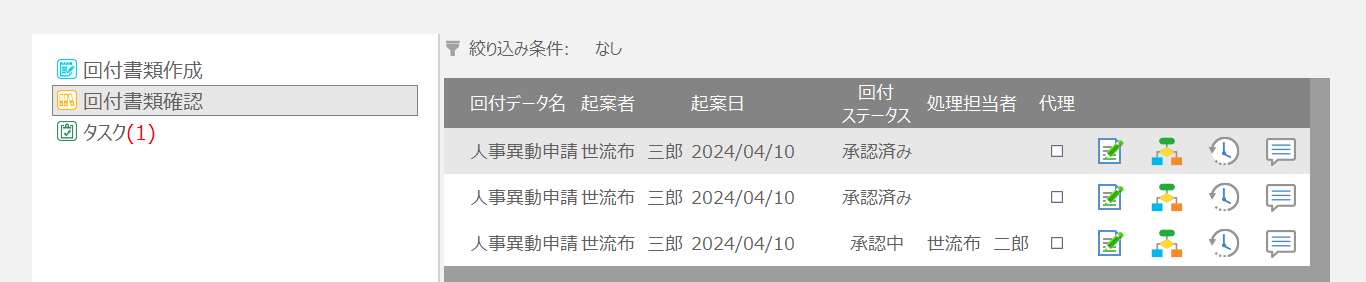
- グループの挿入先を選択して、「OK」ボタンをクリックします。
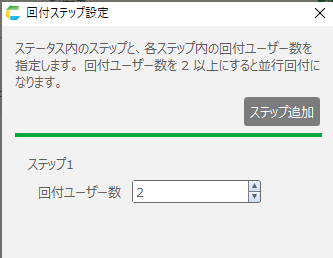
- 追加されたグループの表示ラベルを入力します。表示ラベルは空でも構いません。

- 折り畳んで初期表示したい場合は、追加されたグループの「設定」ボタンをクリックして、「グループを開いて表示する」のチェックを外します。

- 「並び替え・グルーピング」ボタンをクリックし、グルーピングを設定したいグループの「グルーピング」ボタンをクリックします。
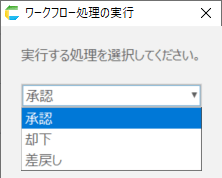
- グループに含めるカラムやラベルを選択して、「OK」ボタンをクリックします。
条件によりカラムやラベル、グループの表示を変更する
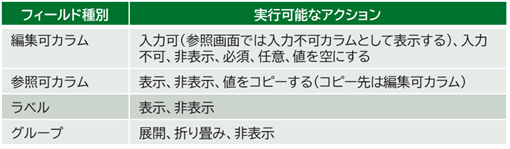
カラムの編集可否や非表示、必須や任意、値のコピーやクリア、自由記述のラベルの表示や非表示、グループの展開、折り畳み、非表示を、カラムのデータ値による条件判断で変更できます。 条件や条件に合致した時のアクションは、複数指定することが可能です。 ある質問への回答結果によって、次の質問を変更するようなアンケートも作成できるようになります。
カスタマイズ画面で「条件分岐の設定」ボタンをクリックし、条件分岐の設定ダイアログを表示します。
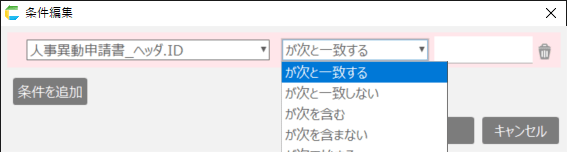
- 条件分岐を追加したい場合は、「条件分岐設定の追加」ボタンをクリックします。
- 条件分岐内の条件の結合タイプを選択します。
- 条件として「カラム名」、「条件」、「カラム値」を指定します。
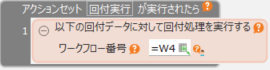
- アクションとして「対象(カラム名、ラベル名、グループ名)」、「アクション」を指定します。