ゲストアクセスアプリ
ゲストアクセスアプリとは、CELF BrowserAccess へのログインが不要な Web アプリです。
アプリの URL を知っていれば、CELF のアカウントを持たない方でも利用することができます。
重要
- ゲストアクセスアプリの作成には、CELF BrowserAccess のライセンスに加えて、CELF BrowserAccess ゲストアクセスプラス(有償)が必要です。
- ライセンスに応じた利用回数上限があります。
通常の Web アプリとの違い
通常の Web アプリとの主な違いは以下のとおりです。
| 項目 | 通常の Web アプリ | ゲストアクセスアプリ |
|---|---|---|
| ログイン | 必要 | 不要 |
| アクセス方法 | メニュー画面から選択 | 専用 URL を直接開く |
| 利用できるテンプレート | 全テンプレート | 「データを新規登録するアプリ」、「申請データを作成して申請するアプリ」 |
| 選択できるテーブル | テンプレートと権限に応じたテーブル | テンプレートと権限に応じたテーブル(「申請データを作成して申請するアプリ」は追加条件あり) |
| 申請データの差戻し・引戻し | 可能 | 不可 |
| 登録後のメール送信 | なし | あり |
| 利用カウント | なし | あり(月別・アプリ別に集計) |
参考
- 通常の Web アプリの概要と作成手順については Web アプリでできること を参照してください。
ゲストアクセスアプリを作成する
ゲストアクセスアプリの作成手順は通常の Web アプリとほぼ同じですが、作成開始時にゲストアクセスアプリを指定する必要があります。
- 管理画面の「Web アプリ管理」タブを開きます。
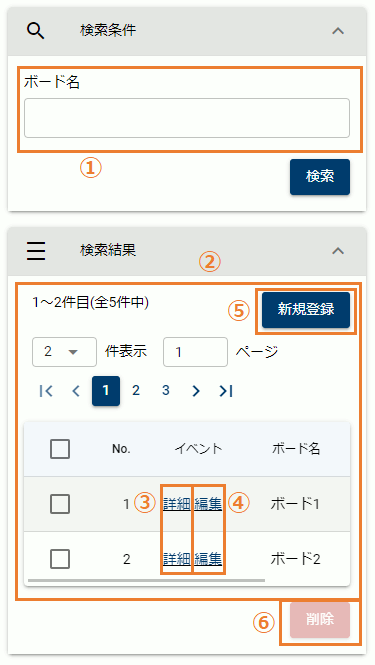
- 「+新規 Web アプリ作成」ボタンをクリックします。 アプリの名前を入力し、「ゲストアクセスアプリを作成」チェックボックスをオンにして「OK」をクリックします。
注意
- 「ゲストアクセスアプリを作成」チェックボックスは、作成後に変更できません。 変更したい場合は、アプリを削除して作り直してください。
- テンプレートを選択します。
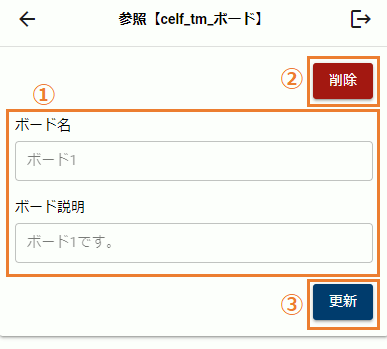
ゲストアクセスアプリでは以下のテンプレートが選択できます。
- 「データを新規登録するアプリ」
- 「申請データを作成して申請するアプリ」
参考
- テンプレートの詳細については 使いたいアプリのテンプレートを選択する を参照してください。
- 使用できるテーブルからアプリで操作したいテーブルを選択します。
参考
- テーブルの選択については アプリで操作したいテーブルを選択する を参照してください。
注意
- 「申請データを作成して申請するアプリ」テンプレートを選択した場合、選択できるテーブルに以下の追加条件があります。 ゲストアクセスアプリの利用者は CELF の組織情報や上長情報を持たないためです。
- テーブルに割り当てているすべての回付ルートにおいて、申請ステップの担当者が「起案者」のみであること
- テーブルに割り当てているすべての回付ルートにおいて、いずれのステップにも「起案者の上長」が使用されていないこと
- アプリの動作をカスタマイズします。カスタマイズ方法は通常の Web アプリと同じです。
参考
- カスタマイズ方法については アプリの動作をカスタマイズする を参照してください。
登録後のメール送信を設定する
ゲストアクセスアプリでは、データを登録した利用者に確認メールを送ることができます。 以下は「データを新規登録するアプリ」テンプレートの例です。
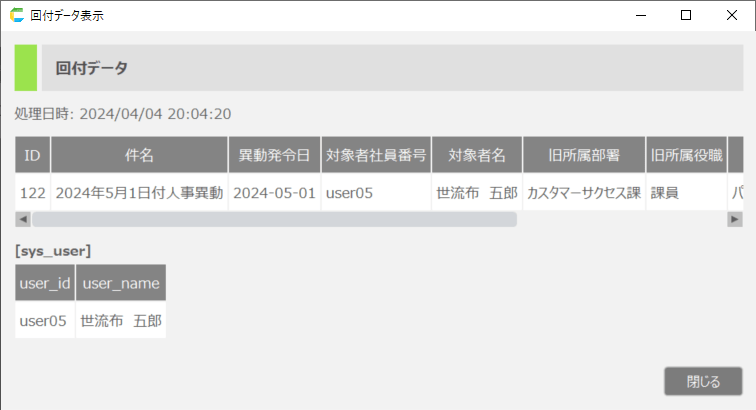
- データ型が「文字列」のカラムの入力・表示方式にて「確認用メールアドレス」を選択します。
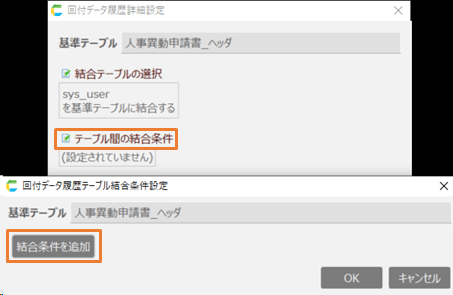
- 「登録後にメールを送信する」チェックボックスをオンにし、「メール設定」ボタンをクリックします。
ちなみに
- アプリに「確認用メールアドレス」を設定したカラムが無い場合は、「登録後にメールを送信する」にチェックがついていてもメールは送信されません。
- 「申請データを作成して申請するアプリ」テンプレートでは、チェックボックスが「申請後にメールを送信する」と表示されます。
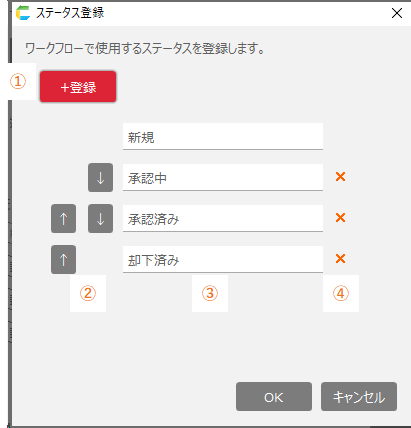
- 件名、および、本文を編集して「OK」をクリックします。
ちなみに
- 件名、および、本文には、あらかじめ下書きがセットされています。
- 本文に {{カラム名}} の形式で記述すると、メール送信時に入力された値に置き換えられます。これは「本文に追加できる項目」にあるボタンからも追加することができます。
- 「確認用メールアドレス」は1つのアプリで5カラムまで設定できます。
- 複数のカラムに「確認用メールアドレス」を設定した場合、入力されたアドレスごとに個別にメールが送信されます。
参考
- カラムの設定方法については テーブルから作成したWeb アプリの動作をカスタマイズする を参照してください。
ゲストアクセスアプリの URL を取得する
ゲストアクセスアプリを作成すると、専用の URL が自動的に発行されます。
利用者がゲストアクセスアプリにアクセスするには、アプリを公開し、専用 URL を配布する必要があります。
アプリの公開方法については アプリを公開する を参照してください。
- 管理画面の「Web アプリ管理」タブを開きます。
- 対象のアプリレコードを右クリックして「公開設定」をクリックします。
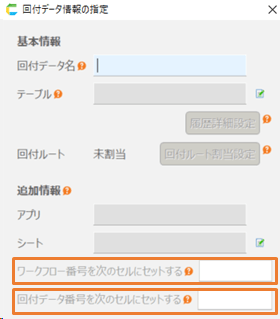
- 「その他」タブにゲストアクセスアプリの URL が表示されています。 URL をコピーして利用者に配布してください。

注意
- URL を知っている方は誰でもアプリにアクセスできます。配布先に注意してください。
- アプリが公開されていない場合、URL を共有しても利用者はアクセスできません。
ゲストアクセスアプリ URL を再生成する
ゲストアクセスアプリの URL は固有です。
URL を変更したい場合、URL を再生成することができます。
- 管理画面の「Web アプリ管理」タブを開きます。
- 対象のアプリレコードを右クリックして「公開設定」をクリックします。
- 「その他」タブの「URL再生成」ボタンをクリックします。
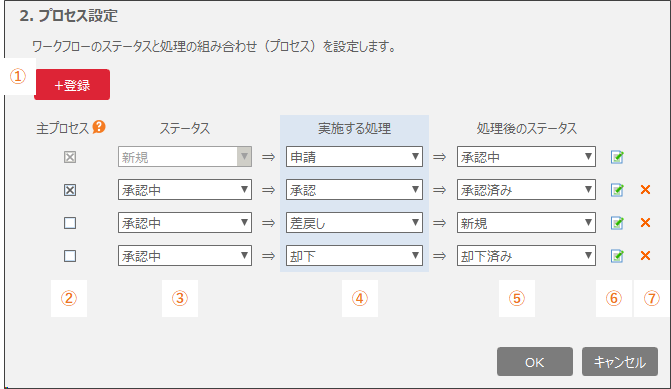
- 確認ダイアログにて「はい」をクリックします。
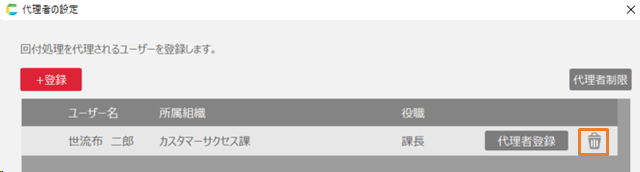
- 「Web アプリ公開設定」にて「OK」ボタンをクリックすることで、再生成した URL が適用されます。
注意
- 公開中のアプリにて URL を再生成すると、以前の URL からはアクセスできなくなります。
ゲストアクセスアプリのページ仕様
ゲストアクセスアプリの画面は、通常の Web アプリと以下の点が異なります。
- ログアウトボタンが表示されません。
- 「申請データを作成して申請するアプリ」テンプレートでは、回付登録画面で登録ボタンをクリックすることで申請が自動で行われます。
- 「申請データを作成して申請するアプリ」テンプレートでは、申請時のコメント入力欄が表示されません。
ゲストアクセスアプリの利用状況を確認する
ゲストアクセスアプリの利用回数は「利用状況」ビューより確認することができます。
「利用状況」ビューについては 利用状況を確認する を参照してください。
利用回数のカウント対象はテンプレートによって異なります。
| テンプレート | カウント対象 |
|---|---|
| データを新規登録するアプリ | 登録 1 件につき 1 カウント |
| 申請データを作成して申請するアプリ | 申請 1 件につき 1 カウント |
「ゲストアクセスアプリ利用状況」タブを開きます。

[1] タブ上部には、現在の契約期間における利用状況のサマリーが表示されます。
項目 内容 集計期間 月額契約の場合は当月(例:2026/06)が表示されます。年額契約の場合は契約開始月を起点とした現在の契約年度の1年間(例:2026/04 〜 2027/03)が表示されます。 上限 ライセンスで設定されたゲストアクセスアプリの利用回数の上限値です。 現在 集計期間内の現在の利用回数です。「現在」の値は遅れて反映されることがあります。
[2] タブを切り替えることで、より詳細な利用状況を確認することができます。
「月別集計」タブ
項目 内容 年月 利用のあった年月です。 利用回数(全アプリ合計) その月のすべてのゲストアクセスアプリの利用回数の合計です。 「アプリ別」タブ
項目 内容 Web アプリ名で絞り込み Web アプリ名を入力することで一覧を絞り込むことができます。 Web アプリ名 ゲストアクセスアプリの名称です。アプリが削除済みの場合は「(削除済みアプリ)」と表示されます。 年月 利用のあった年月です。 利用回数 そのアプリのその月の利用回数です。
重要
- CELF BrowserAccess にログイン済みのユーザーがアクセスした場合、ログイン状態にかかわらずゲストユーザーとして動作し、利用回数もカウントされます。
関連キーワード
ゲストアクセス、匿名、ログインなし、外部公開、ワークフロー申請、BrowserAccess