アプリの動作をカスタマイズする
最後にアプリの動作をカスタマイズします。 選択したテーブルに対して下記のカスタマイズができます。
- カラムの表示順を変更する
- カラムの表示ラベルを変更する
- カラムの表示・編集可否を設定する
- カラムの入力・表示方式を設定する
- カラムの入力チェックを設定する
- カラムのマスタを設定する
- 関連テーブルを設定する
- アプリの使いやすさを向上する
ちなみに
カスタマイズを一切しなくても、アプリとして動作します。 後からカスタマイズすることもできるため、カスタマイズせずに動作確認してみましょう。
カラムの表示順を変更する
「並び替え・グルーピング」ボタンをクリックすることで表示されるダイアログで、カラムの表示順を変更できます。
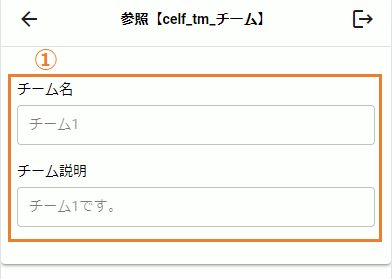
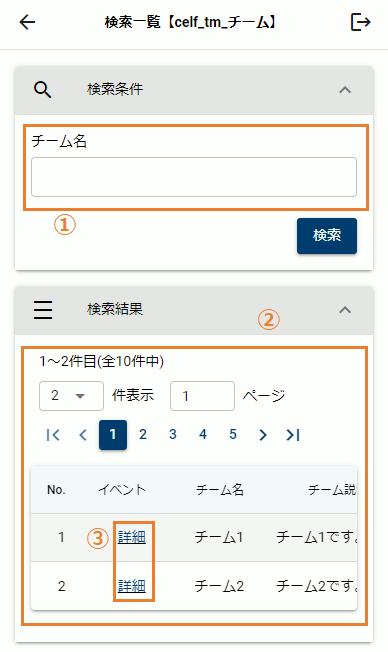
表示順は、検索一覧画面の検索条件と一覧、参照画面の表示項目、更新画面の表示・入力項目、新規登録画面の入力項目に作用します。
カラムの表示ラベルを変更する
表示ラベルをデフォルトのカラム名から変更できます。
表示ラベルは、検索一覧画面の検索条件と一覧、参照画面の表示項目、更新画面の表示・入力項目、新規登録画面の入力項目のラベルに作用します。
カラムの入力・表示方式を設定する
カラムのデータ型に応じて入力・表示方式を変更できます。
データ型とデータ型による選択可能な入力・表示方式の関係は以下の通りです。
ちなみに
- 「リンク」は、指定されたURLをブラウザの別タブで表示します。サポートするURLスキームは、http、https、mailto、tel、curlです。
- 「カメラ」については カメラ機能を利用する も参照してください。
カラムの選択肢を設定する
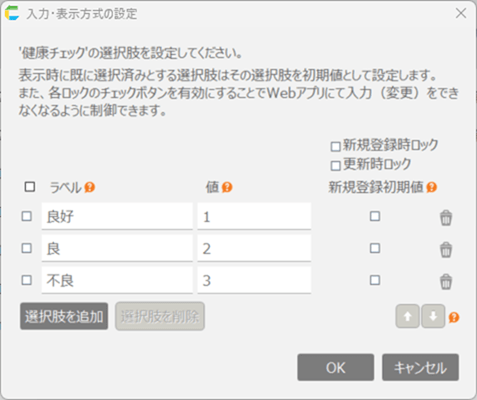
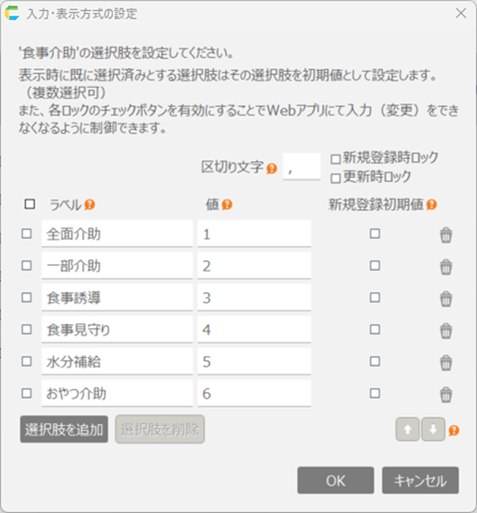
入力・表示方式をドロップダウンリスト、ラジオボタングループ、チェックボックスグループ、チェックボックスから選択すると、 「設定」ボタンをクリックして、選択肢やチェックボックスを設定できます。
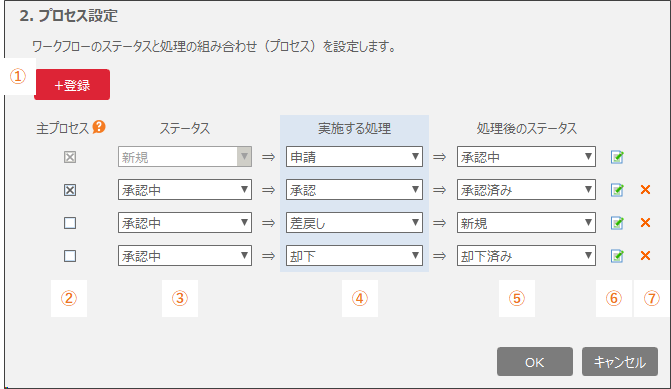
ドロップダウンリスト、ラジオボタングループの選択肢設定
ちなみに
- 設定ダイアログの「ラベル」は画面に表示するラベル、「値」はテーブルのデータとして保存される値です。
チェックボックスグループの選択肢設定(区切り文字を指定します。)
チェックボックスの選択肢設定

カラムの初期値を設定する
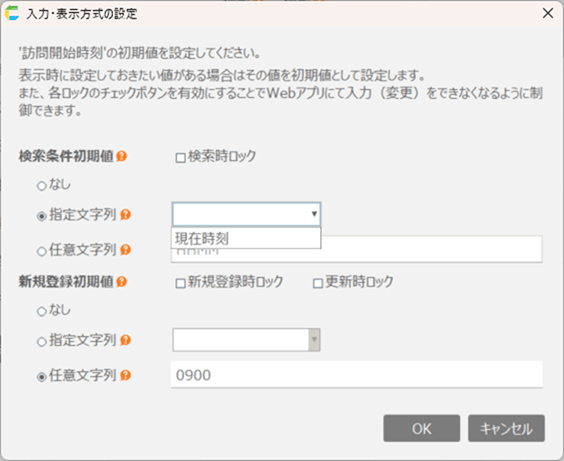
カメラ以外の入力・表示方式は、「設定」ボタンをクリックして、初期値を設定できます。 初期値には「検索条件初期値」と「新規登録初期値」の2種類があり、それぞれ以下の画面の初期値として表示されます。
- 検索条件初期値
- 検索条件に使用するカラムに設定できます。
- 検索一覧画面の検索条件部のカラムに初期値を設定します。
- 「検索時ロック」をチェックすることにより、検索一覧画面の検索条件部のカラムを変更不可にします。
- 新規登録初期値
- 編集対象となるカラムに設定できます。
- 新規登録画面、回付登録画面、申請承認画面(カラムの値が空の時のみ)のカラムに初期値を設定します。
- 「新規登録時ロック」をチェックすることにより、新規登録画面、回付登録画面、申請承認画面のカラムを変更不可にします。
- 「更新時ロック」をチェックすることにより、更新画面、申請画面のカラムを変更不可にします。
各入力・表示方式による初期値設定方法は以下の通りです。
文字列、文字列(複数行)、パスワードの初期値設定
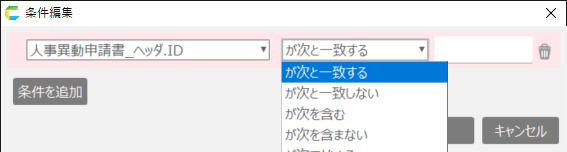
リンクの初期値設定
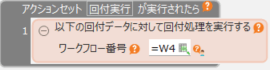
年月の初期値設定
時分の初期値設定
ドロップダウンリスト、ラジオボタングループの初期値設定
チェックボックスグループの初期値設定
チェックボックスの初期値設定
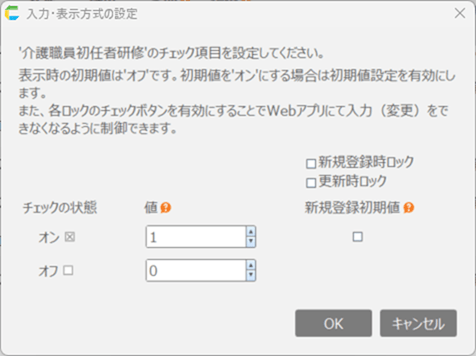
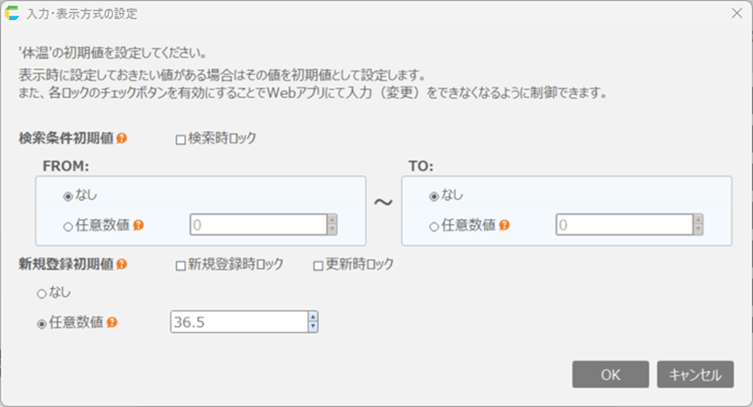
整数、整数(桁区切り有)、数値、数値(桁区切り有)の初期値設定
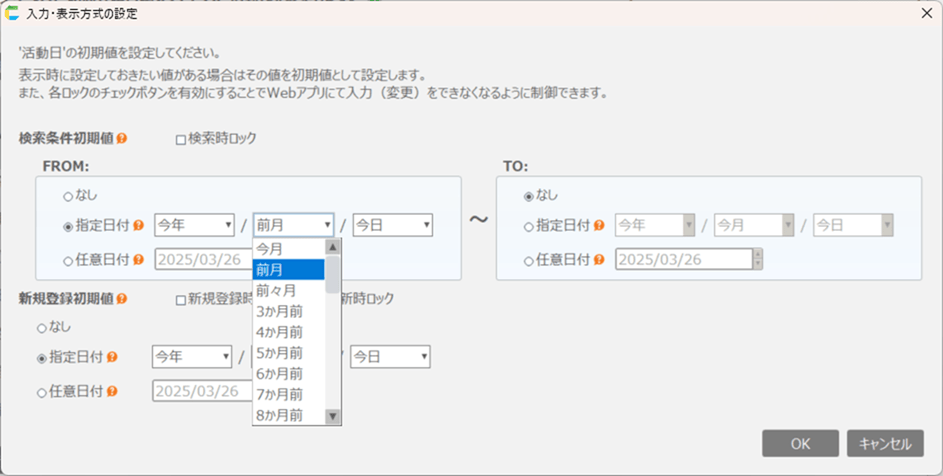
日付の初期値設定
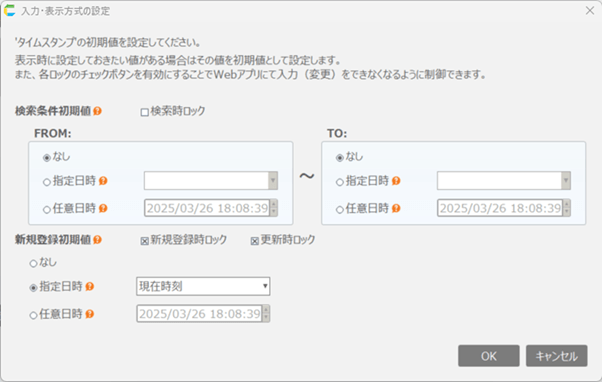
日時の初期値設定
カラムの入力チェックを設定する
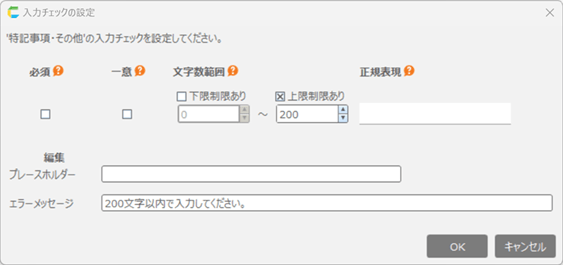
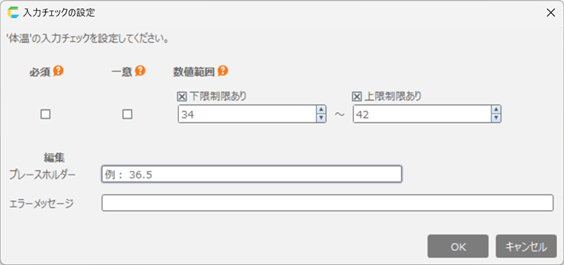
カラムのデータ型に応じて入力チェックを変更できます。 入力したデータが入力チェックに違反した場合、エラーが表示され、再入力を促します。 また、入力例となるプレースホルダーとエラーメッセージを変更できます。 プレースホルダーとエラーメッセージは、検索条件に使用されるカラムと編集に使用されるカラムのそれぞれに指定できます。
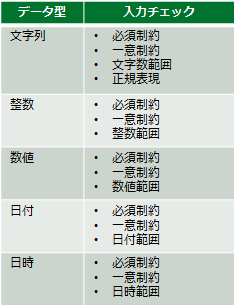
データ型とデータ型による指定可能な入力チェックの関係は以下の通りです。
「設定」ボタンをクリックすることで、データ型ごとに入力チェックを設定できます。
文字列の場合の設定ダイアログ(「カメラ」は必須制約とファイルサイズ上限のみ設定できます。)
整数、数値の場合の設定ダイアログ
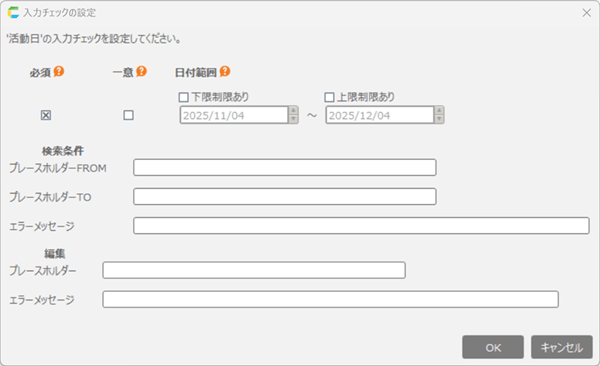
日付、日時の場合の設定ダイアログ