AI に作業を依頼する
生成 AI に作業を依頼し、その結果を出力するアクションです。
依頼に各種データ(シートデータ、ファイル、ナレッジ)を含めることができます。
[1] 依頼内容(必須項目)
生成 AI に依頼する作業内容を記述します。記述例は 依頼内容(プロンプト)の作成 を参照ください。
[2] パラメーター設定
 クリックして開くダイアログで、AI の返す依頼結果を調整するパラメーターと使用する AI モデルを設定できます。既定では 生成 AI アクションの設定画面 で指定した値が適用されますが、「このアクションのみ適用」のチェックボックスにチェックを入れることで、このアクション独自の値を使用することも可能です。各パラメーターの詳細については、 生成 AI アクションのパラメーター の表を参照ください。
AI モデル
依頼内容の処理に使用する生成 AI のモデルを選択します。モデル名の横には、能力(軽量/標準/高度)とクレジット消費の大きさ(消費: 小〜特大)の目安が表示されます。1か月あたりに実行できる回数については AI 実行回数の目安 を参照ください。ちなみに
「自動」を選択した場合、クレジットは実際に使用されたモデルに基づいて計算されます。実際に消費したクレジット数は、 クレジット使用ログを出力する で確認することができます。処理レベル
AI が回答を作成する際に、どれだけ時間をかけて考えるかを指定します。処理レベルに対応した AI モデルを選択した場合にのみ表示されます。
処理レベル 内容 高速 考える時間を最小限に抑えます。要約や翻訳、定型的な文章の作成など、簡単なタスクに適しています。 標準 処理時間と回答の精度のバランスを取ります。 詳細 時間をかけて考えます。複数の条件を踏まえた判断や、手順の多いタスクなど、回答の精度を優先したい場合に適しています。 注釈
処理レベルを上げるほど、消費するクレジット数は多くなります。
[3] シートデータ
チェックすると、指定した領域内セルの値(アクション実行時)を依頼内容に含めることができます。
[4] ファイル
チェックすると、依頼内容にファイルを含めることができます。現在、利用可能なファイルは次の通りです。
種別 拡張子 備考 ドキュメント txt, pdf, docx, pptx, xlsx PDF ファイルはテキスト抽出で対応し、抽出できない場合は画像として扱います。画像扱い時は20ページを超えるとエラーとなります。 画像 jpg, jpeg, png, webp
ポップアップで選択する
アクション実行時にファイル選択ダイアログからファイルを選択します。「複数ファイル?」にチェックを入れた場合は、複数のファイルを選択できます。ファイルを選択せずに「キャンセル」ボタンをクリックした場合は、ファイルを依頼に含めずに処理を続行します。指定パスを使用する
アクション設定時にファイルパス、もしくは式を指定します。アクション実行時に指定した値が空になる場合は、ファイルを依頼に含めずに処理を続行します。セルで指定する
アクション設定時に、ファイルパスが設定されているセル領域を指定します。アクション実行時に指定したセルの値が空の場合はエラーとせず、ファイルなしとして扱い、処理を続行します。スクリーンショットを取る
アクション実行時に「Snipping Tool」(Windows 標準のスクリーンショットツール)が起動します。取得したスクリーンショットが指定した画像として設定されます。スクリーンショット取得の際に「キャンセル」した場合、生成 AI にリクエストせず、アクションの処理を終了します。(アクションセット自体の処理は続行します。)ちなみに
「Snipping Tool」では、「四角形モード」、「フリーフォームモード」、「ウィンドウモード」、「全画面モード」のいずれのモードでも画像を取得することができます。下記の画像は「四角形モード」によるスクリーンショット取得例です。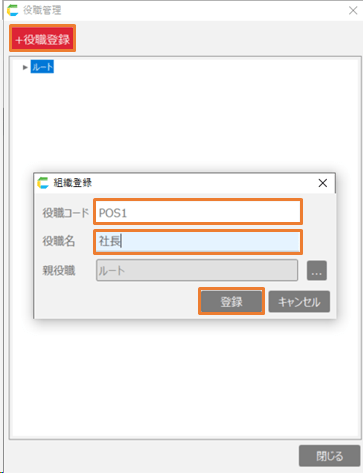 またファイルごとに依頼設定をすることもできます。現在は Excel ファイルに関して、読み込むシートを選択することができます。
ポップアップで選択する
アクション実行時にシート選択ダイアログからシートを選択します。シートを選択せずに「キャンセル」ボタンをクリックした場合はエラーとなり処理が中断されます。セルの値でシートを選択する
セルの値でシート名を指定し選択します。先頭のシートを選択する
[5] ナレッジ
チェックすると、ナレッジ(複数可)を利用した作業依頼をすることができます。ナレッジを利用すると、依頼内容に応じた CELF 内データを自動で選別して依頼に含めることができます。詳細は ナレッジ を参照ください。「詳細」ボタンから、ナレッジの取得についての設定をすることができます。
検索する内容(任意)
ナレッジを検索する内容を明示的に指定できます。指定しない場合は、上記[1]の内容を使用してナレッジを検索します。類似度
ナレッジから取得するデータの類似度を指定します。高いほど似ているデータとなり、高い値を指定するほど似ているデータのみ参照するようになります。絞り込み条件
ナレッジから取得するデータを絞り込む条件を指定します。取得したデータのうち、指定した条件すべてに一致するデータのみが参照されるようになります。
[6] 出力先セル(必須項目)
依頼結果を出力するセルを指定します。依頼結果が文章の場合、指定したセルに結果を設定します。依頼結果が表形式の場合、指定したセルを起点に結果を設定します。