2. 回付対象となるデータの情報を登録する
回付対象として登録されると、ワークフローアクションでデータ回付を行えるようになります。
手順は以下になります。
- 回付ルートを登録する
- 回付対象として登録する
2.1. 1. 回付ルートを登録する
注釈
回付ルートとは、データを回付する担当者とその順番を指定したルートです。
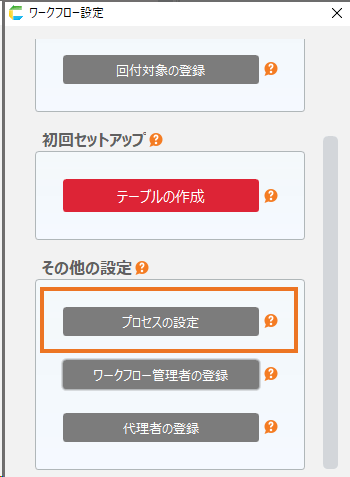
- 設定ボタンをクリックします。

- 「回付ルートの登録」ボタンをクリックします。
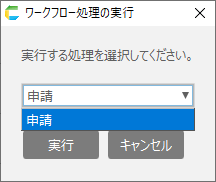
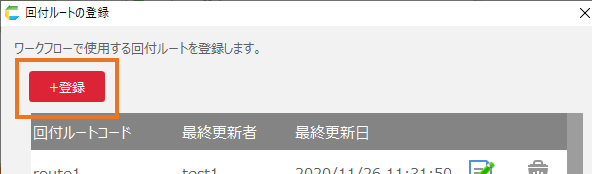
- 開いたダイアログで「登録」ボタンをクリックします。
- 「回付ルート指定」ダイアログで、回付ルートコードに「サンプルルート」と入力し、「ステータス:承認中」の「ステップ登録」ボタンをクリックします。
- 「回付ステップ設定」ダイアログで、そのまま「OK」ボタンをクリックします。
注釈
これにより、起案者⇒承認者1名に回付されます。
- 増えた「承認」行で「担当者設定」ボタンをクリックして、特殊ユーザー以外の任意の担当者を選択します。
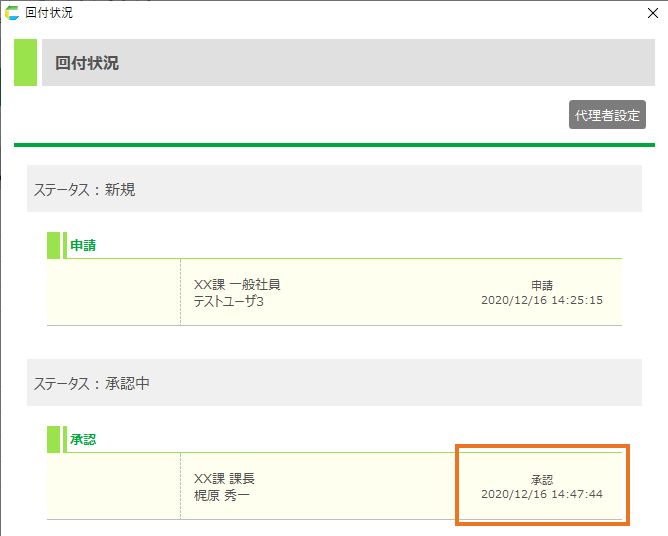
ちなみに
特殊ユーザーについては 回付ルートを登録する を参照してください。
- 「回付ルート指定」ダイアログで「OK」ボタンをクリック、「回付ルートの登録」ダイアログで「閉じる」ボタンをクリックします。
2.2. 2. 回付対象として登録する
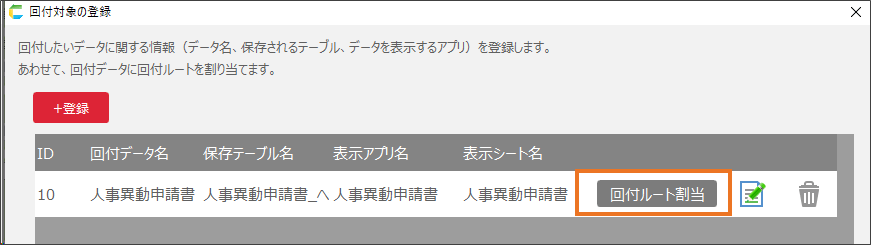
- 「回付対象の登録」ボタンをクリックします。
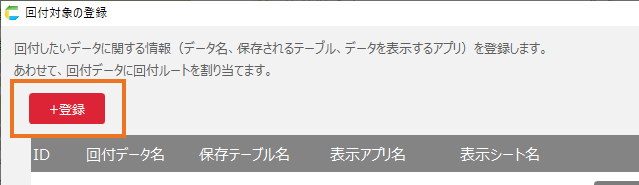
- 「登録」ボタンをクリックします。
- 「回付データ名」に、"人事異動申請書" と入力します。
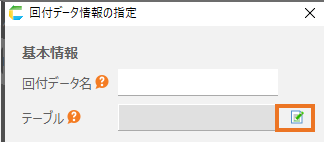
- テーブル項目横の編集ボタンをクリックし、開いたダイアログで「人事異動申請書_ヘッダ」テーブルを選択します。
注釈
ここで選択するのは以下の特徴を持つテーブル(いわゆるヘッダテーブル)になります。
- 回付したいデータが保存されている
- IDカラムの値でデータがひとつに決まる
- シート項目横の編集ボタンをクリックし、「人事異動申請書」アプリの「人事異動申請書」シートを選択します。
- 「OK」ボタンをクリックします。
- 追加された行で「回付ルート割当」ボタンをクリックします。
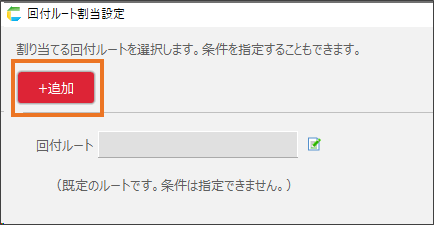
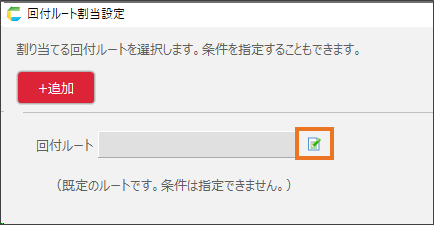
- 開いたダイアログの回付ルート項目横にある編集ボタンをクリックします。
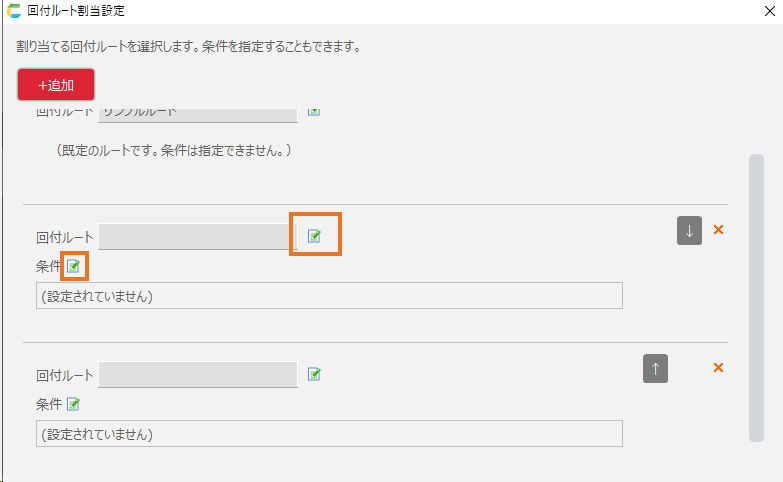
- 回付ルート「サンプルルート」を選択し「OK」ボタンをクリックします。
ちなみに
回付ルートは複数指定することもできます。 詳しくは 回付対象を登録する を参照してください。
- 「回付ルート割当設定」ダイアログで「OK」ボタンをクリックし、「回付対象の登録」ダイアログで「閉じる」ボタンをクリックします。
2.3. 次のステップ
続いて ワークフローアクションの組み込み を行います。