回付対象を登録する
ワークフローで回付対象となるデータについての情報を登録します。
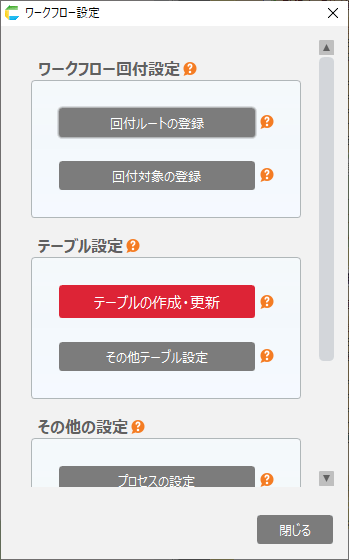
「回付対象の登録」ボタンをクリックして開く「回付対象の登録」ダイアログで実施できます。
回付対象を新規に登録する
- 「回付対象の登録」ダイアログで「登録」ボタンをクリックします。
- 「回付データ名」を入力します。回付するデータがわかりやすい名前にします。(例:人事異動申請書など)
- テーブル項目横の編集ボタンをクリックして、回付するデータが保存されているテーブルを指定します。
注釈
指定するテーブルは、データの1行が1回付データ(上記例でいえば、1つの申請書)に対応するものである必要があります。
- シート項目横の編集ボタンをクリックして、3 のテーブルデータを表示するシートを選択します。
ちなみに
ここで指定したシート名は「回付データ一覧を取得する」アクションで取得できます。
この名前と「シートを開く」アクションを使うことで画面遷移が実現できます。
- 「回付データ情報の指定」ダイアログで「OK」ボタンをクリックします。
- 回付ルートを回付対象に割り当てる を実施します。
回付ルートを回付対象に割り当てる
指定した回付データの回付ルートを設定します。
- 回付ルートを割り当てたいデータ行の「回付ルート割当」ボタンをクリックします。
開いた「回付ルート割当設定」ダイアログで編集ボタンをクリックし、登録済みの回付ルートから割り当てるルートを選択します。
ここで指定した回付ルートが、この回付データのデフォルトのルートになります。
参考
回付ルートの登録については、回付ルートを登録する を参照してください。
- 「回付ルート割当設定」ダイアログで「OK」ボタンをクリックします。
複数の回付ルートを割り当てる場合
1つの回付データに複数の回付ルートを割り当てることも可能です。
この場合は、各ルートに適用条件を指定する必要があります。(デフォルトルートには不要です)
これにより、回付データの金額に応じて回付するルートを変更するといったことができるようになります。
1.「回付ルート割当設定」ダイアログで「追加」ボタンをクリックします。
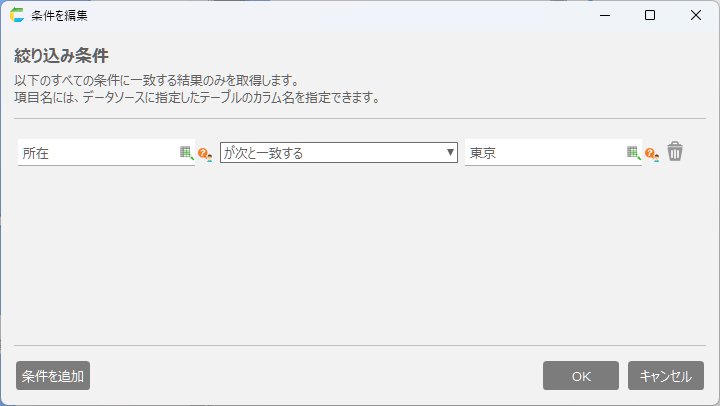
- 追加された行で編集ボタンをクリックし、「回付ルート」「条件」を指定します。指定した条件に合致した場合に、この回付ルートが使用されます。
条件は上から順番に判定されます。
例えば上から順に、デフォルトルート、条件付きルート1、条件付きルート2と設定されている場合は、
条件付きルート1の条件を判定→会わなければ条件付きルート2の条件を判定→それも合わなければデフォルトルートが利用されることになります。
ルート設定の順番は矢印ボタンで変えることができます。
条件は、回付対象を新規に登録する で登録したテーブルのデータを使って指定します。(以下は「人事異動申請書_ヘッダ」テーブルを登録していた場合)
回付ルートを削除する場合
削除したい回付ルートの×ボタンをクリックして行を削除したのち、「回付ルートの割当設定」ダイアログの「OK」ボタンをクリックします。