ヘッダー検索画面にアラート表示機能を追加する

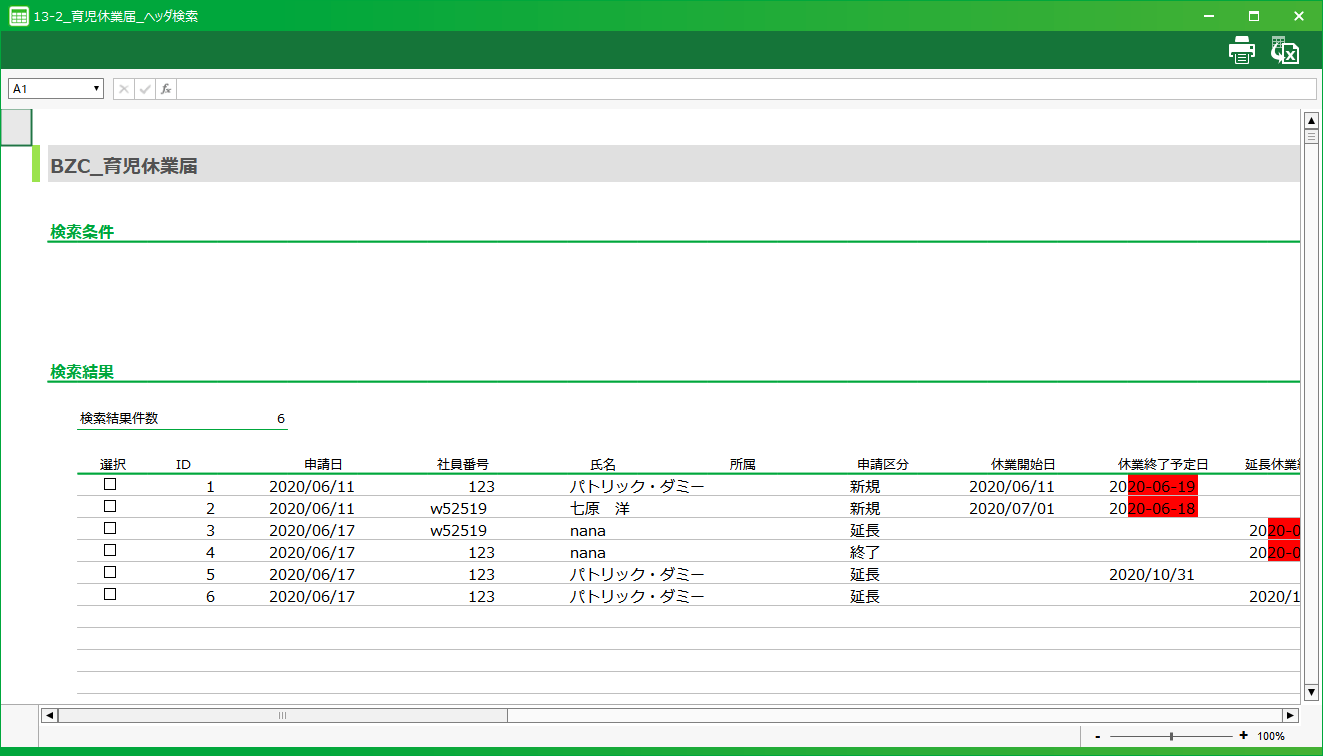
ヘッダー検索画面で急ぎ処理が必要なデータを赤く表示することができます。

ここでは例として育児休業届アプリのヘッダー一覧に、休業終了予定日が本日の日付より前の申請を赤く表示する機能を追加します。

アプリの動作

休業終了予定日が過ぎている休業届の行の「休業終了予定日」が赤く表示されます。
../../../../../_images/img_0018.png

カスタマイズ手順

画面レイアウトを変更する

アラート表示する閾値を画面にセットします。

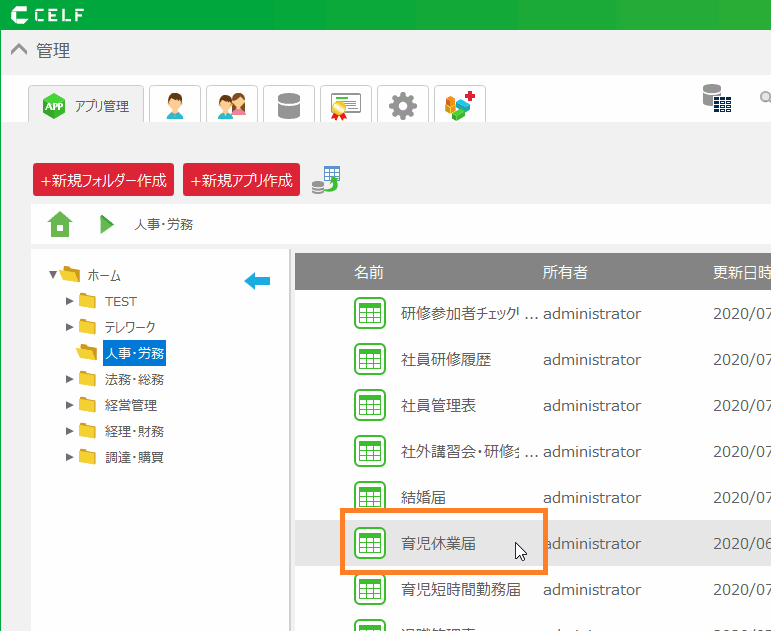
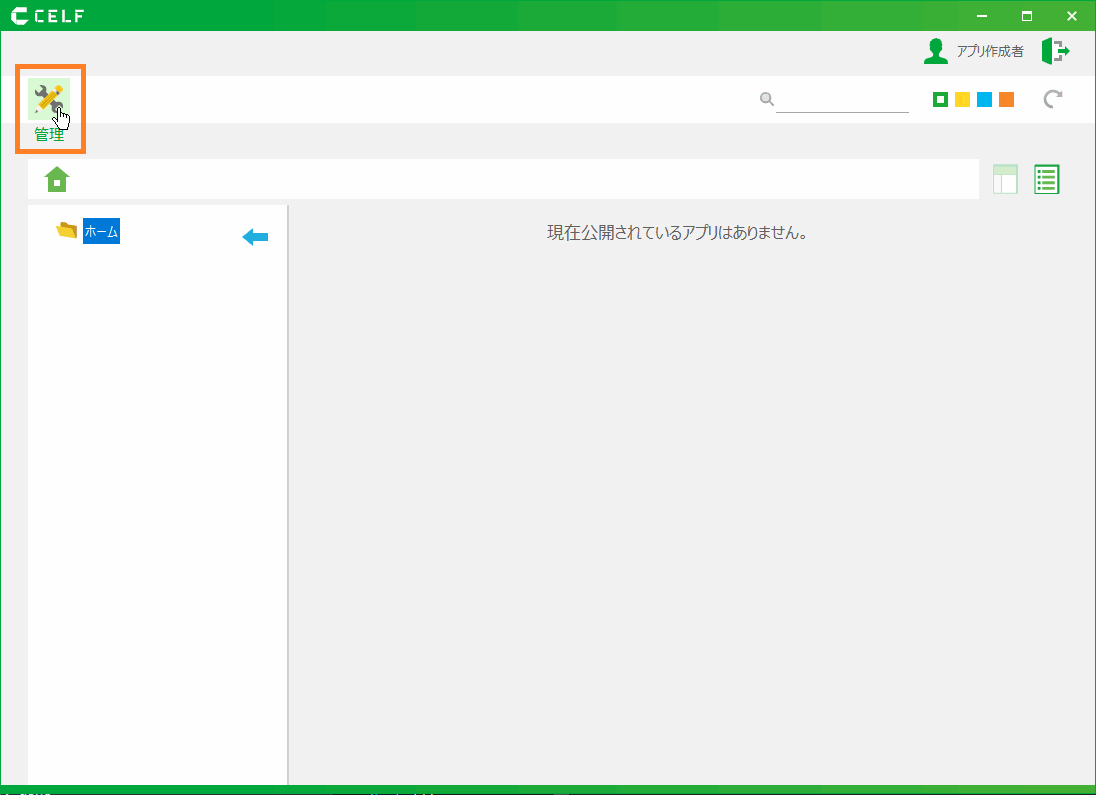
  1. CELF に ログイン し、「管理ボタン」をクリックして管理画面を開きます。
    ../../../../../_images/img_0025.png

    ちなみに

    「管理ボタン」は管理者ユーザーでログインしている場合に表示されます。

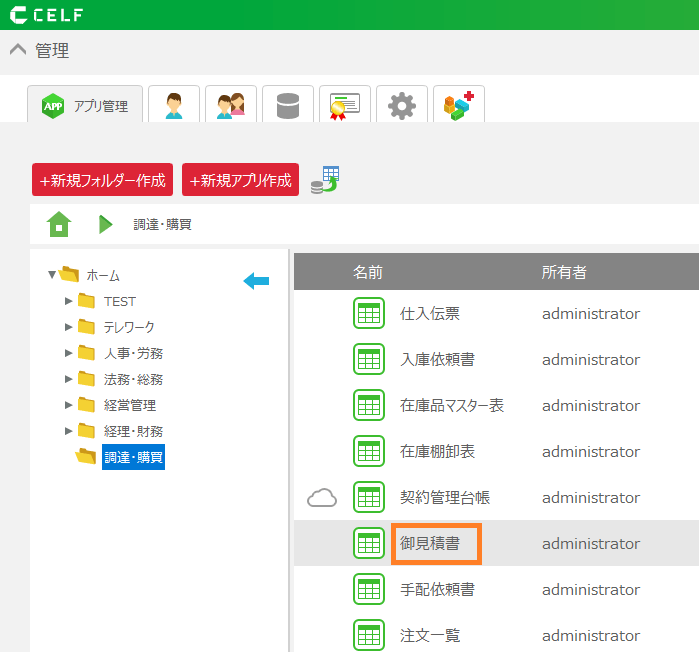
  2. カスタマイズするアプリをダブルクリックします。

    ../../../../../_images/img_0032.png
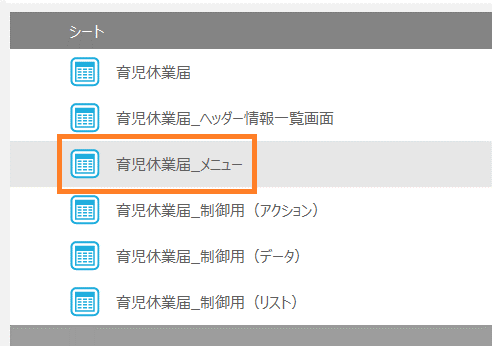
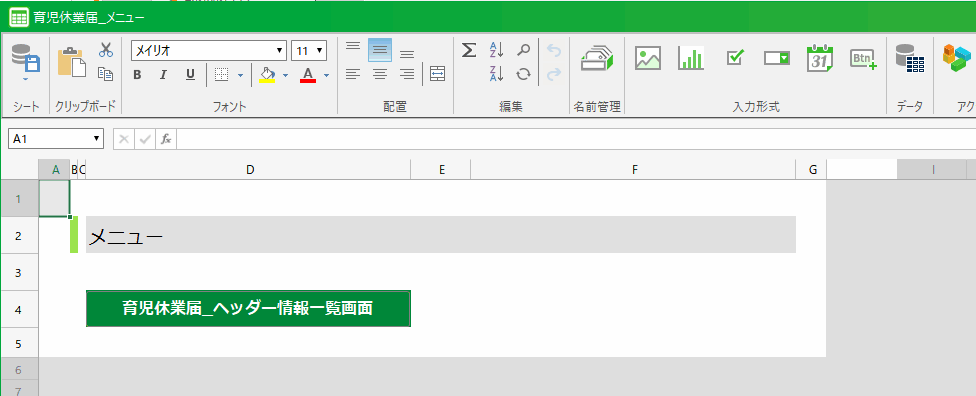
  3. シート一覧でメニュー画面シートをダブルクリックします。

    ../../../../../_images/img_0045.png

    ヒント

    名前が「[アプリ名]_メニュー」となっているシートがメニュー画面シートです。

    ちなみに

    ここではすべてのシートから参照することを考えてメニュー画面に閾値をセットします。
    同じ手順でしきい値をヘッダー検索画面にセットすることもできます。
  4. img_sheet_setting_button ボタンをクリックします。

    ../../../../../_images/img_0052.png
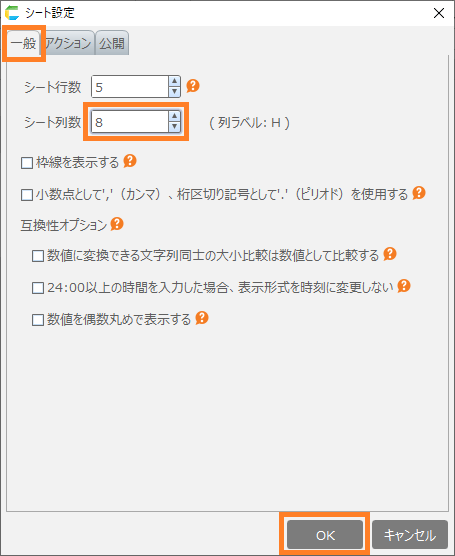
  5. 「一般」タブの「シート列数」の値を 1 増やして「OK」ボタンをクリックします。
    ../../../../../_images/img_0062.png
  6. 追加した列の 1 行目のセルに「=TODAY()」と入力します。

    ../../../../../_images/img_0072.png

    ヒント

    式は全て半角で入力します。

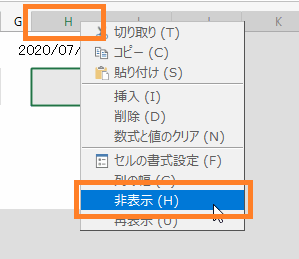
  7. 式を入力した列の列見出しを右クリックして「非表示」を選択します。

    ../../../../../_images/img_0081.png
  8. シートを保存して閉じます。

    ../../../../../_images/img_030.png

閾値を超えた行を赤く表示するようアクションを変更する

ヘッダー検索画面の「一覧表示」アクションにアラート表示機能を追加します。
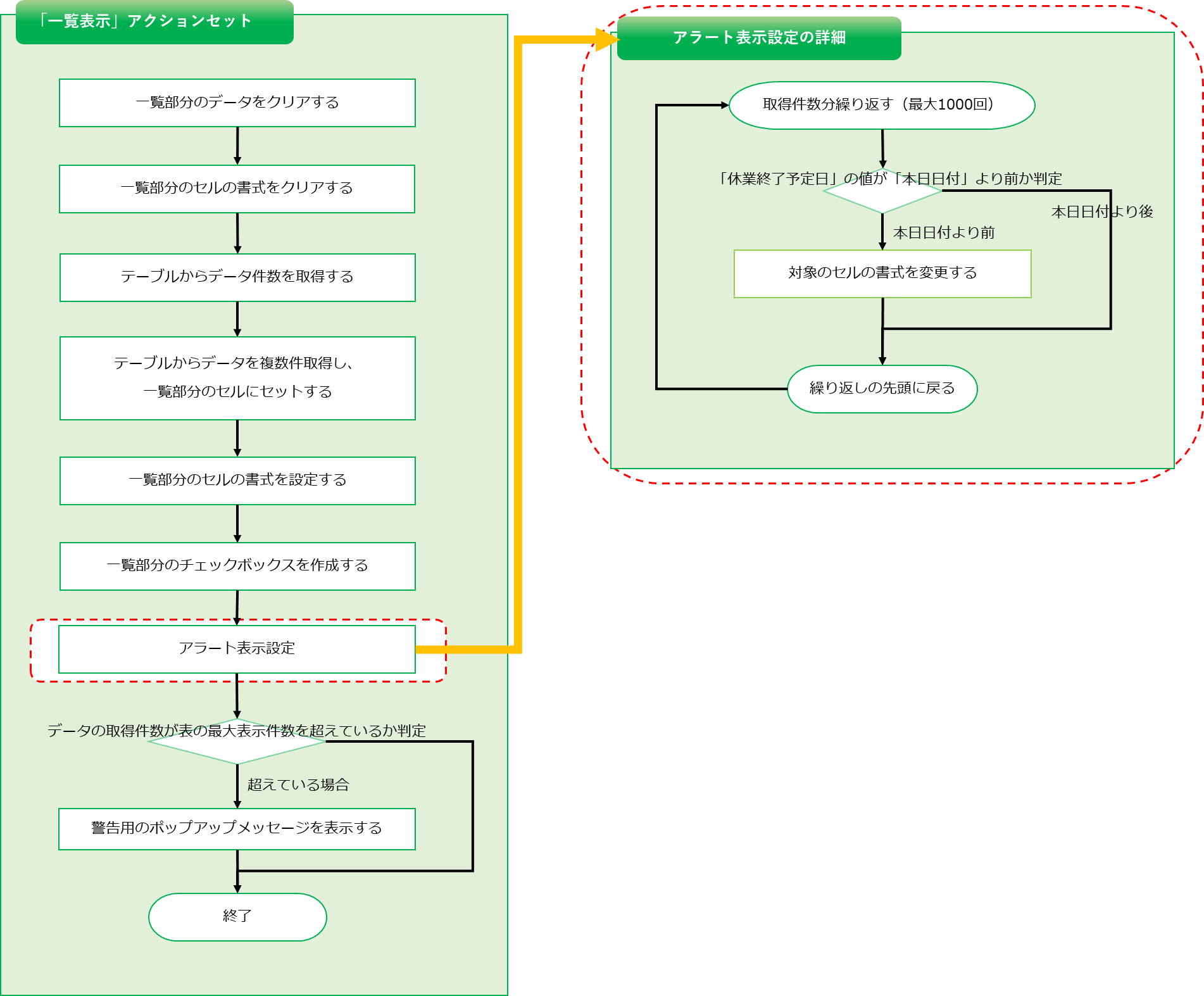
「一覧表示」アクションにアラート表示機能を追加した際の処理フローが下の図となります。
../../../../../_images/img_03210.png

修正内容は以下のとおりです。

[1] アラート表示設定
アラート表示設定の処理を追加します。
取得したデータの件数分の処理を行い「休業終了予定日」の値が閾値を下回っているか判定します。
閾値を下回っている場合はデータの表示先のセル書式を変更します。

では、下の手順で実際にアクションセットの修正方法を説明していきます。

ヘッダー検索画面のアクションセットを開く

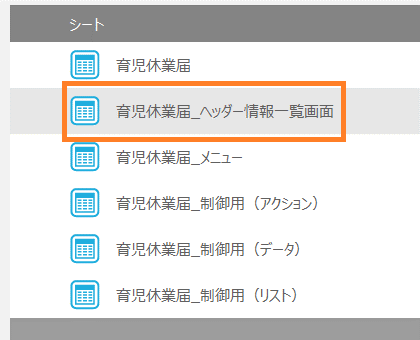
  1. ヘッダー検索画面シートをダブルクリックします。

    ../../../../../_images/img_0092.png

    ヒント

    名前が「[アプリ名]_ヘッダー情報一覧画面」となっているシートがヘッダー検索画面シートです。

  2. img_edit_action_button ボタンをクリックします。

    ../../../../../_images/img_0102.png

アラート表示処理を追加する

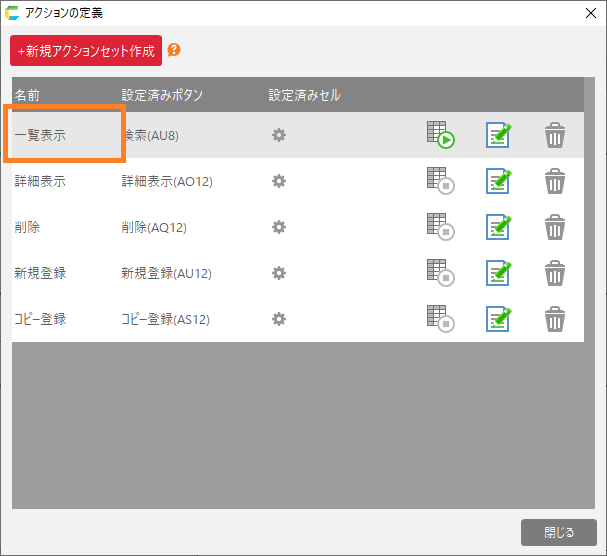
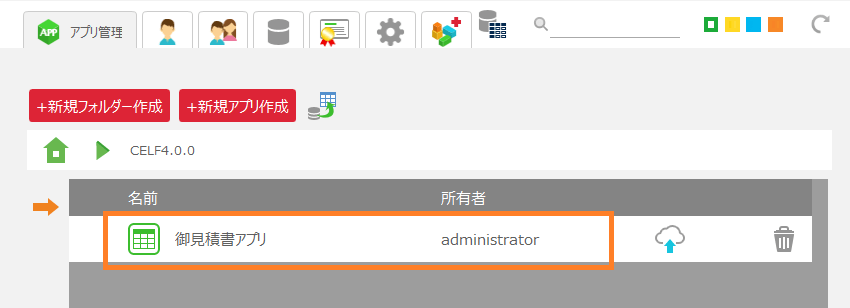
  1. 「一覧表示」アクションセットをダブルクリックします。

    ../../../../../_images/img_01112.png
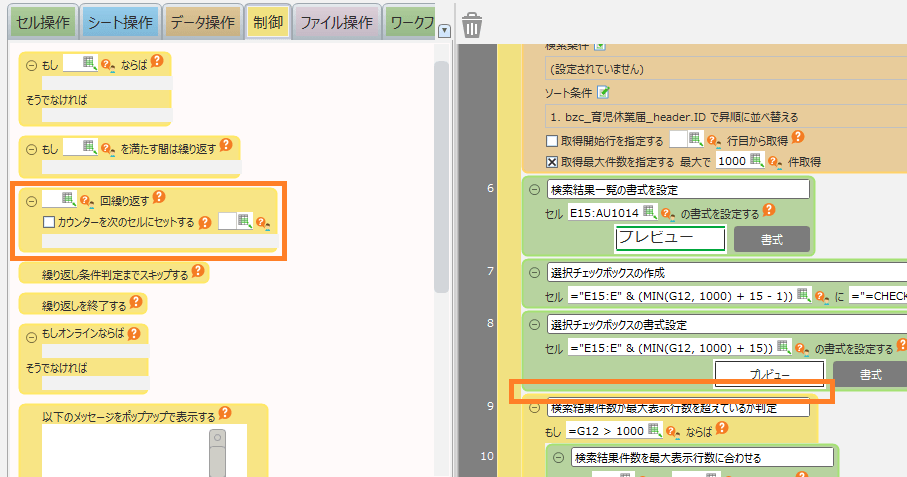
  2. 「指定回数分繰り返し処理をする」アクションを 8 行目と 9 行目の間に追加します。
    ../../../../../_images/img_01212.png
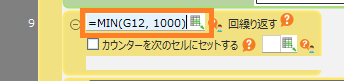
  3. 繰り返し回数に「=MIN(G12, 1000)」と入力します。

    ../../../../../_images/img_01312.png

    ちなみに

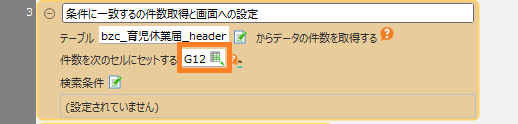
    この式の中のアドレス (G12) は 3 行目の「テーブルからデータの件数を取得する」で取得した件数をセットしてるアドレスを使用します。
    img_app_customize_alert_header_refer_count

    ヒント

    式は全て半角で入力します。

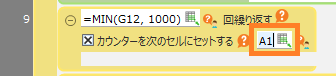
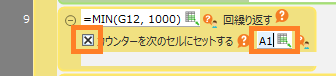
  4. 「カウンターを次のセルにセットする」にチェックを入れ、アドレスに「A1」を入力します。
    ../../../../../_images/img_01411.png
  5. 「条件を判定する」アクションを 9 行目の「指定回数分繰り返し処理をする」アクションの中に設定します。

    ../../../../../_images/img_01511.png
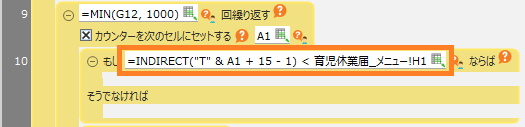
  6. 追加した「条件を判定する」アクションの条件に「=AND(INDIRECT("T" & A1 + 15 - 1) < 育児休業届_メニュー!H1, INDIRECT("T" & A1 + 15 - 1) <> "")」と入力します。
    ../../../../../_images/img_01610.png

    ヒント

    この式は複雑ですので、上の説明文からコピーして貼り付けてください。
    式の意味は下の「ちなみに」で説明していますので、もし興味があれば参照してください。

    ちなみに

    この式は 『「その行の育児休業終了日」が「しきい値」より小さく、かつ、「その行の育児休業終了日」が空欄でなければ』という、背景色を赤くするセルの条件を表しています。
    img_app_customize_alert_header_func1

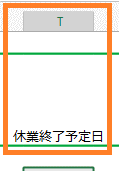
    「"T" & A1 + 15 - 1」は「その行の育児休業終了日」のセルのアドレスを表します。
    「"T"」が育児休業終了日の列アドレス、
    img_app_customize_alert_header_func2
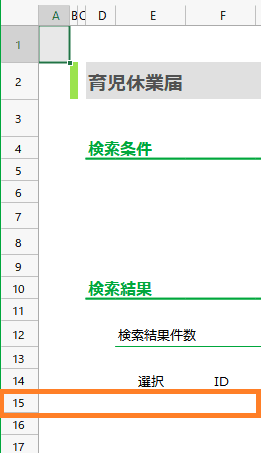
    「15」が検索結果リストの1行目の行番号、
    img_app_customize_alert_header_func3
    「A1」が現在判定しているのがリストの何件目か、にあたります。
    img_app_customize_alert_header_func4

    「育児休業届_メニュー!H1」は先ほど画面レイアウトの変更でセットした閾値のセルのアドレスです。
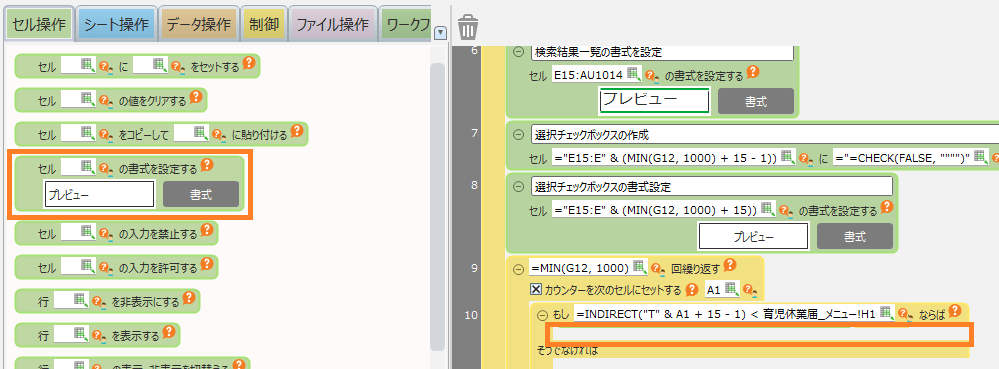
  7. 「セルの書式を設定する」アクションを先ほど追加した「条件を判定する」アクションの上側に設定します。
    ../../../../../_images/img_01710.png
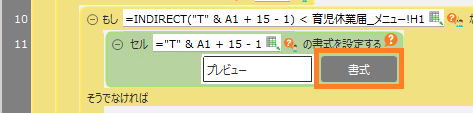
  8. 書式を設定するセルのアドレスに 「="T" & A1 + 15 - 1」 と入力します。
    ../../../../../_images/img_0183.png

    ちなみに

    「"T" & A1 + 15 - 1」は「その行の育児休業終了日」のセルのアドレスを表します。
    「"T"」が育児休業終了日の列アドレス、
    img_app_customize_alert_header_func2
    「15」が検索結果リストの1行目の行番号、
    img_app_customize_alert_header_func3
    「A1」が現在判定しているのがリストの何件目か、にあたります。
    img_app_customize_alert_header_func4
  9. 「書式」ボタンをクリックします。

    ../../../../../_images/img_0192.png
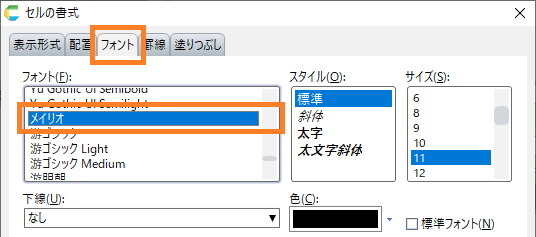
  10. 「フォント」タブで「フォント」に「メイリオ」を選択します。

    ../../../../../_images/img_0201.png
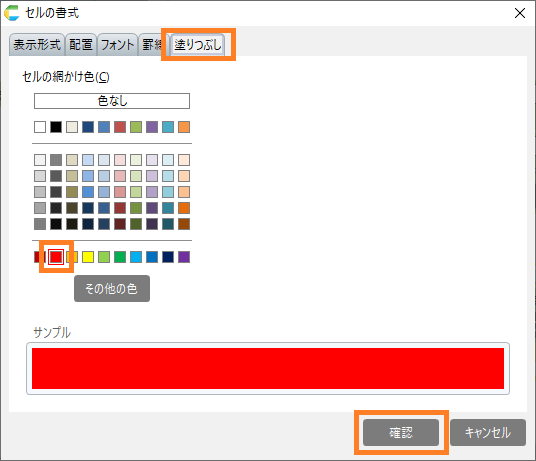
  11. 「塗りつぶし」タブで「セルの網かけ色」に赤色を選択して「確認」ボタンをクリックします。
    ../../../../../_images/img_02111.png
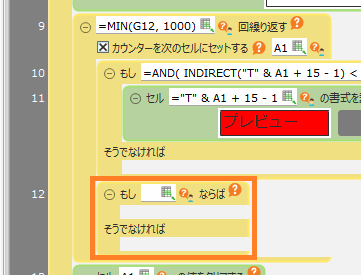
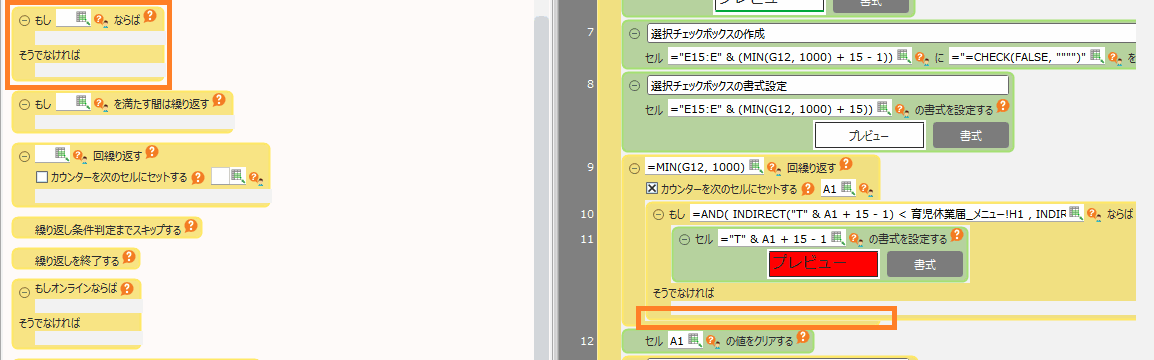
  12. 「条件を判定する」アクションを 9 行目の「指定回数分繰り返し処理をする」アクションの中に設定します。
    ../../../../../_images/img_02211.png

    ヒント

    次の画像のようになるよう、位置に注意して追加してください。
    img_app_customize_alert_header_second_branch_pos
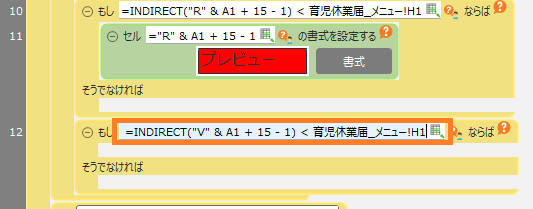
  13. 追加した「条件を判定する」アクションの条件に「=AND(INDIRECT("V" & A1 + 15 - 1) < 育児休業届_メニュー!H1, INDIRECT("V" & A1 + 15 - 1) <> "")」と入力します。
    ../../../../../_images/img_03110.png

    ヒント

    この式は複雑ですので、上の説明文からコピーして貼り付けてください。
    式の意味は 8. と同様で、背景色を変更する項目が違うため列アドレスのみ "T" から "V" になっています。
    img_app_customize_alert_header_func5
    式の意味の詳細は 8. の「ちなみに」で説明していますので、もし興味があれば参照してください。
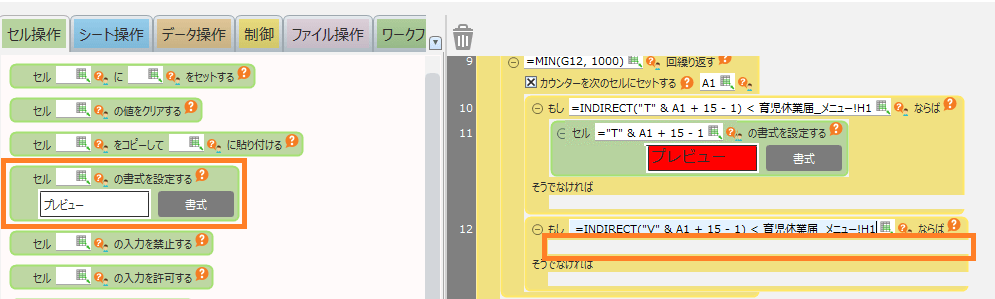
  14. 「セルの書式を設定する」アクションを先ほど追加した「条件を判定する」アクションの上側に設定します。
    ../../../../../_images/img_02311.png
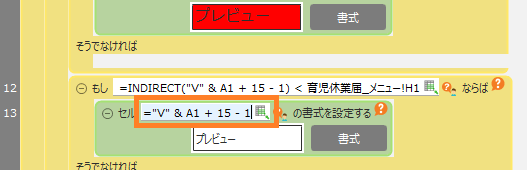
  15. 書式を設定するセルのアドレスに 「="V" & A1 + 15 - 1」 と入力します。
    ../../../../../_images/img_02411.png

    ちなみに

    式の意味は 10. と同じです。
    設定する項目が異なるため、アドレスが "T" から "V" に変更になっています。
    img_app_customize_alert_header_func5
  16. 「書式」ボタンをクリックします。

    ../../../../../_images/img_02510.png
  17. 「フォント」タブで「フォント」に「メイリオ」を選択します。

    ../../../../../_images/img_0201.png
  18. 「塗りつぶし」タブで「セルの網かけ色」に赤色を選択して「確認」ボタンをクリックします。

    ../../../../../_images/img_02111.png
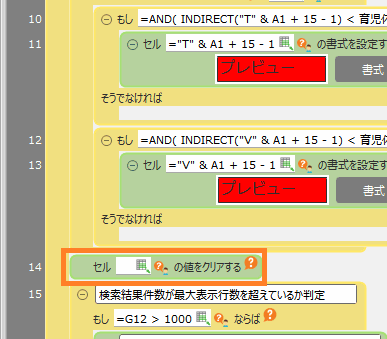
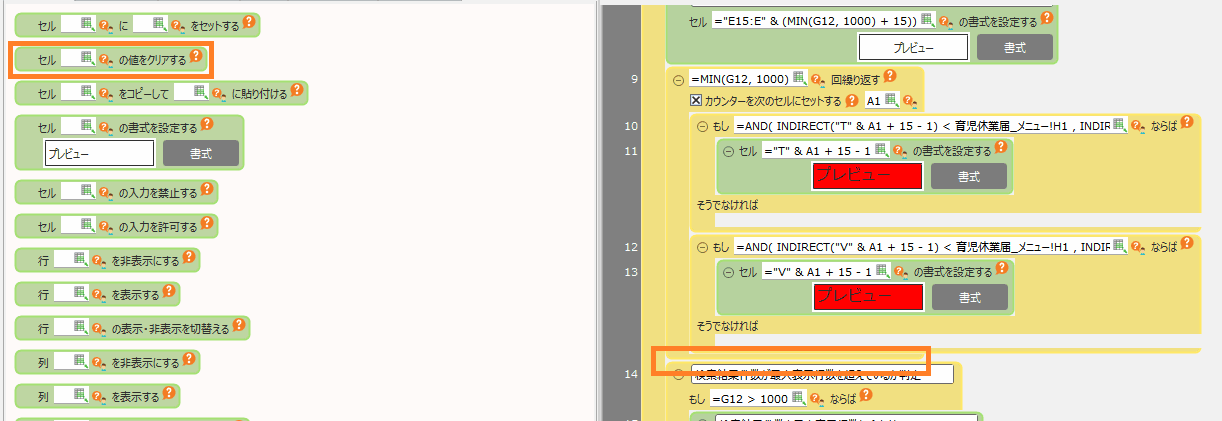
  19. 「セルの値をクリアする」アクションを「指定回数分繰り返し処理をする」アクションの次に追加します。
    ../../../../../_images/img_02610.png

    ヒント

    次の画像のようになるよう、位置に注意して追加してください。
    img_app_customize_alert_header_clear_counter_pos
  20. 追加した「セルの値をクリアする」アクションのセルアドレスに「A1」を入力します。

    ../../../../../_images/img_0279.png
  21. 「OK」ボタンをクリックしてアクションセット設定ダイアログを閉じます。

    ../../../../../_images/img_0281.png
  22. 「閉じる」ボタンをクリックしてアクションの定義ダイアログを閉じます。

    ../../../../../_images/img_0291.png
  23. シートを保存して閉じます。

以上で完成です。

参考

他のシートにも同様の機能を追加することができます。
一覧表シートに追加する場合は 「 一覧表画面にアラート表示機能を追加する 」 を参照してください。
単票シートに追加する場合は 「 単票画面にアラート表示機能を追加する 」 を参照してください。
クロス表シートに追加する場合は 「 クロス表画面にアラート表示機能を追加する 」 を参照してください。