Navigation
next
previous
|
CELF Help 4.8-0.3
»
»
一覧表画面テンプレートの概要
»
一覧表画面テンプレートを用いたアプリ作成手順

一覧表画面パターンのアプリテンプレートを用いたアプリ作成手順に関するページです。
Excelで作成した、PC にインストールされたソフトウェアに関する記録を目的とした「ソフトウェアインストール台帳」を
アプリテンプレートを用いてアプリ作成する手順を説明します。
手順は1~6までのステップです。
これ以降の手順説明では、下記レイアウトの Excel のシートをインポートして作成した一覧表画面を例として使用します。
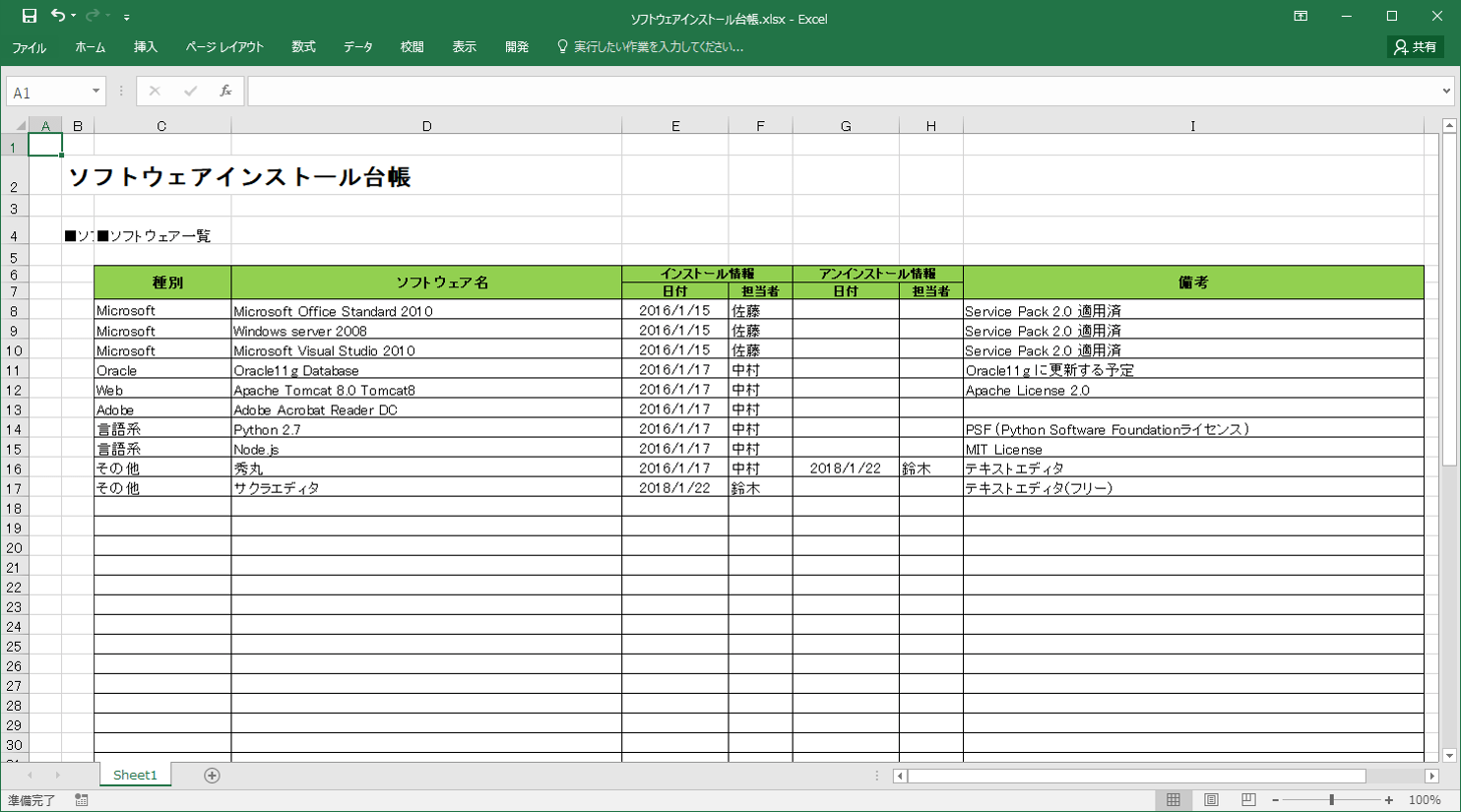
例:インポートする Excel シート
手順1: テンプレートアプリをインポートする
テンプレートアプリをダウンロードする
テンプレートアプリをインポートする
手順2: インポートしたテーブルを複製する
「tpl_一覧表データ」テーブルを複製する
手順3: 一覧表画面レイアウトを Excel ファイルからインポートして作成する
Excel シートをインポートする
「取得」ボタンと「更新」ボタンを配置する
制御域をコピーする
「削除」列を追加をする
「ID」列を追加する
「LAST_MODIFIED」列を追加する
「編集フラグ」列を追加する
制御域に初期値を設定する
入力項目のセルを入力可能に設定する
列(セル)の書式(形式など)の確認と適正化をする
手順4: 一覧表画面のボタンクリック時の処理を作成する
「取得」ボタンクリック時のアクションセットを作成する
「更新」ボタンクリック時のアクションセットを作成する
「取得」ボタンクリック時のアクションセットをシートが表示されたタイミングで実行するようにする
手順5: アクション定義シートの「更新」アクションセットを修正する
アクション定義シートの「更新」アクションセットを編集する
データを削除する「テーブルのデータを削除する」アクションを修正する
データを更新する「テーブルのデータを更新する」アクションを修正する
データを登録する「テーブルにデータを登録する」アクションを修正する
手順6: アプリを公開する
アプリを公開する前に
アプリを公開する
Search
▶CELF Community
Table Of Contents
Login
StartUp(5 minutes cooking)
Table Management
Create application
Create Sheet
Create Action
Using Action
Test run
Publish/Unpublish
Create app from Excel file
How to customize your app
Workflow
Create a Web App from a Table (CELF BrowserAccess)
Use Web APIs
CELF AI
External connection/core system collaboration
Small technic/Reverse dictionary
Various Registrations, Settings and Referrences
SQL Action (Extension option)
Workflow (Extension option)
UI Component (Extension option)
一覧表画面テンプレートの概要
Accounting software peripheral business application template
Others
Related sites and Various documents
Contact Us
Frequently asked questions
Contact Us
Navigation
next
previous
|
CELF Help 4.8-0.3
»
»
一覧表画面テンプレートの概要
»