複数シート組合せExcelサンプルのチュートリアル
Excelからアプリを作成する機能のチュートリアルになります。
このページでは、複数シート組合せ形式のExcelサンプルからアプリを作成する手順を説明します。
アプリの設定をする
1. シートの設定
読み込んだExcelから「予算入力」シートを選択し、の「OK」ボタンをクリックします。
2. アプリタイプの選択
3. データアクセスの設定
この画面では選択した「予算入力」シートの参照シートが表示されます。サンプルでは「予算入力」シートが「予算データ」シートを参照しているため、「予算データ」シートが表示されます。「予算データ」の「設定」ボタンをクリックします。
ちなみに
複数シート組合せ形式は、レイアウト用シートとは別にデータ用のシートも設定します。データ用のシートとはレイアウト用シートのデータをデータベースに保存できる表形式に変換したシートです。複数シート組合せ形式では、「データ用シート」の設定内容をもとにアプリが使用するデータベースを作成し、データベースにアクセスします。
4. データ範囲の指定
設定をクリックしたシートのデータ範囲を指定します。サンプルの「予算データ」シートでは、ヘッダー情報と表が存在するため、それぞれのデータ範囲を指定していきます。
ちなみに
ヘッダー情報は、複数の表が存在したときに特定の表を検索するための情報になります。
4-1. 表の指定
- 「データ範囲の指定」ダイアログの「表」タブから「表のタイトル行を選択」ボタンをクリックします。
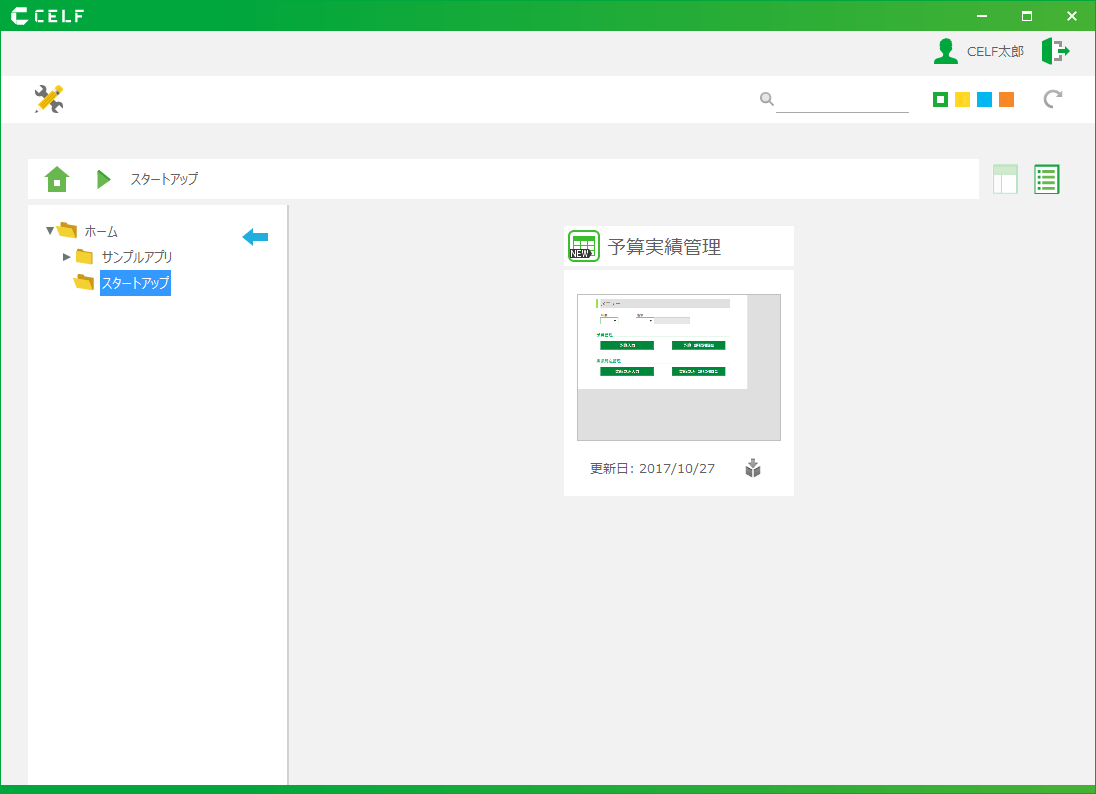
- 「表」のタイトル行を選択して「設定」をクリックします。サンプルでは「D5:F5」がタイトル行になります。

- 「ラベルの設定」ダイアログが開くので、「OKボタン」をクリックします。

ちなみに
ラベル名に初期設定されている内容は、ラベル名の候補とした値です。「<ラベルなし>」と表示された項目や、別の名前に変更したい場合は、ご自身でラベル名を設定してください。
- 先ほど指定した内容が「データ範囲の指定」ダイアログに表示されたら、表の指定は完了です。
4-2. ヘッダーの指定
- 「データ範囲の指定」ダイアログのヘッダータブから「入力セルを選択」ボタンをクリックします。
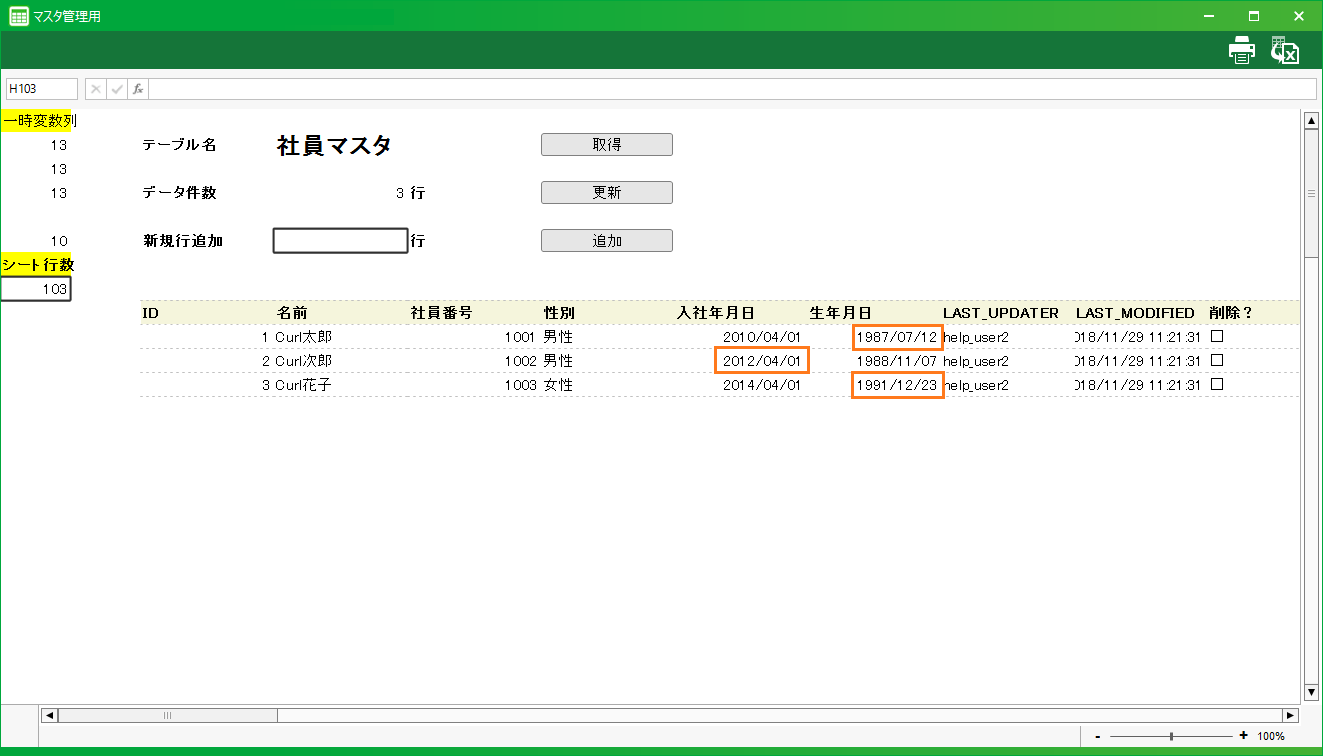
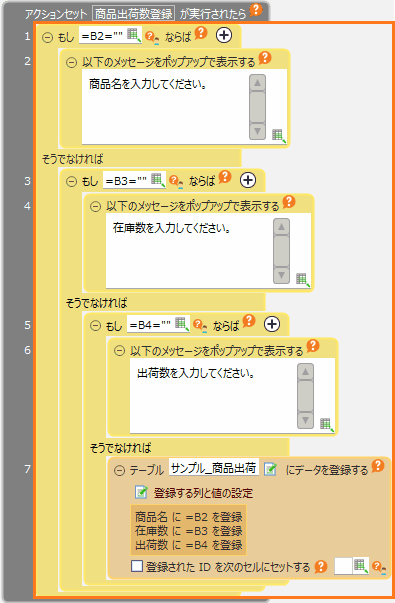
- 「ヘッダー」の入力セルを選択して「設定」をクリックします。サンプルでは「E2」、「E3」になります。
ちなみに
セルの選択はCtrlキーを押しながら選択することで「A1,B1」のように複数のセルを選択できます。入力セルの指定は、一度に全てのセルを選択する必要はありません。選択するセルが多い場合は、この作業を何回かに分けて実施することもできます。
- 「ラベルの設定」ダイアログが開くので、「OKボタン」をクリックします。
- 先ほど指定した内容が「データ範囲の指定」ダイアログに表示されたら、ヘッダーの指定は完了です。
4-3. 指定の終了
表とヘッダーの指定が完了したら、「データ範囲の指定」ダイアログを閉じて「次へ」ボタンをクリックします。
ちなみに
もう一度「データ範囲の指定」ダイアログを開きたい場合は、プレビュー画面をクリックします。
5. 入力項目の指定
この画面では、前画面で設定した入力項目の詳細設定ができます。このサンプルではヘッダー領域の「部門名」、「年度」に必須チェックを入れ、「次へ」ボタンをクリックします。
参考
この画面について詳しく知りたい場合は、 入力項目の指定画面 を参照してください。
6. テーブルの設定
この画面では、自動で作成されるテーブルの詳細設定ができます。今回は何も変更せずに「完了」ボタンをクリックします。
参考
この画面について詳しく知りたい場合は、 テーブルの設定画面 を参照してください。
ちなみに
テーブルはアプリのデータを保存する箱のようなものです。作成されるアプリは、この画面に表示されているテーブルを使用し、データの保存を行います。
7. データアクセスの設定の終了
データ用のシートの設定が完了したら、「次へ」ボタンをクリックします。
ちなみに
設定内容を修正する場合は、再度「設定」ボタンをクリックします。
8.レイアウトの設定
この画面では、アプリの画面設定を行います。設定には「データのアクセス制御の指定」と「ヘッダー情報の連携の指定」の2つがあります。
8-1.データのアクセス制御の指定
データのアクセス制御は「データアクセスの設定」で設定したシートのテーブルに対して入力画面から更新を可能とするか禁止するか指定できます。このサンプルではアプリ画面からデータの更新を行いたいので「更新あり」にチェックします。
8-2.ヘッダー情報の連携の指定
ヘッダー情報の連携は「データアクセスの設定」で設定したシートにヘッダー部がある場合に指定します。この指定はアプリ画面に表示する表のデータを検索するために使用します。
- 「ヘッダー情報の連携」の横のアイコンをクリックし、「データ更新時のヘッダー情報連携」のダイアログを開きます。
- 表を検索する条件を指定します。サンプルでは「年度」と「部門名」の組み合わせで表にデータを入力するため「年度」と「部門名」のセルを指定します。
ちなみに
セルの設定は、テキストボックスにセルを直接入力する方法とシートからセルを選択する方法があります。シートからセルを選択する場合、入力ボックス横のアイコンをクリックし、セルを選択します。
ちなみに
ヘッダー部がある表は、ヘッダー部の項目ごとに表を蓄積し、データを管理するイメージです。アプリ画面に表示する表は、この画面で設定したセルの値を使用して表のデータを検索します。
- このサンプルでは「年度」項目にセルアドレスの「E3」、「部門名」項目にセルアドレスの「G3」を入力し、「OK」ボタンをクリックします。
ちなみに
サンプルでは「年度」、「部門名」ごとに表のデータを蓄積し、アプリ画面のセル「E3」と「G3」の値に一致する表のデータを表示します。
8-3.アプリ画面のプレビュー
ここまで設定したら、「データの表示・入力領域のプレビュー」をクリックし、アプリ画面を確認します。
- 「データの表示・入力領域のプレビュー」ボタンをクリックし、「データの表示・入力領域のプレビュー」ダイアログを開きます。
- プレビュー画面で、データを入力・参照するセルがExcelと同じであることを確認します。サンプルでは「E3」、「G3」、「I7:T9」、「I11:T12」になります。
ちなみに
データを入力・参照するセルは「VLOOKUPによる参照設定」で自動的に判断されます。判断されたセルは、アクセスするテーブルの各カラムの横にあるリストボックスでセルを強調できます。
- 確認が終わったら、「閉じる」ボタンをクリックして、ダイアログを閉じます。
9. レイアウトの設定の終了
アプリ画面の設定が完了したら、「次へ」ボタンをクリックし、「アプリを出力する」に進みます。
アプリを出力する
設定が完了したら「アプリを作成する」ボタンをクリックします。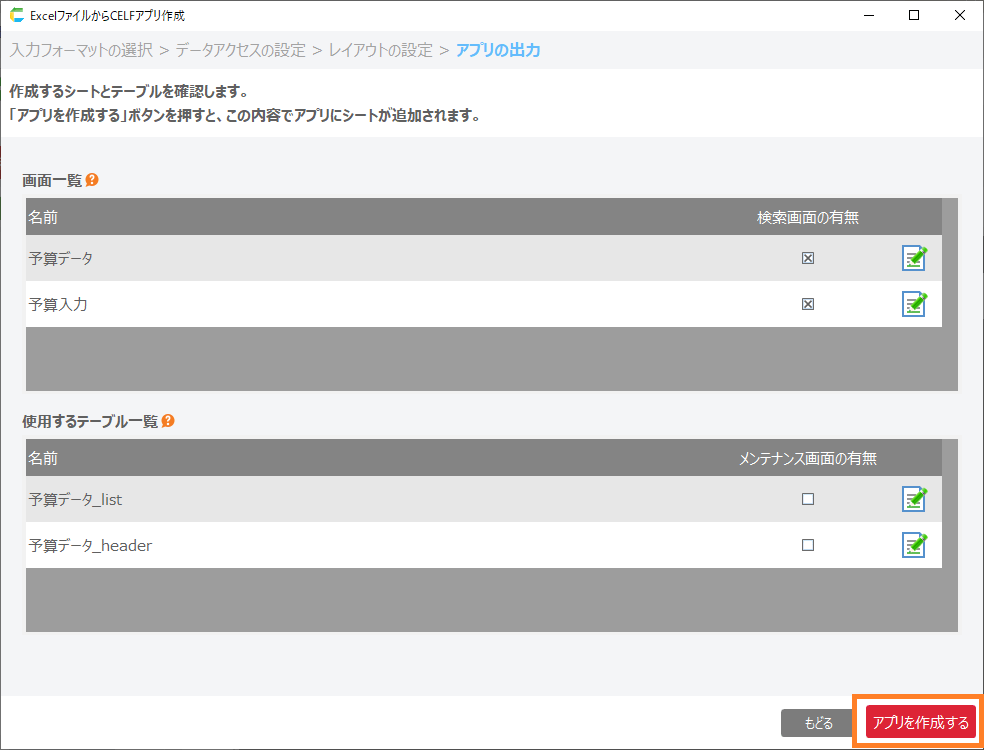
ちなみに
この画面には、作成するアプリの画面とアプリが使用するデータベースのテーブルが表示されます。サンプルでは「予算入力」のアプリ画面を持つアプリとデータベースに「予算データ」テーブルが作成されます。
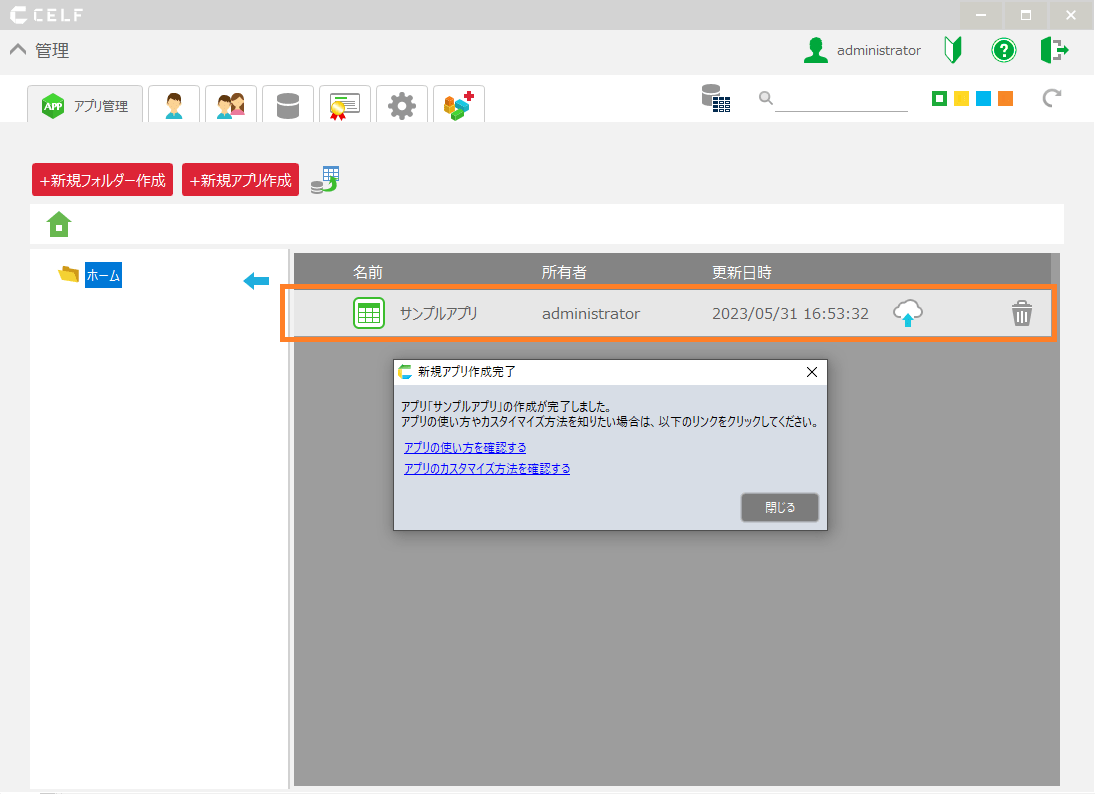
- アプリが作成され、アプリ一覧に追加されます。
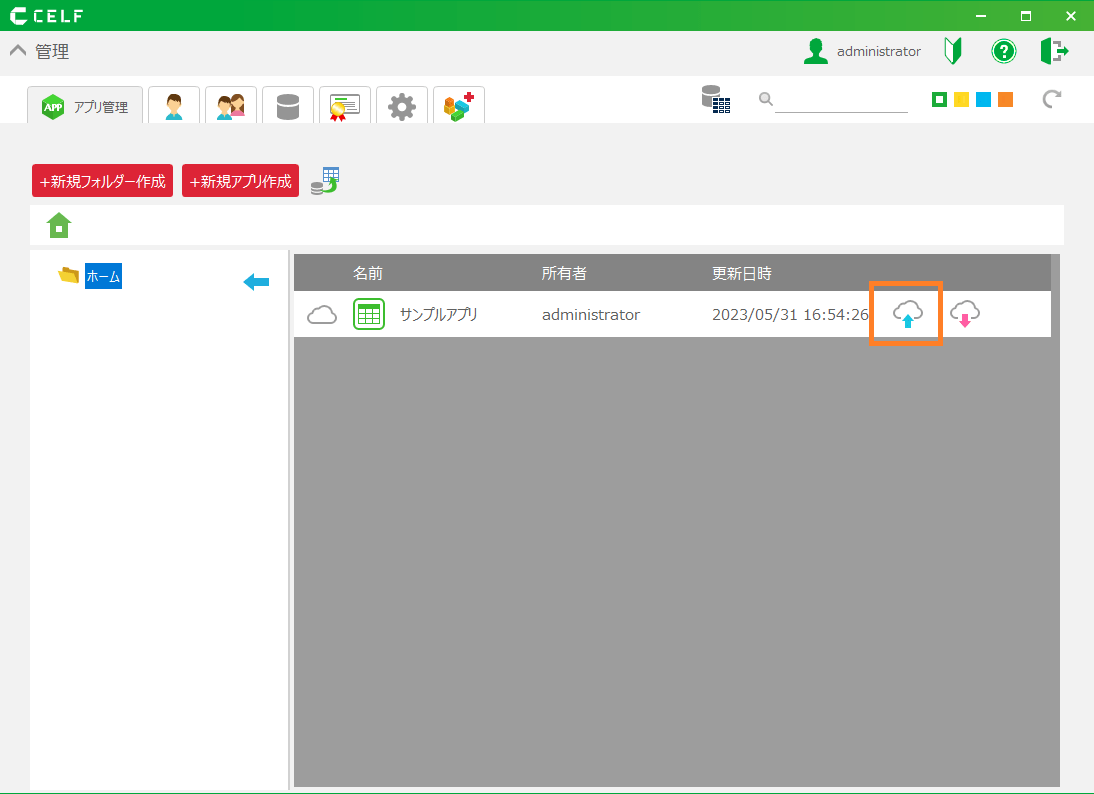
- 作成したアプリは公開設定することで利用することができます。
参考
公開設定は アプリを公開する を参照してください。参考
各画面の詳細なヘルプは 画面別の操作説明(複数シート組合せ) を参照してください。出力したアプリの使い方は 自動作成したアプリの使い方 を参照してください。
関連キーワード
CELF3.6.0