データ範囲の指定方法について
ここでは「Excelファイルからアプリ作成」機能のデータ範囲の指定方法について、細かい操作を説明します。
データ範囲の指定方法は、「入力フォーマット選択画面」で選択したタイプごとに違いがあります。
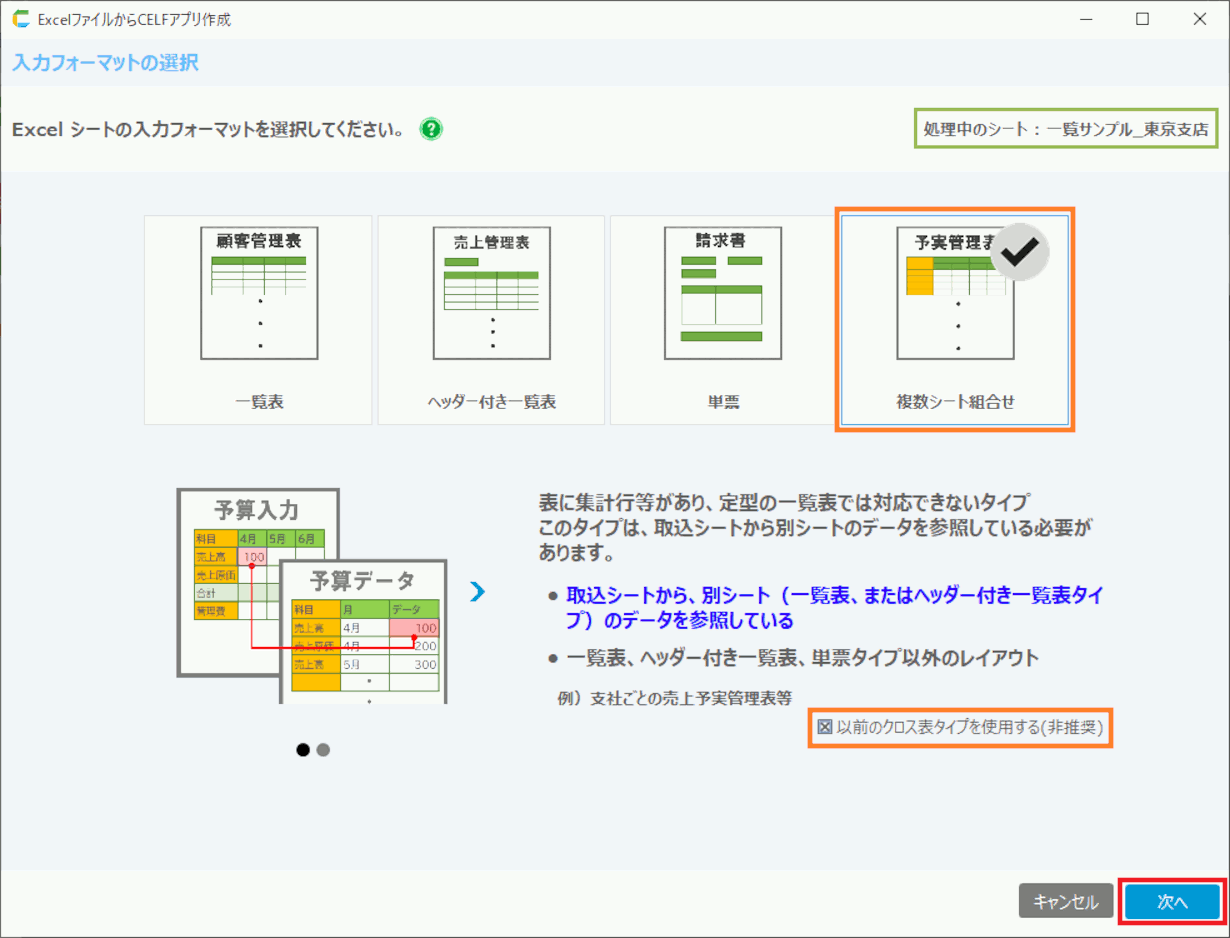
注意
このページでは「一覧表」、「ヘッダー付き一覧表」、「単票」のデータ範囲の指定方法について説明しています。
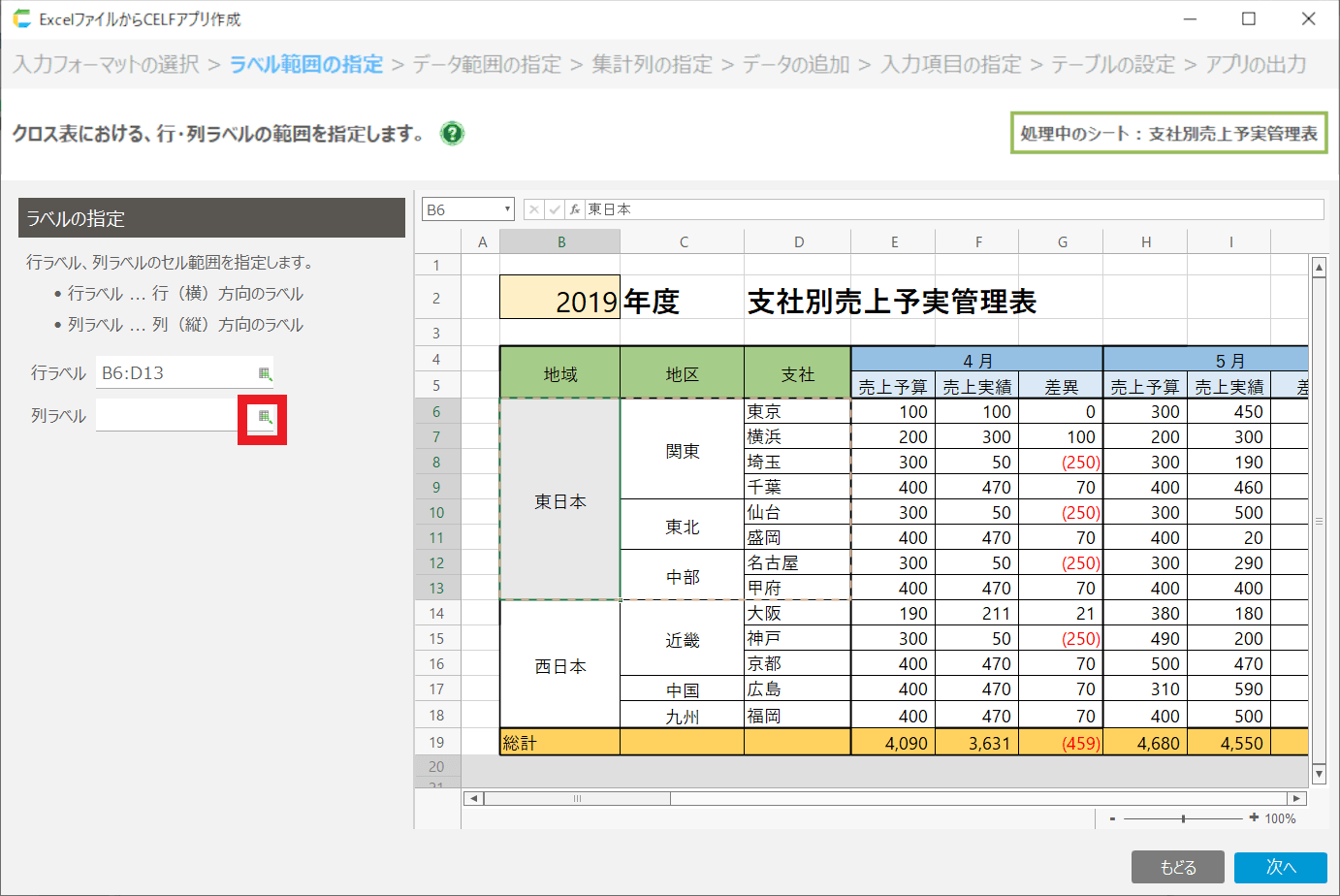
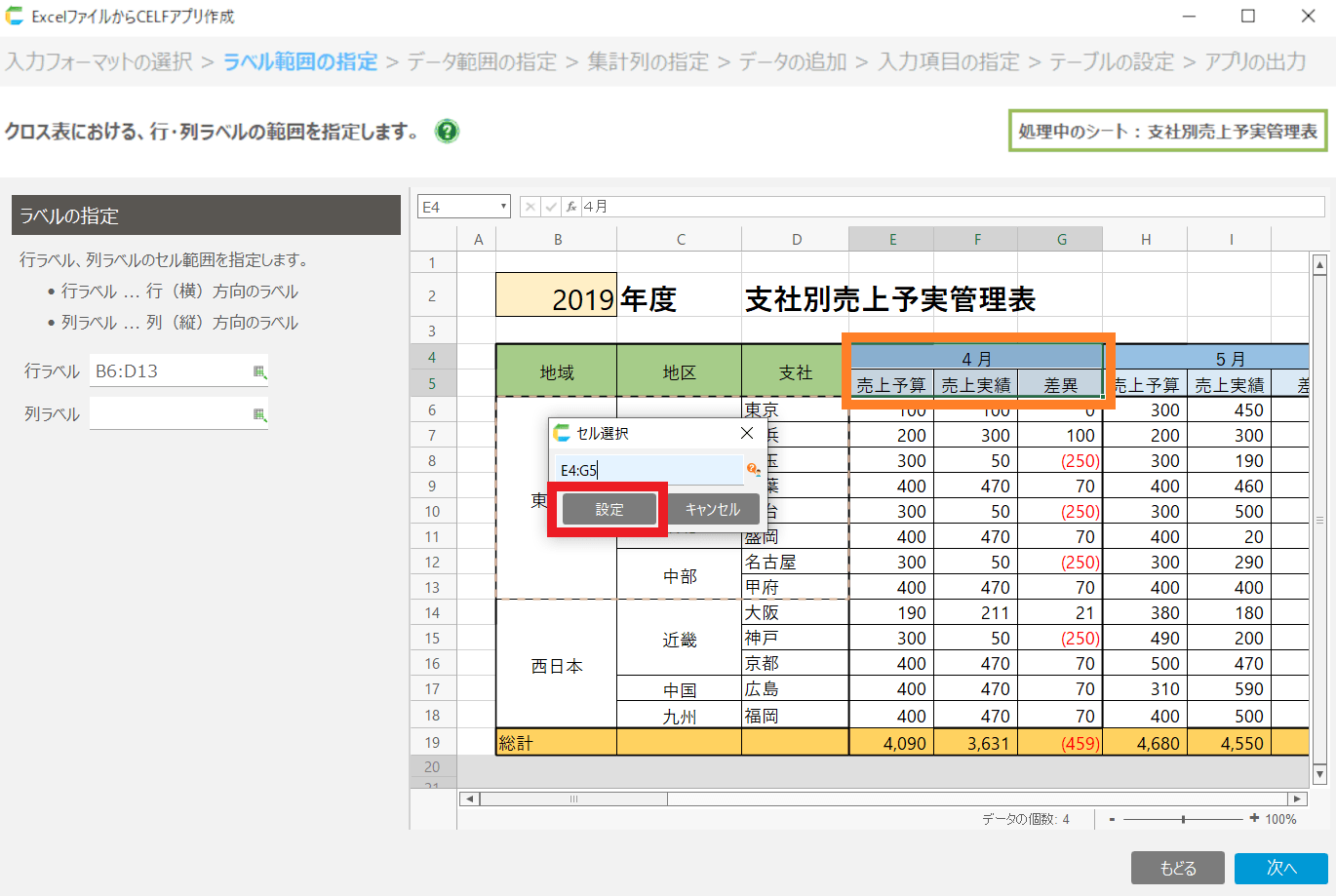
クロス表を選択した場合は、画面別の操作説明(クロス表) β版 を参照してください。
[一覧表] の指定方法
一覧表を選択した場合、データ範囲の指定ダイアログに「表」が表示されます。
一覧表では「表」のタイトル行を指定する必要があります。
- 表の設定
- データ範囲の指定ダイアログの「表のタイトル行を選択」をクリックします。
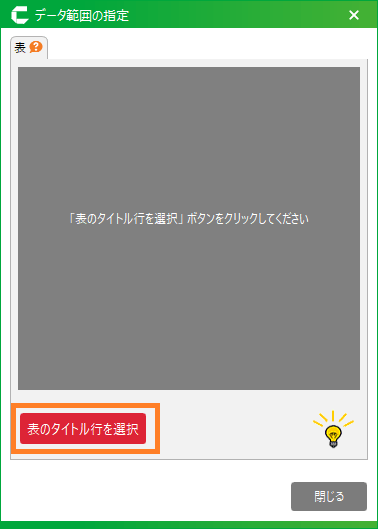
- 表のタイトル行のセルを選択し、「設定」ボタンをクリックします。
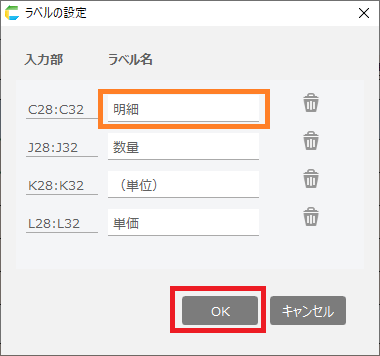
- ラベルの設定ダイアログが開きます。内容に問題がなければ、「OK」ボタンをクリックします。
ちなみに
ラベル名に初期設定されている内容は、ラベル名の候補とした値です。「<ラベルなし>」と表示された項目や、別の名前に変更したい場合は、ご自身でラベル名を設定してください。注意
入力部に表示されている範囲が、表のデータ入力を行う範囲であることをご確認ください。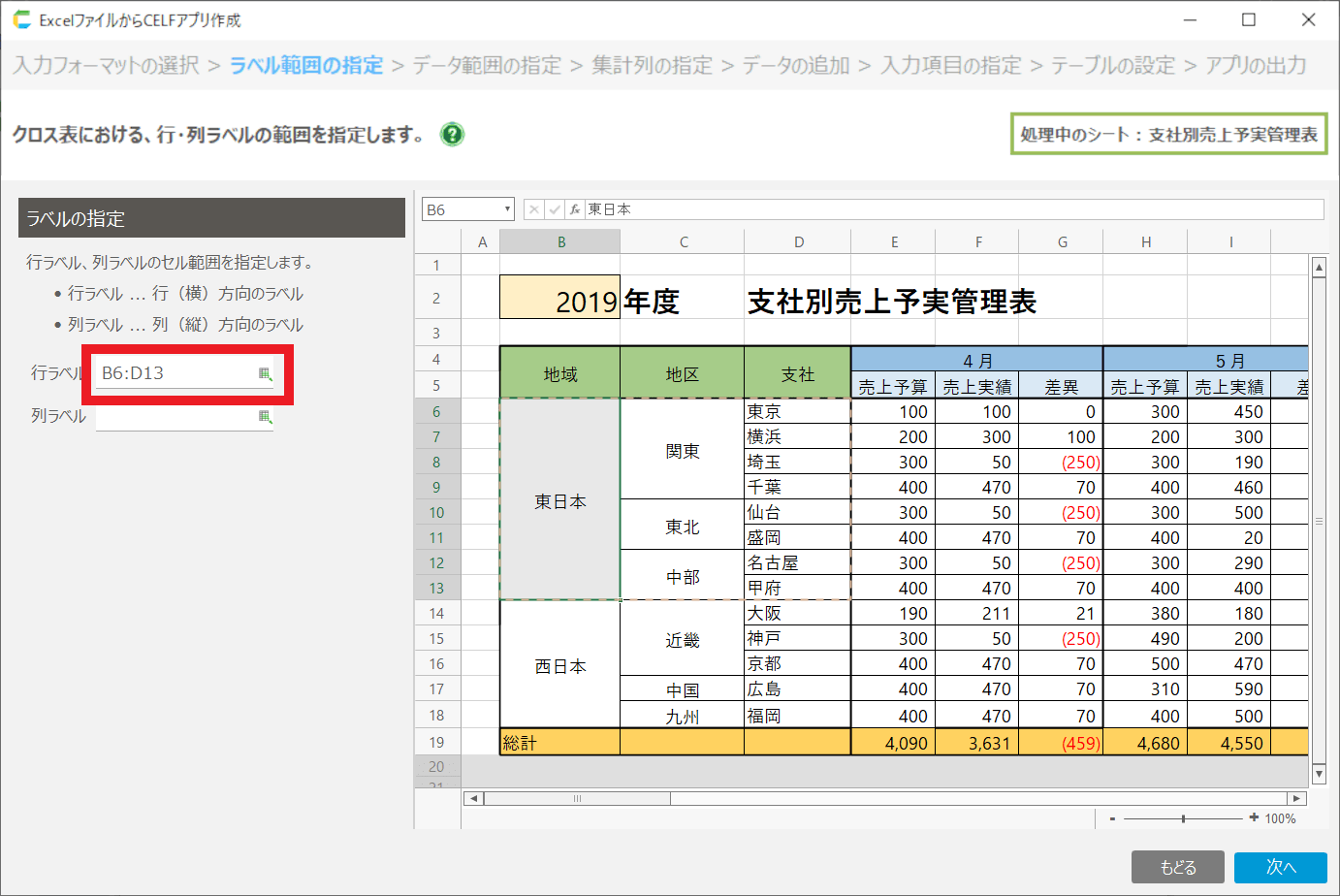
- 選択したデータ範囲が登録されます。問題がなければ、このダイアログを閉じて、次の画面に進みます。
注意
表の中に数式列等、入力項目にしたくない列がある場合は、ゴミ箱アイコンをクリックして削除してください。
ちなみに
登録済の項目のラベル名を変更したい場合は、編集アイコンをクリックし、名前を変更してください。
[ヘッダー付き一覧表] の指定方法
ヘッダー付き一覧表を選択した場合、データ範囲の指定ダイアログに「表」タブと「ヘッダー」タブが表示されます。
ヘッダー付き一覧表では「表」のタイトル行の指定と、「ヘッダー」のデータ位置の設定が必要になります。
- 表の設定
- データ範囲の指定ダイアログの「表」タブをクリックします。
- 「表のタイトル行を選択」をクリックします。
- 表のタイトル行のセルを選択し、「設定」ボタンをクリックします。
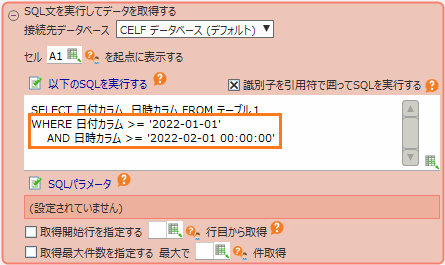
- ラベルの設定ダイアログが開きます。表のラベル名を確認し、問題がなければ、「OK」ボタンをクリックします。
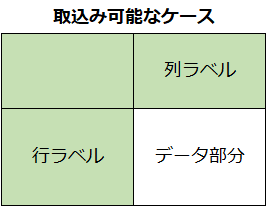
ちなみに
ラベル名に初期設定されている内容は、ラベル名の候補とした値です。「<ラベルなし>」と表示された項目や、別の名前に変更したい場合は、ご自身でラベル名を設定してください。注意
入力部に表示されている範囲が、表のデータ入力を行う範囲であることをご確認ください。
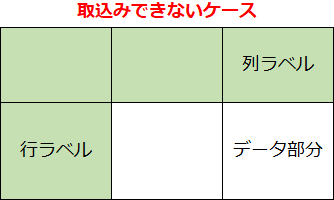
- 選択したデータ範囲が登録されます。「表」と「ヘッダー」の設定が完了したら、このダイアログを閉じて、次の画面に進みます。
注意
表の中に数式列等、入力項目にしたくない列がある場合は、ゴミ箱アイコンをクリックして削除してください。
ちなみに
登録済の項目のラベル名を変更したい場合は、編集アイコンをクリックし、名前を変更してください。
- ヘッダーの設定
- データ範囲の指定ダイアログの「ヘッダー」タブをクリックします。
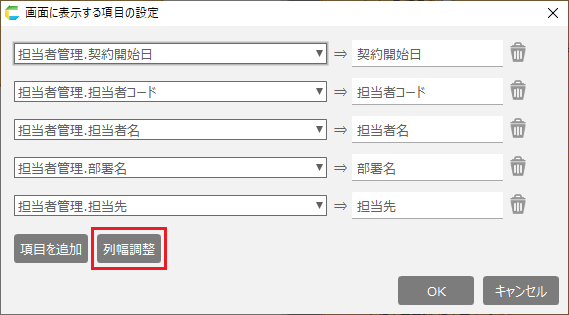
- 「入力セルを選択」をクリックします。
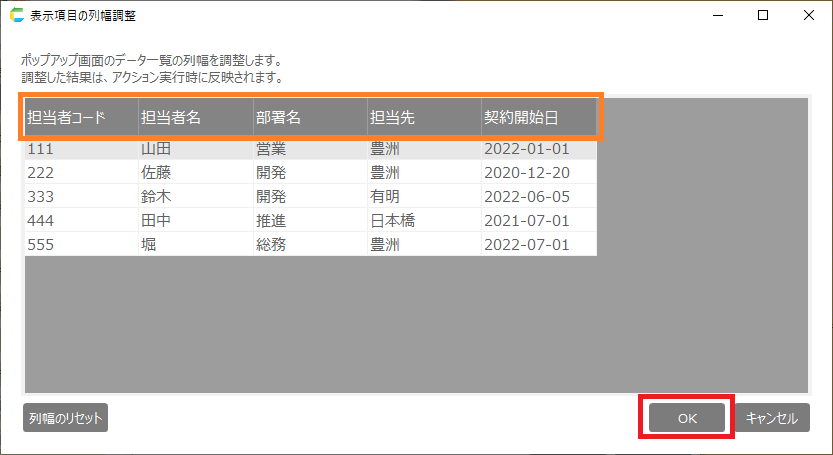
- 表のヘッダー情報のセルを選択し、「設定」ボタンをクリックします。
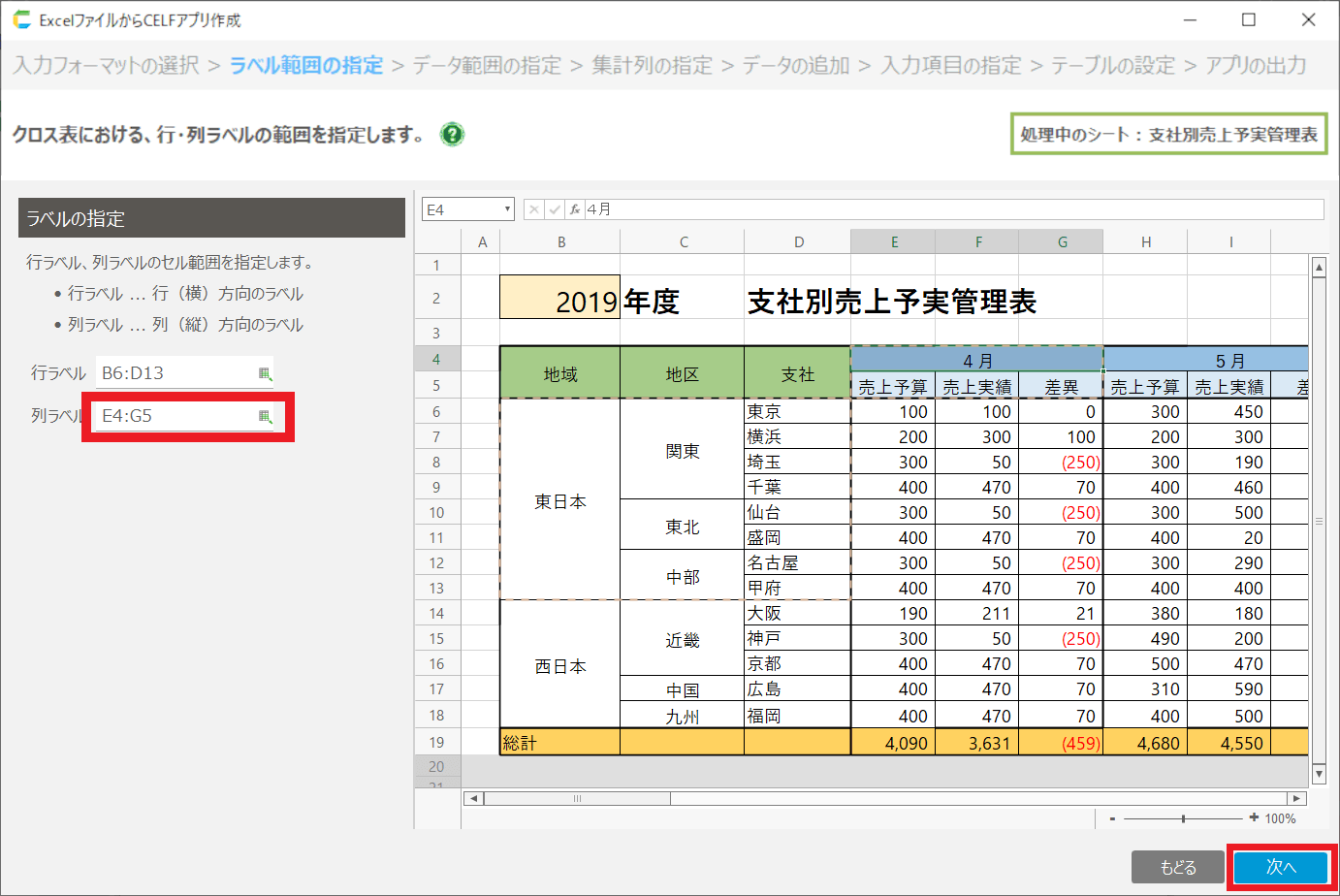
ヒント
ヘッダー情報は、複数の表が存在するときに、「担当者べつ」、「店舗べつ」、「部署べつ」、などで管理したいデータになります。
ちなみに
セルの選択はCtrlキーを押しながら選択することで「A1,B1」のように複数のセルを選択できます。選択するセルが多い場合は、この作業を何回かに分けて実施することもできます。
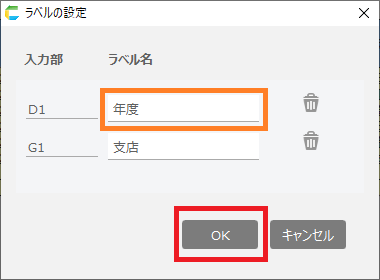
- ラベルの設定ダイアログが開きます。ラベル名を確認し、問題がなければ、「OK」ボタンをクリックします。
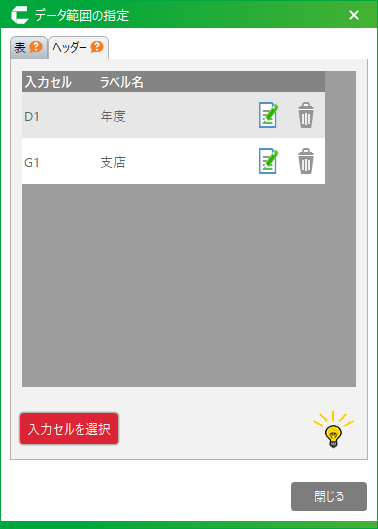
- 「表」と「ヘッダー」の登録が完了したら、このダイアログを閉じて、次の画面に進みます。
[単票] の指定方法
単票を選択した場合、データ範囲の指定ダイアログに「ヘッダー」タブと「表」タブが表示されます。
単票では「ヘッダー」のデータ位置の設定が必要になります。
表の設定は、シート内に表が存在する場合に指定してください。
- ヘッダーの設定
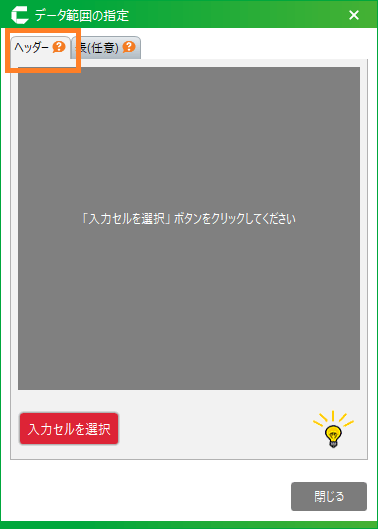
- データ範囲の指定ダイアログの「ヘッダー」タブをクリックします。
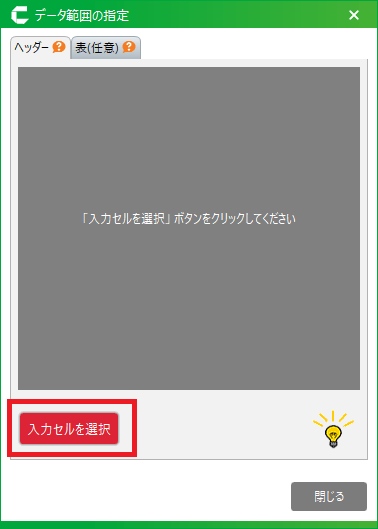
- 「入力セルを選択」をクリックします。
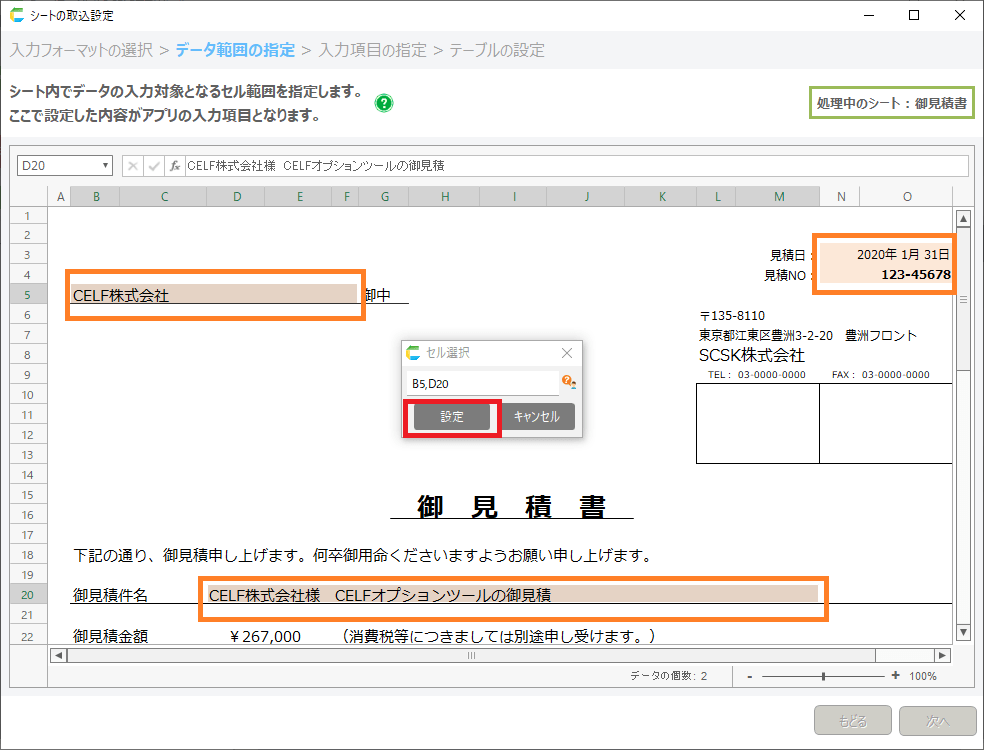
- データの入力セルを選択し、「設定」ボタンをクリックします。
ちなみに
セルの選択はCtrlキーを押しながら選択することで「A1,B1」のように複数のセルを選択できます。選択するセルが多い場合は、この作業を何回かに分けて実施することもできます。
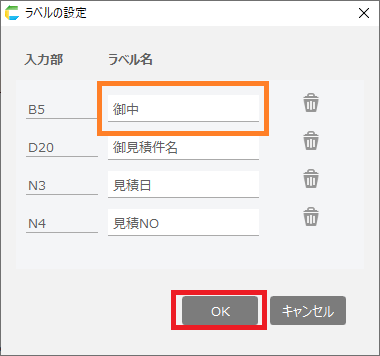
- ラベルの設定ダイアログが開きます。ラベル名を確認し、問題がなければ、「OK」ボタンをクリックします。
ちなみに
ラベル名に初期設定されている内容は、ラベル名の候補とした値です。「<ラベルなし>」と表示された項目や、別の名前に変更したい場合は、ご自身でラベル名を設定してください。
- 「ヘッダー」の登録が完了したら、このダイアログを閉じて、次の画面に進みます。
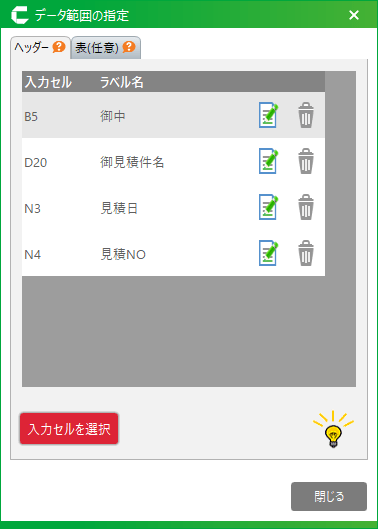
注意
シート内に、表のデータ領域が存在する場合は、表の設定も行ってください。
- 表の設定
- データ範囲の指定ダイアログの「表(任意)」タブをクリックします。
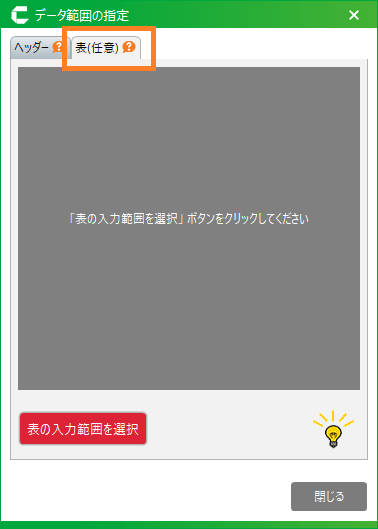
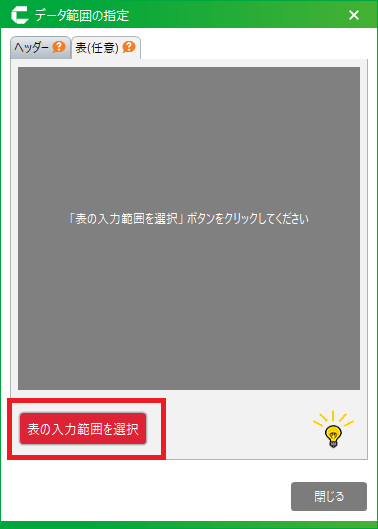
- 「表の入力範囲を選択」をクリックします。
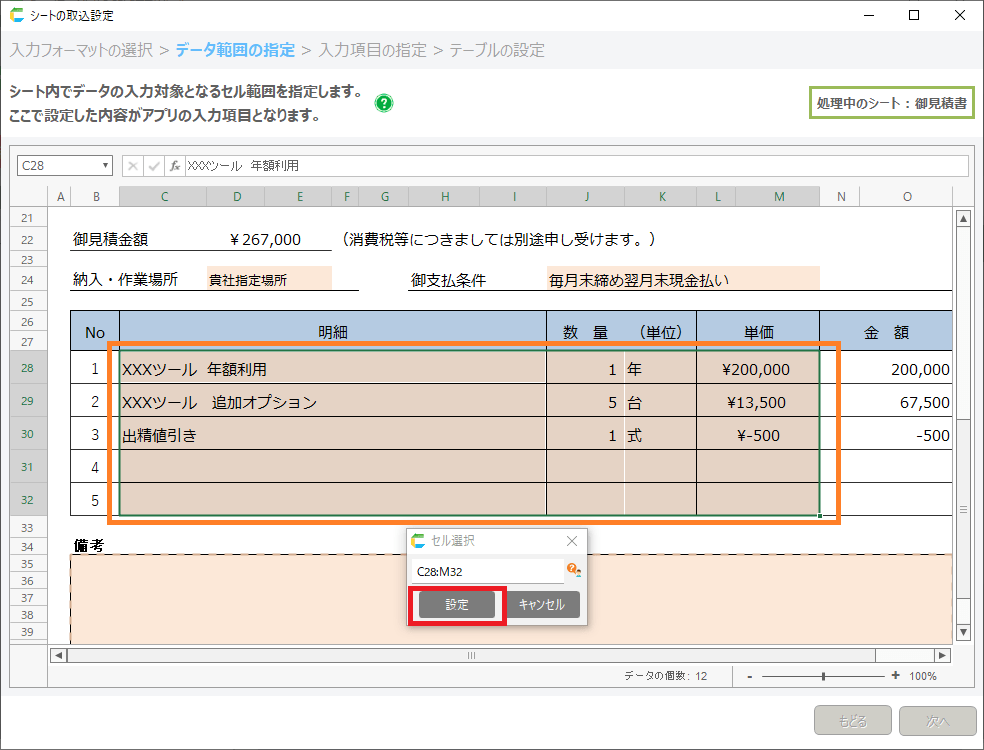
- 表のデータ入力範囲を選択し、「設定」ボタンをクリックします。
- ラベルの設定ダイアログが開きます。ラベル名を確認し、問題がなければ、「OK」ボタンをクリックします。
- 「表(任意)」と「ヘッダー」の登録が完了したら、このダイアログを閉じて、次の画面に進みます。
注意
表の中に数式列等、入力項目にしたくない列がある場合は、ゴミ箱アイコンをクリックして削除してください。