画面別の操作説明(クロス表) β版
注意
クロス表は非推奨になりました。代わりに複数シート組合せを使用してください。
新規アプリ作成画面
全タイプで共通の画面になります。操作説明は、画面別の操作説明(一覧/単票) を参照してください。
アプリタイプの選択画面
この画面では、アプリタイプを選択します。ここで選択したタイプごとに、アプリの使い方や画面構成が変わります。
ちなみに
クロス表を使用したい場合は、「以前のクロス表タイプを使用する(非推奨)」にチェックを入れたうえで「複数シート組み合わせ」を選択してください。アプリタイプについては、 アプリタイプを確認する を参照してください。アプリタイプごとの使い方については、 自動作成したアプリの使い方 を参照してください。
ラベルの指定画面
- ラベルの指定をします。まずは、行(横)ラベルの指定をします。行ラベルテキストボックスの右にあるアイコンをクリックします。
「セル選択」ウィンドウが開くので、対象のセルをExcelレイアウトから選択します。(全体を選択する必要はなく、ここでは「東日本」のみの選択となります。)
一番大きなカテゴリのうち一番上にある1つだけ選択して、そのデータにひもづく行ラベルを選択してください。
行ラベルを指定したら、「セル選択」ウィンドウの「設定」をクリックします。
ちなみに
このサンプルでは「地域」が一番大きなカテゴリになるので、そのうち一番上にある「東日本」データを選択します。
「東日本」にひもづく地区データ(関東、東北、中部)、支社データ(東京~甲府までの8支社)を選択します。
行ラベルテキストボックスに選択した範囲が表示されていることを確認してください。
選択した部分は、Excelシート上でオレンジ色の点線で囲われて表示されます。
- 次に、列(縦)ラベルの指定をします。列ラベルテキストボックスの右にあるアイコンをクリックします。
「セル選択」ウィンドウが開くので、対象のセルをExcelレイアウトから選択します。(全体を選択する必要はなく、ここでは「4月」のみの選択となります。)
一番大きなカテゴリのうち一番左にある1つだけ選択して、そのデータにひもづく列ラベルを選択してください。
列ラベルを指定したら、「セル選択」ウィンドウの「設定」をクリックします。
ちなみに
このサンプルでは「月」(4月、5月など)が一番大きなカテゴリになるので、その一番左にある「4月」データを選択します。
「4月」にひもづくデータ(売上予算、売上実績、差異)を選択します。
列ラベルテキストボックスに選択した範囲が表示されていることを確認してください。
選択した部分は、Excelシート上でオレンジ色の点線で囲われて表示されます。設定が終わったら「次へ」をクリックします。
注意
- 行ラベルの指定は一番上、列ラベルの指定は一番左である必要があります。行ラベル、列ラベルの間に空白の行や列があると取込みができません。
注意
「行ラベル領域の右上と列ラベル領域の左下は接している必要があります。」というエラーが出る場合は、行ラベルと列ラベルの間に空白行・列がないか確認してください。
空白がある場合は、Excelを開いて空白を削除してから再度アップロードしてください。
ちなみに
行ラベル、列ラベルに合計行や合計列は指定できません。一番上の行、もしくは左の列が合計の場合は、Excelから削除して再度アップロードしてください。
合計行、列を追加したい場合は、この後に合計を設定する機能があるのでExcelには追加しなくて大丈夫です。
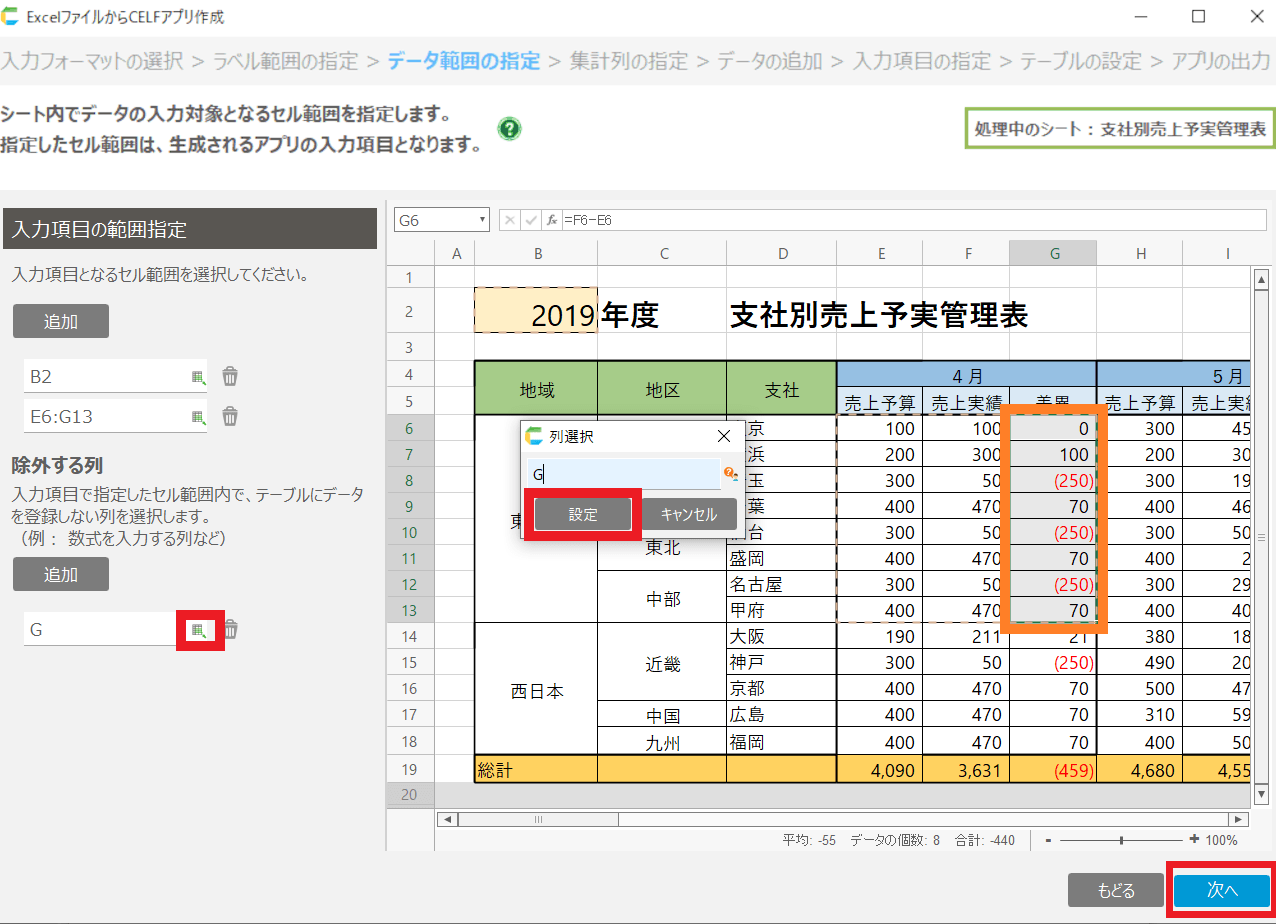
入力項目の範囲指定画面
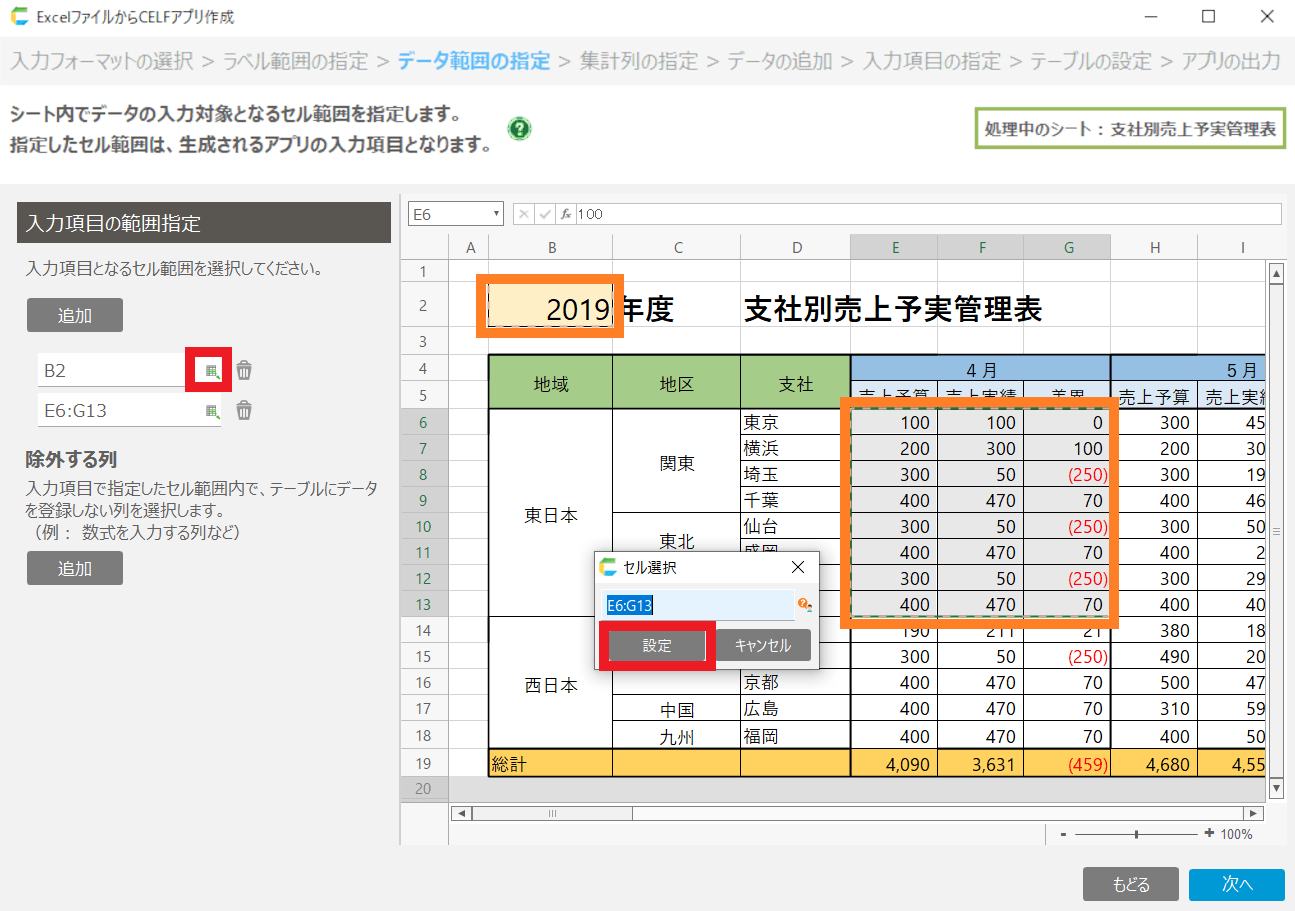
テキストボックスの右にあるアイコンをクリックし、入力項目の範囲を指定します。アプリになった時、ここで指定した範囲にデータ入力をする事ができます。
指定する範囲は、一番上のカテゴリに紐づく範囲のみ指定してください。指定後、「設定」をクリックします。
注意
クロス表はヘッダー項目が必須になります。入力項目として、ヘッダー項目と、クロス表入力項目の2つを設定してください。
数式列がある場合、除外する列のテキストボックスの右にあるアイコンをクリックして数式列を指定します。
ここで除外をすると、テーブルにデータ登録がされません。指定後、「設定」をクリックします。除外列がない場合は、指定は不要です。
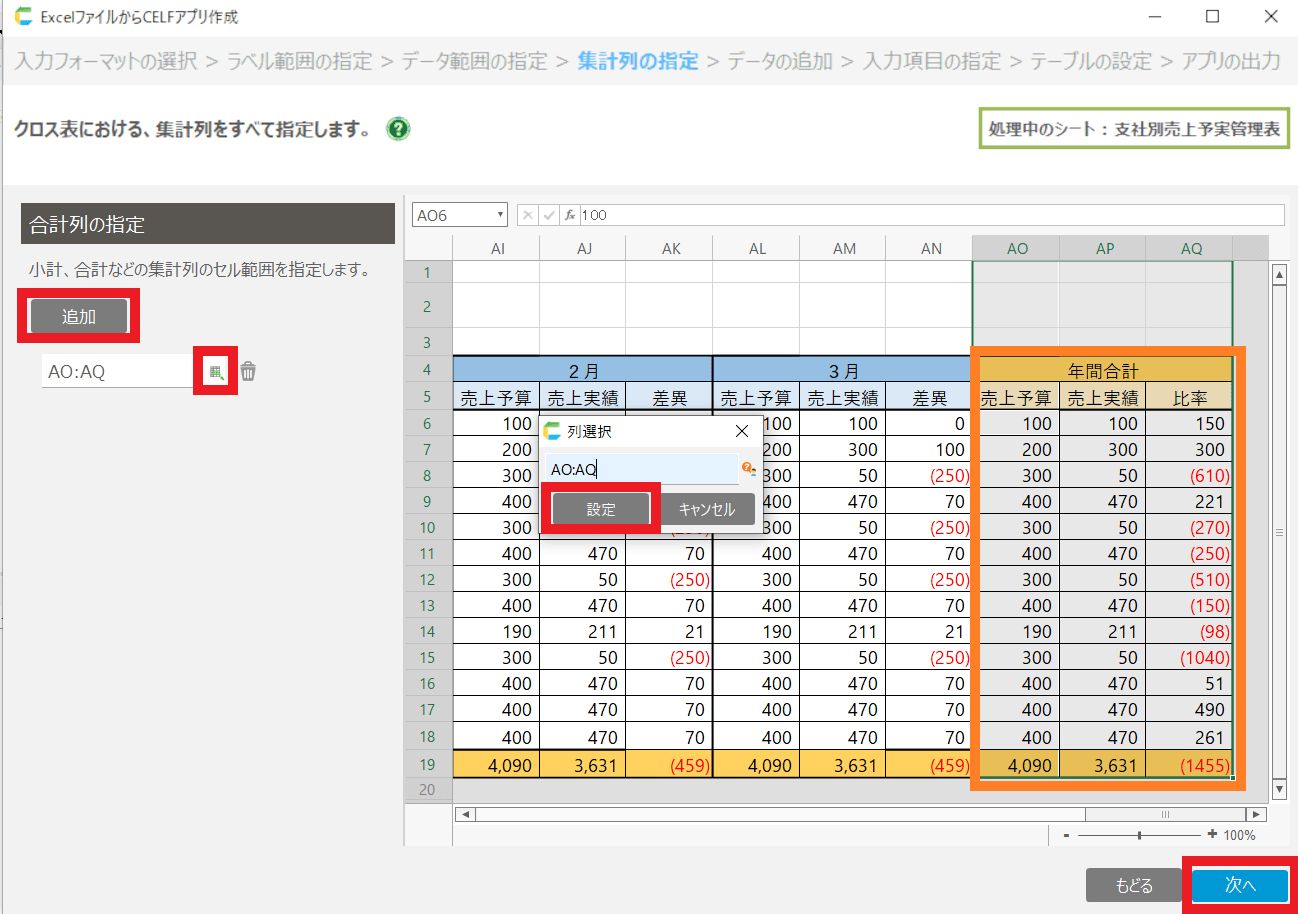
合計列の指定画面
年間合計などの、合計列がある場合はどの列が合計列かをここで指定します。ない場合は設定不要です。
「追加」をクリックして、合計列を選択して「設定」をクリックします。設定が終わったら、「次へ」をクリックします。
注意
合計列として指定すると、テーブルにデータとして登録されません。
合計列は「=sum(XX:XX)」のように数式が設定されていると思いますが、合計列指定をしないとこの数式がそのままテーブルデータとして登録されます。
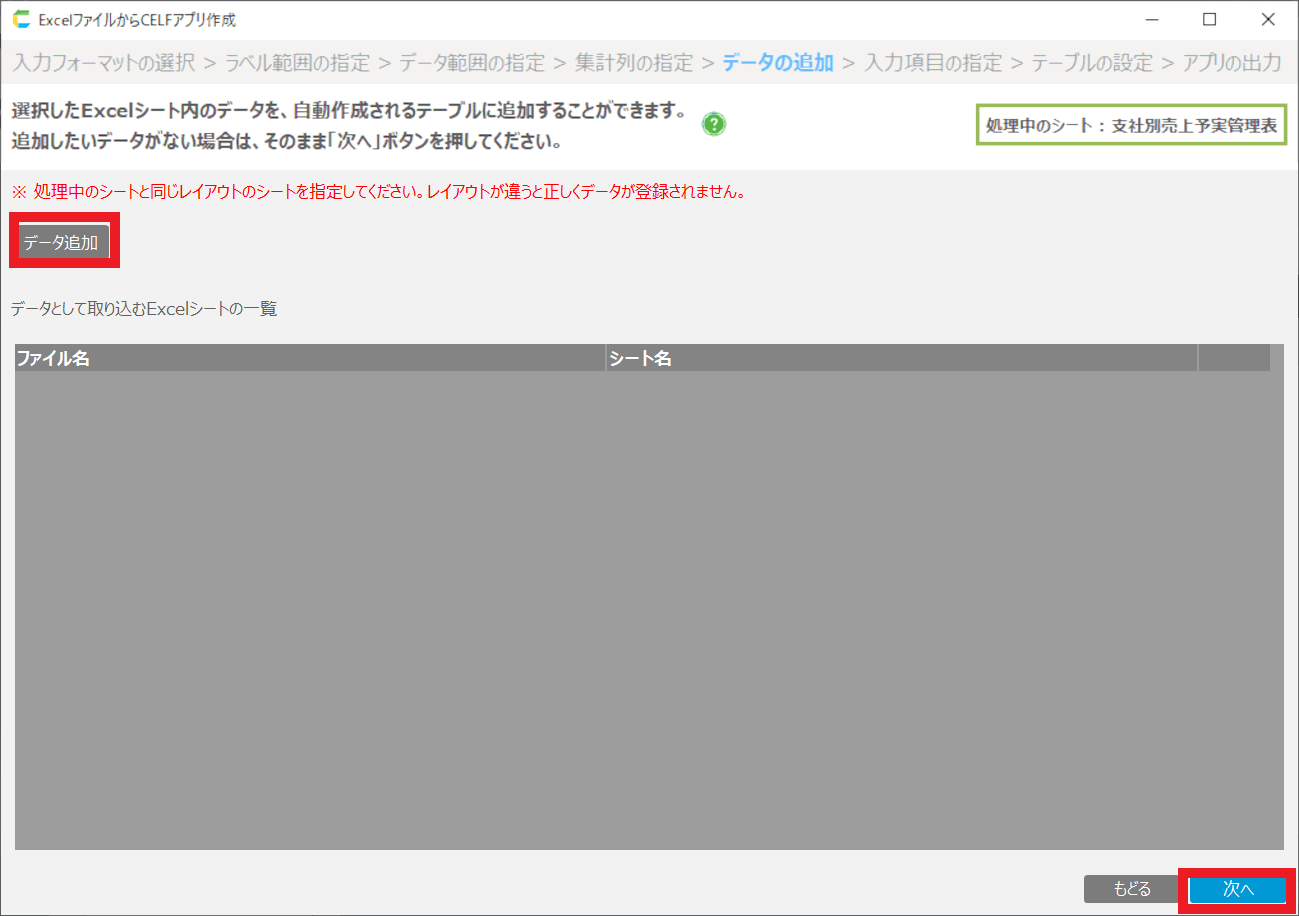
データの追加画面
同じレイアウトで別Excelブックや別Excelシートにデータがある場合、追加することができます。「データ追加」をクリックして追加してください。
追加するデータがない場合、設定は不要です。「次へ」をクリックします。
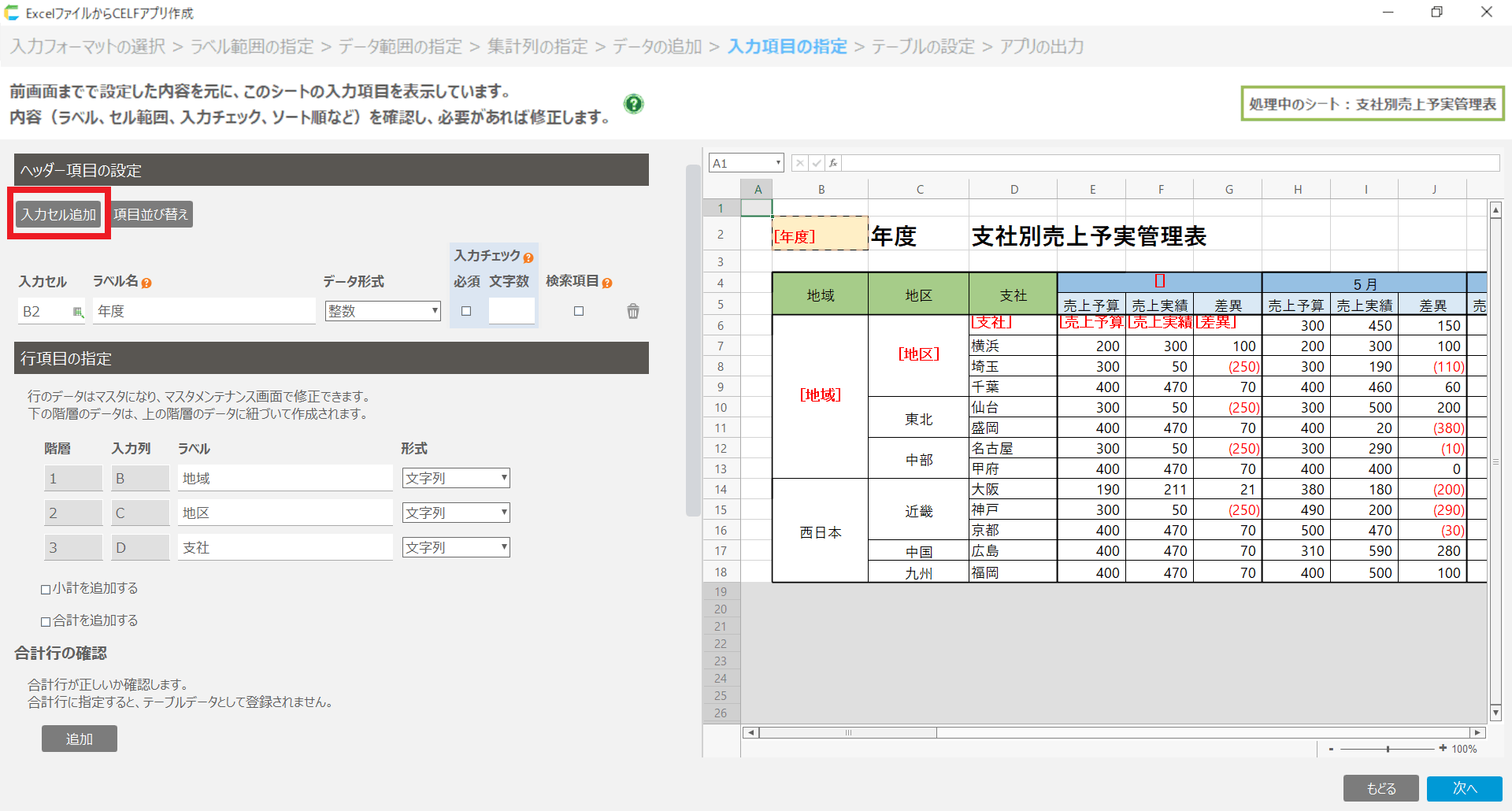
入力項目の指定画面[ヘッダー項目の設定]
[入力項目の指定]-[ヘッダー項目の設定]
入力項目の範囲指定画面の内容を元に、ヘッダー項目が表示されます。「入力セル追加」をクリックして追加することもできます。
注意
クロス表の場合、ヘッダー項目は必須になります。必ず何かしら、ヘッダー項目として指定してください。
- [入力項目の指定]-[ヘッダー項目の設定]
入力セル追加ボタン 新しく入力セルを追加します。 項目並び替えボタン ヘッダー項目を並び替えます。アプリのヘッダー検索画面の項目はここで指定した順番になります。 入力セル ヘッダー項目の入力セルを指定します。 ラベル ヘッダー項目のテーブルラベル名を指定します。 入力形式 ヘッダー項目の入力形式を指定します。アプリになった時にここで指定した形式でチェックがされます。 必須チェック アプリになった時にこの項目に対して必須チェックが行われます。 文字数チェック アプリになった時にこの項目に対して文字数チェックが行われます。入力した文字数より大きい文字数を入力するとエラーになります。 検索項目 ヘッダーの検索一覧画面でこの項目を検索項目に指定できます。 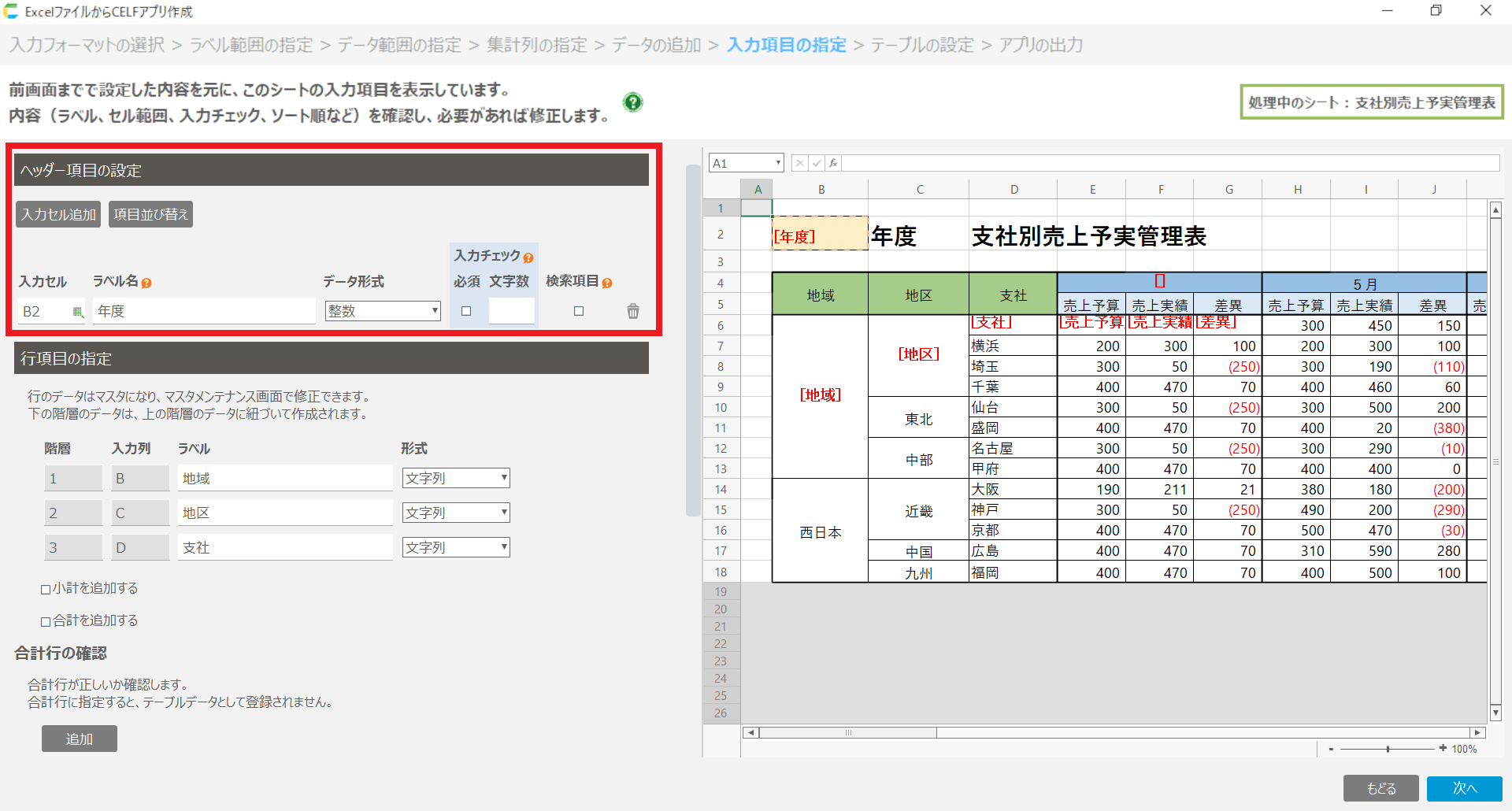
入力項目の指定画面[行項目の設定]
[入力項目の指定]-[行項目の設定]
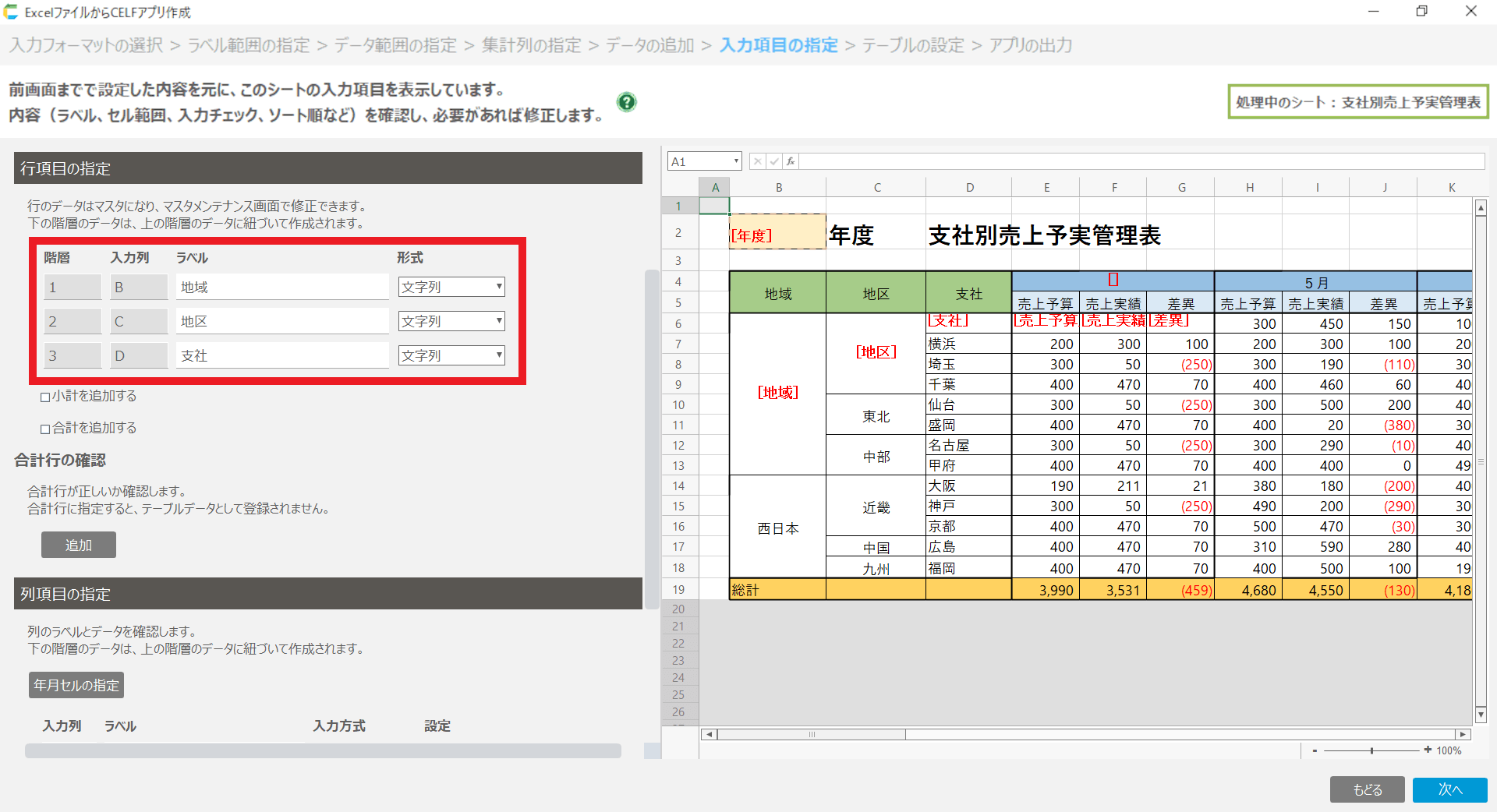
ラベルの指定画面の内容を元に、行項目が表示されます。ラベル、および、入力形式のみ修正ができます。
[入力項目の指定]-[行項目の設定]
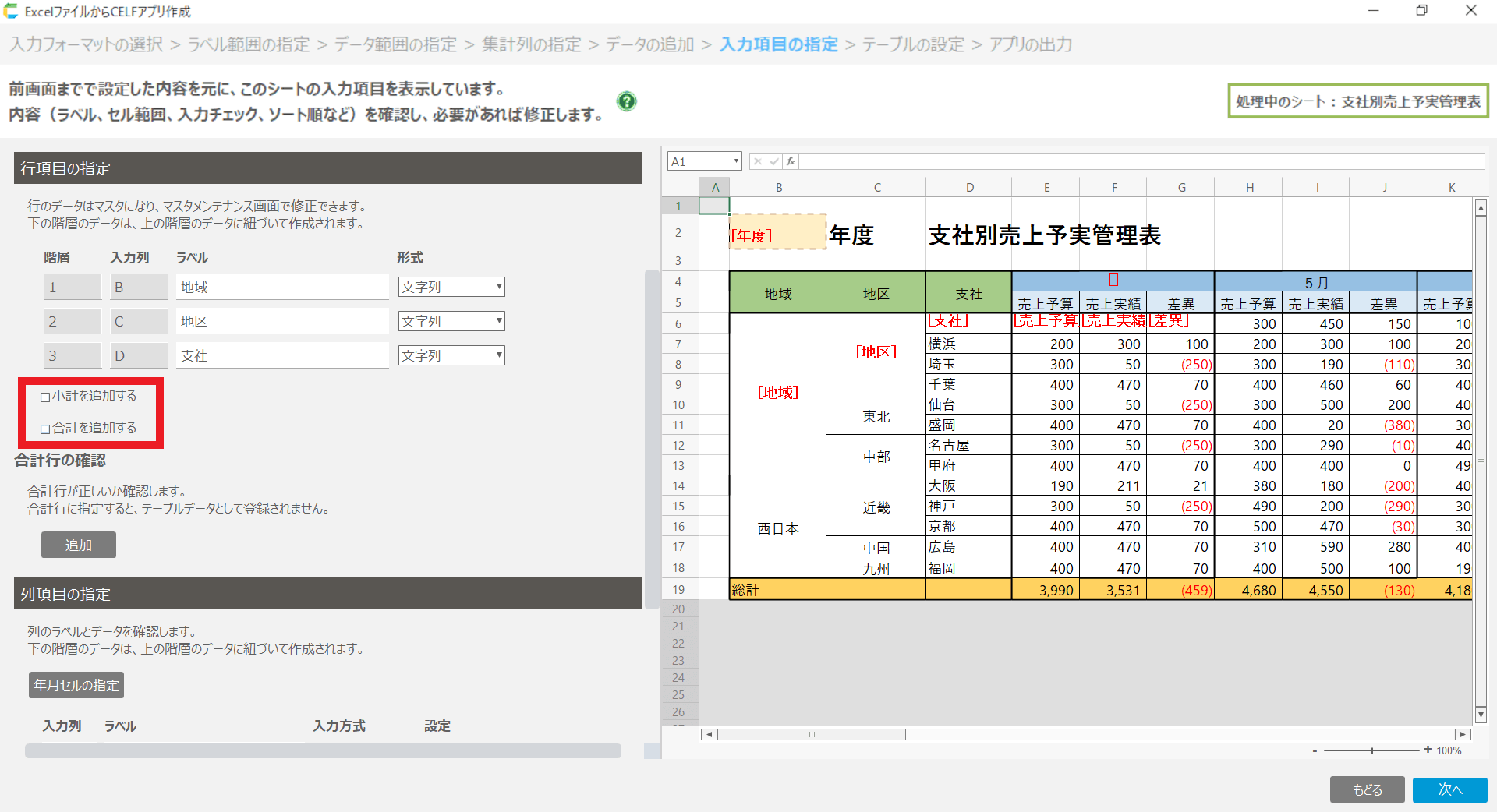
行項目単位に、小計、合計を追加することができます。小計は階層「1」の単位に追加されます。
- [入力項目の指定]-[行項目の設定]
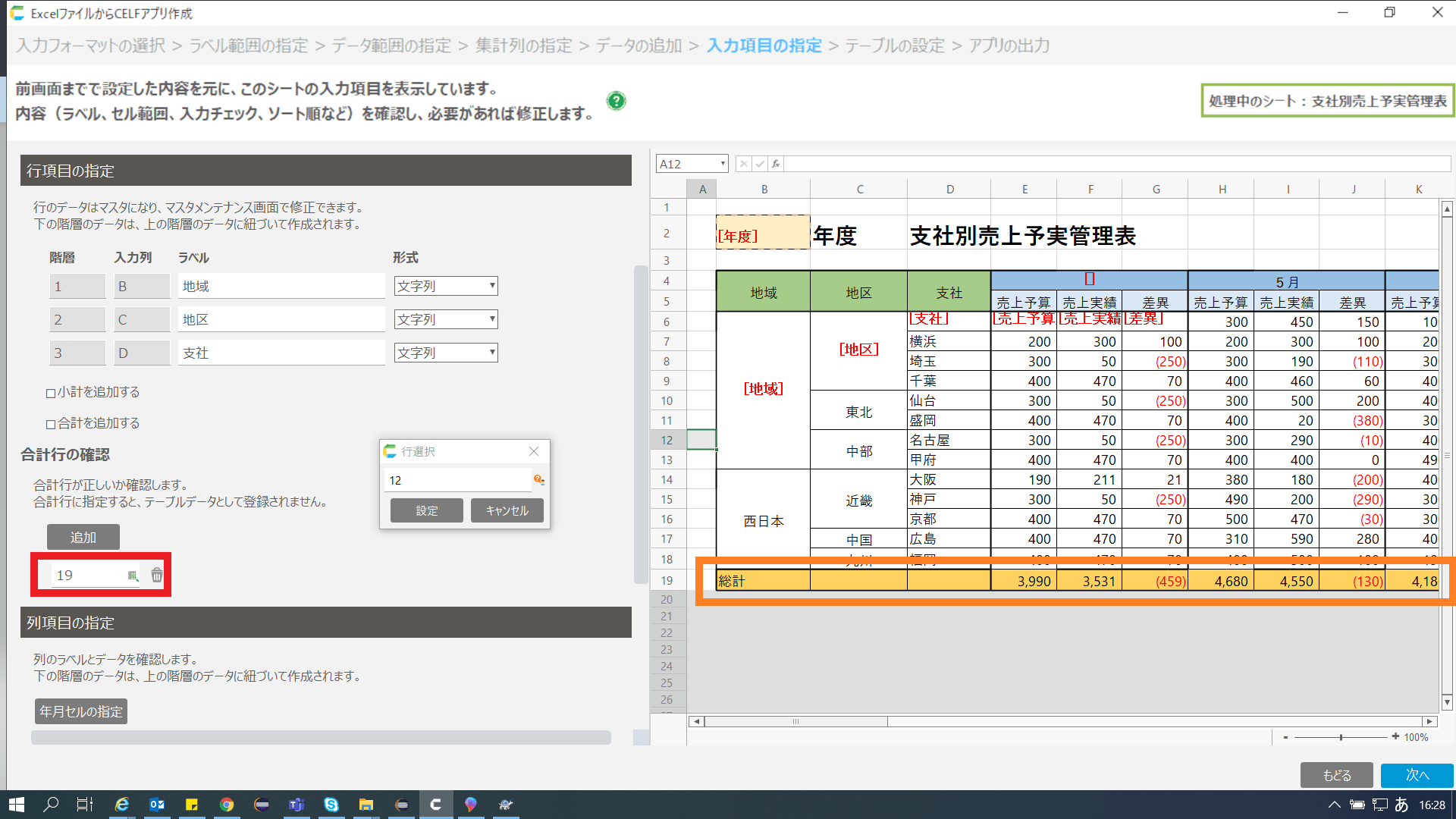
自動で検出された合計行を確認し、間違いがある場合は修正します。合計行に指定すると、テーブルにデータ登録がされません。
合計行がない場合は、特に指定は必要ありません。
入力項目の指定画面[列項目の設定]
[入力項目の指定]-[列項目の設定]
ラベルの指定画面の内容を元に、列項目が表示されます。一番上階層カテゴリのラベル名(テーブルのカラム名)を入力します。
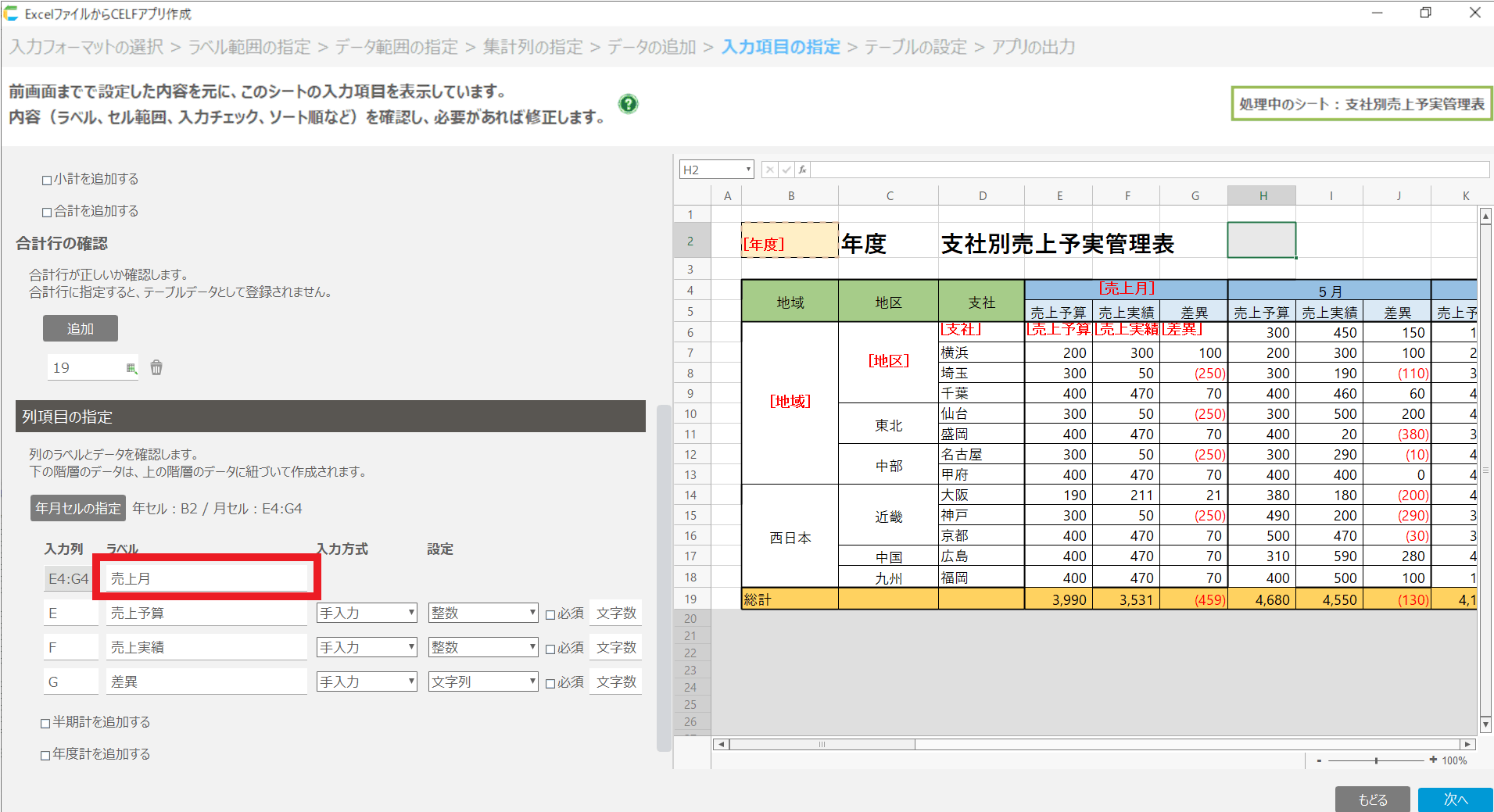
- [入力項目の指定]-[列項目の設定]
入力列 クロス表データ項目の入力セルを指定します。 ラベル クロス表データ項目のテーブルラベル名を指定します。 入力方式 クロス表データ項目の入力方式を指定します。詳細は次項を参照してください。 設定 クロス表データ項目の入力形式を指定します。アプリになった時にここで指定した形式でチェックがされます。 必須チェック [手入力指定時のみ]アプリになった時にこの項目に対して必須チェックが行われます。 文字数チェック [手入力指定時のみ]アプリになった時にこの項目に対して文字数チェックが行われます。入力した文字数より大きい文字数を入力するとエラーになります。 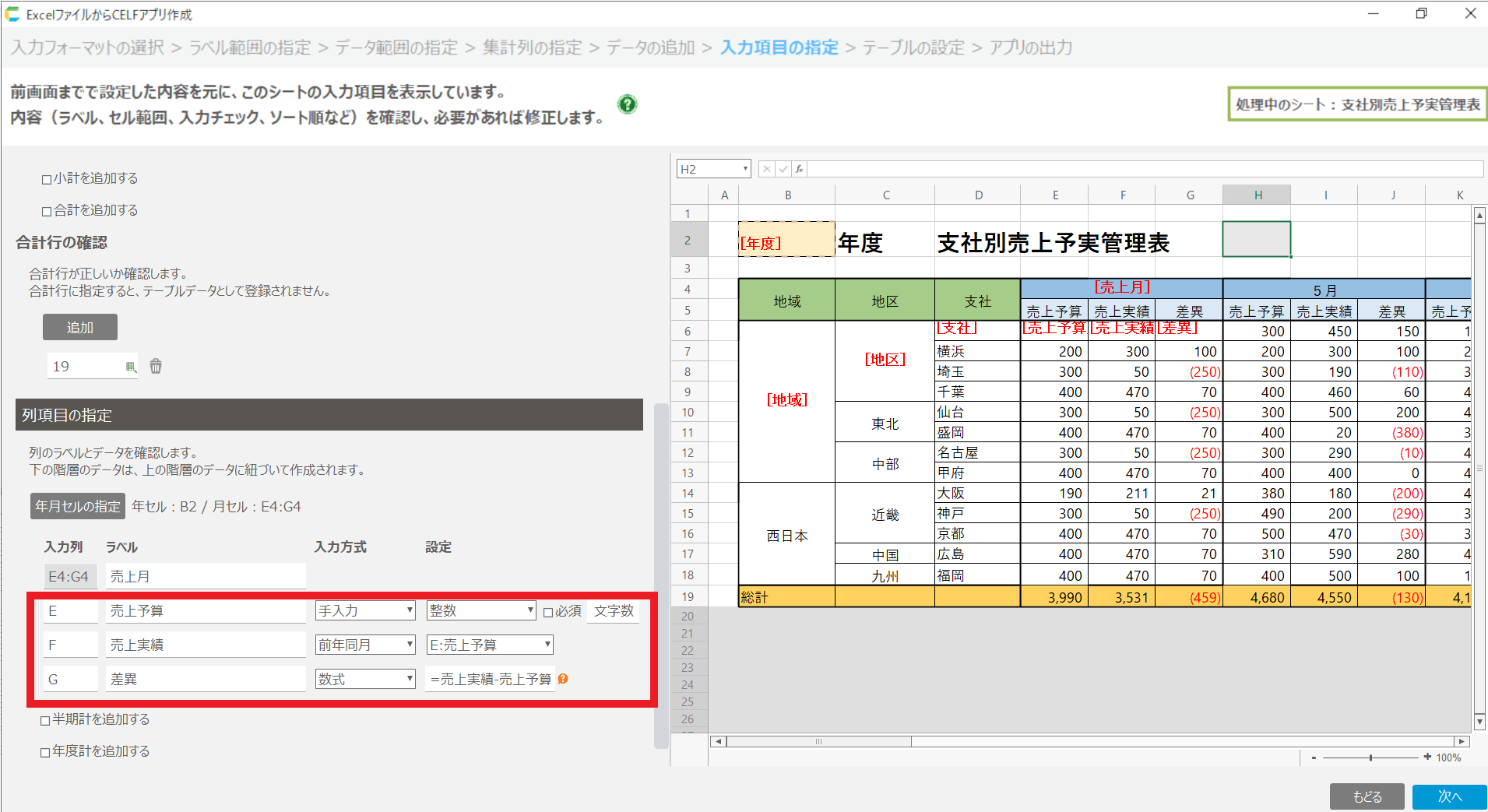
[入力項目の指定]-[列項目の設定]
入力方式は「手入力」「前年同月」「数式」から選択できます。
手入力 アプリにした時、セルに直接手入力をする項目になります。 前年同月 [年月セル指定時のみ]アプリにした時、指定した項目の前年同月データを取ってきて表示します。アプリ上で入力はできません。 数式 [年月セル指定時のみ]アプリにした時、ここに入力した数式を表示します。アプリ上で入力はできません。指定できる項目は、[列項目の指定]で入力したラベル名のみです。
ちなみに
数式に入力した式がそのままアプリに反映されます。売上予算と売上実績の差異を取りたい場合は「売上実績-売上予算」と入力します。
[入力項目の指定]-[列項目の設定]
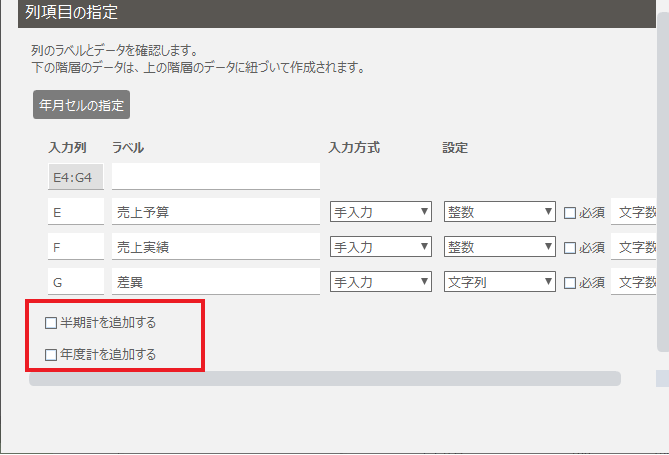
列項目単位に、半期計、年度計を追加することができます。半期計は年月指定の場合のみ、設定できます。
[入力項目の指定]-[列項目の設定]-[年月セルの設定](※スキップ可能)
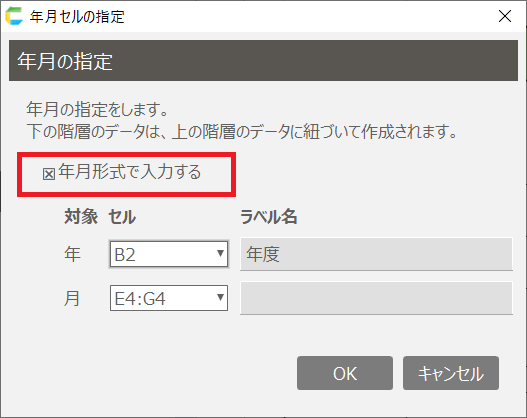
列項目が年月の場合、「年月セルの指定」をクリックして年月セルを指定します。年度はヘッダー項目から、月は列項目から選択します。
列項目が、例えば店舗別のように年月以外のカテゴリの場合は設定不要です。
ちなみに
年月を指定すると、前年同月データを指定できるようになります。
注意
テーブルの設定画面
作成するテーブルとデータを確認します。テーブル名をダブルクリックするとデータが表示されます。定義をみる場合は「定義」タブをクリックします。
確認が終わったら、「完了」をクリックします。
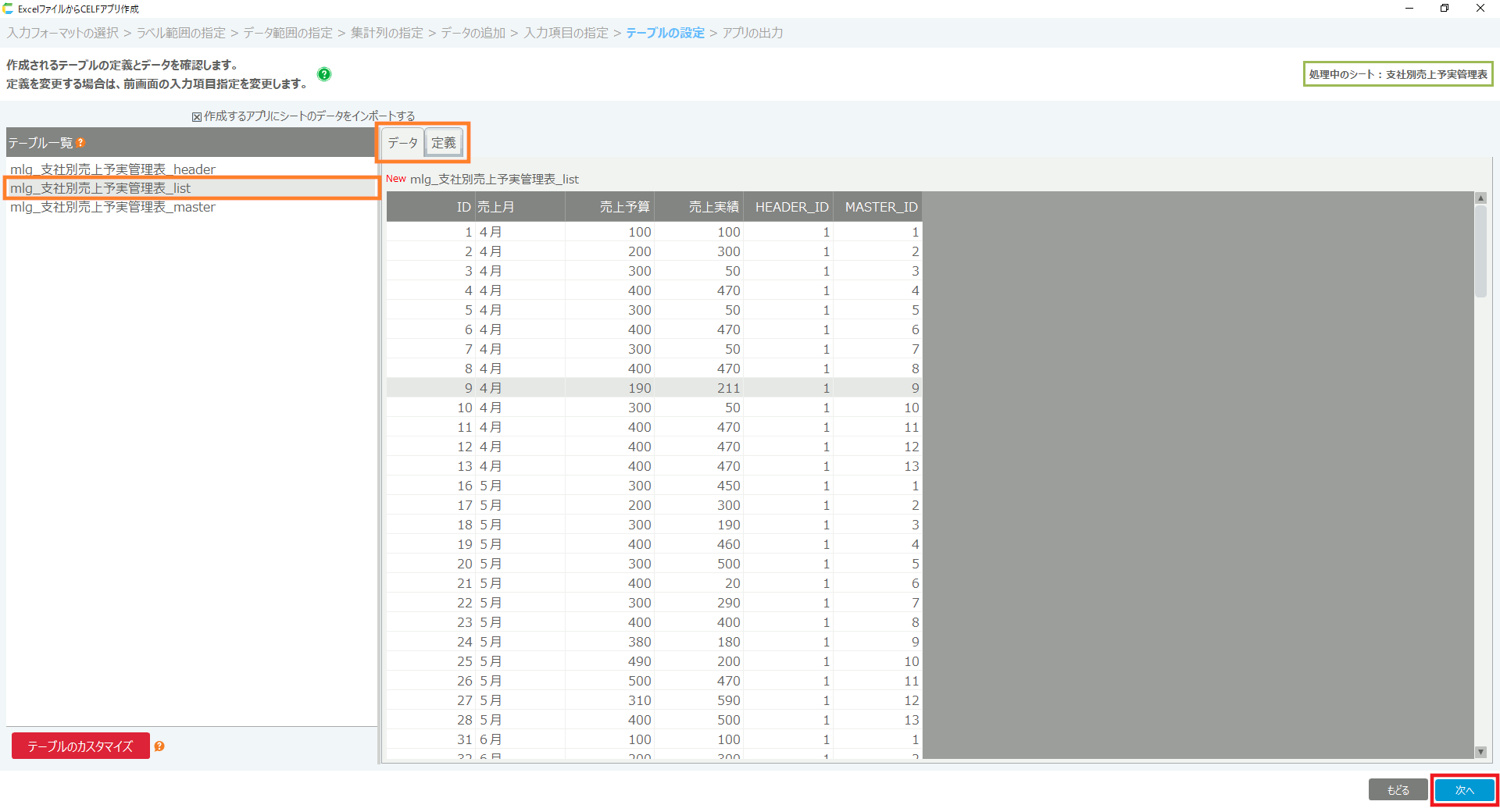
- 行項目はマスタテーブル化されます。その時に、一番下の階層の最大データ数に合わせてデータが作成されます。
例えば関東に紐づく支社が10件、関西に紐づく支社が2件の場合、関西にも8件の空データが作成されます。(合計10件のデータが作成される。)
関連キーワード
行ラベル領域の右上と列ラベル領域の左下は接している必要があります