単票アプリの修正
「Excelからアプリを作成する」機能で作成された単票アプリの修正方法を説明します。
入力項目の設定を変更する
入力項目の設定を編集画面から変更する手順
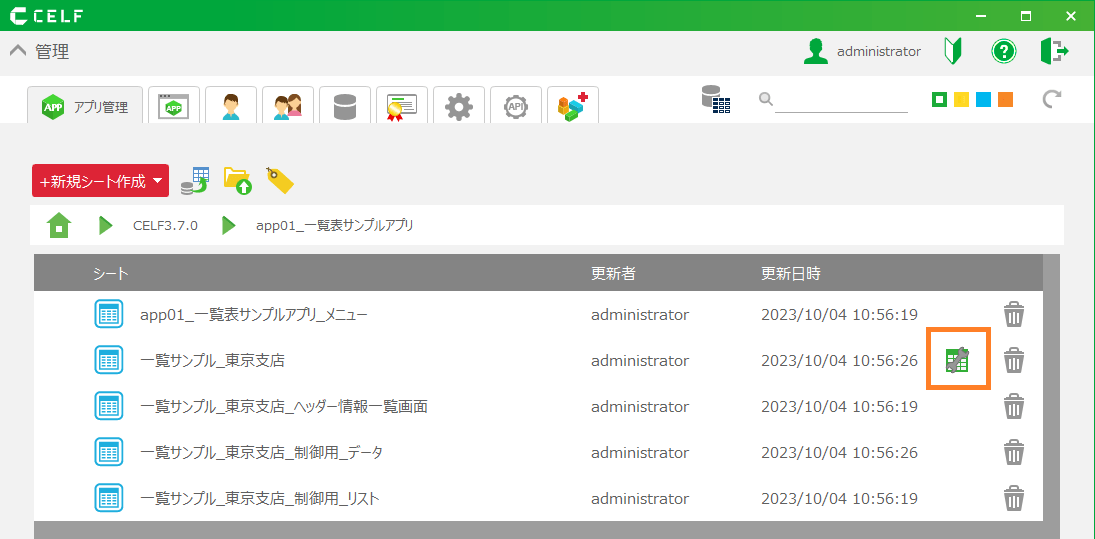
- アプリの修正について を参考にアプリの編集を開始します。
- 設定画面が開いたら、「入力項目の指定」画面まで進みます。
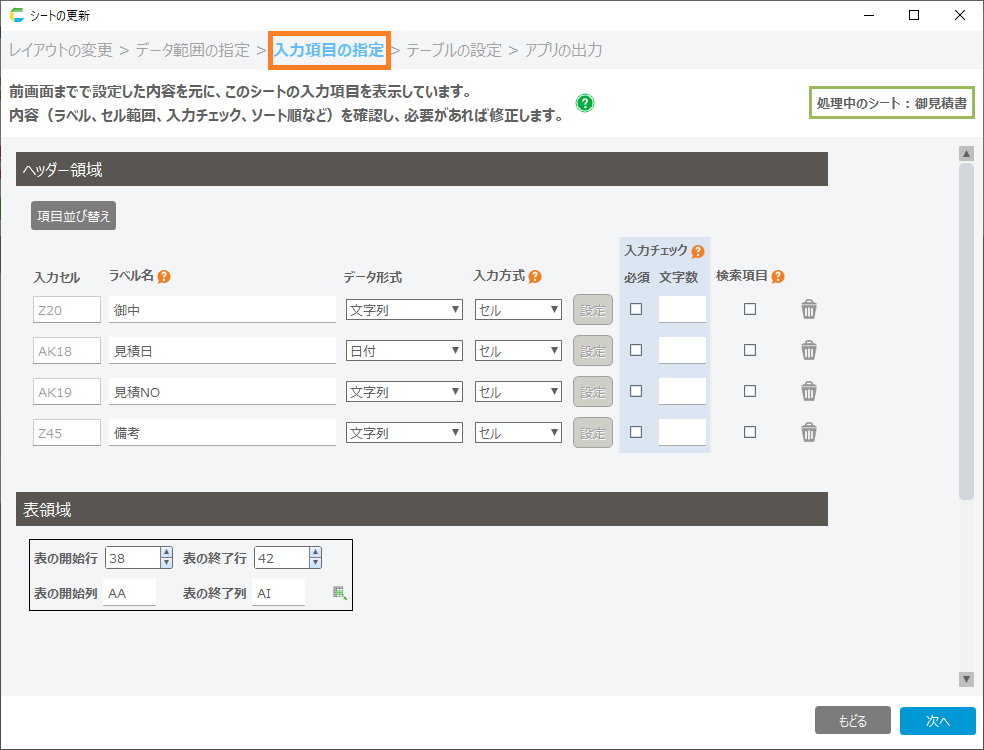
- 入力項目の指定画面で項目の設定を変更します。
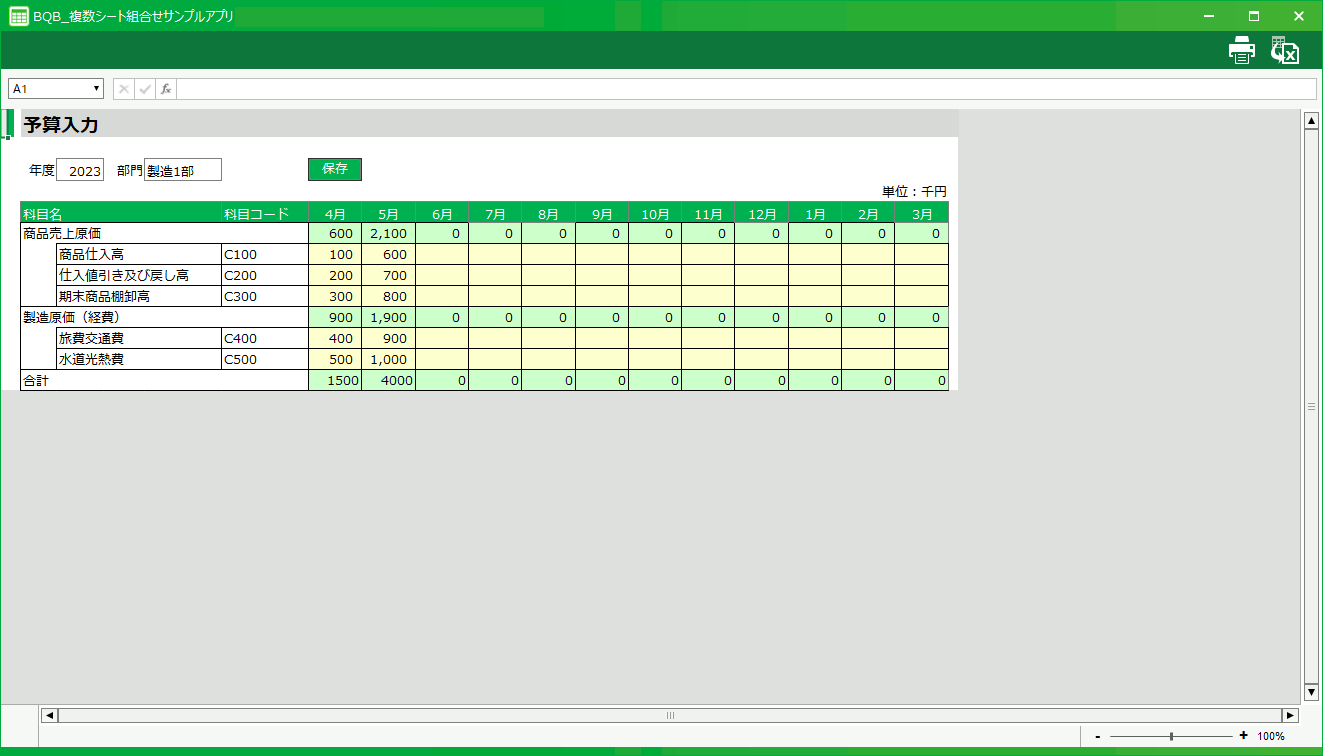
- 変更が完了したら、「次へ」ボタンをクリックし、そのまま「アプリの出力」画面まで進みます。
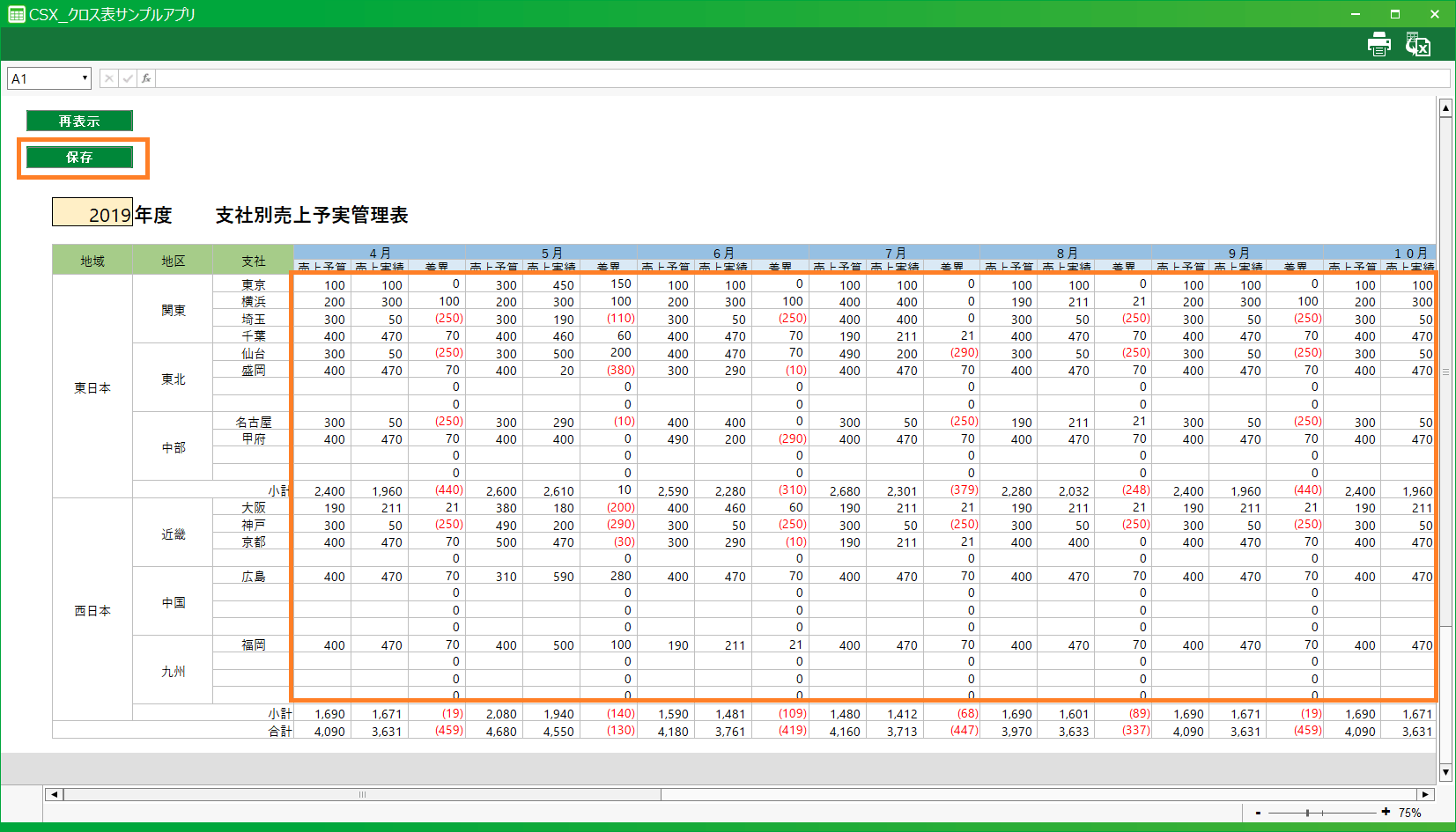
- アプリの出力画面で「アプリの編集を完了する」ボタンをクリックします。
参考
アプリの編集が完了したら、シートをテスト実行することで、設定が反映されたことを確認できます。テスト実行の詳細については、 テスト実行 を参照してください。
ヘッダー項目を追加する
ヘッダー項目を編集画面から追加する手順
- アプリの修正について を参考にアプリの編集を開始します。
- 設定画面が開いたら、「データ範囲の指定」画面まで進みます。
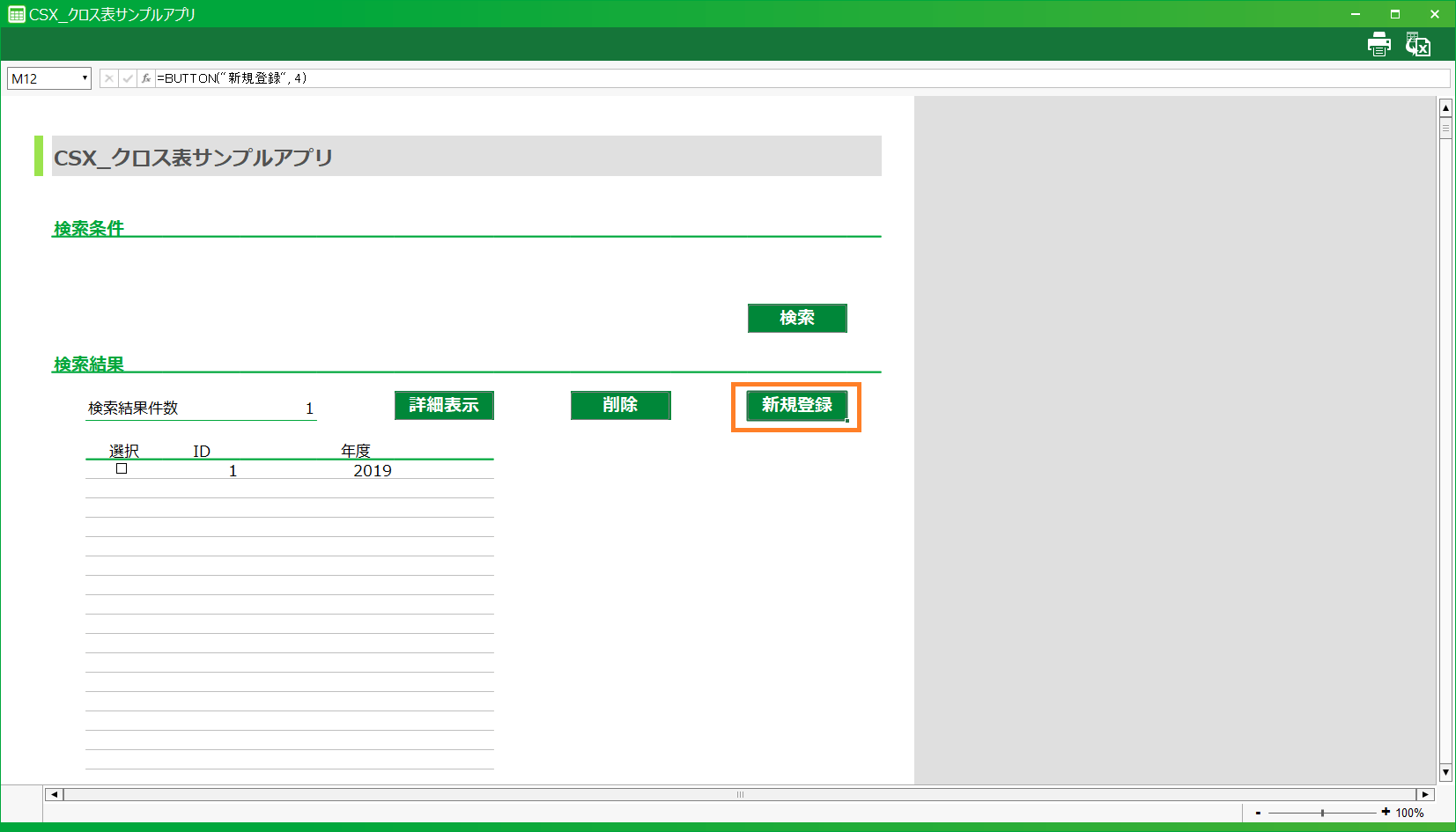
- データ範囲の指定画面で新たに入力項目とするセルを指定します。
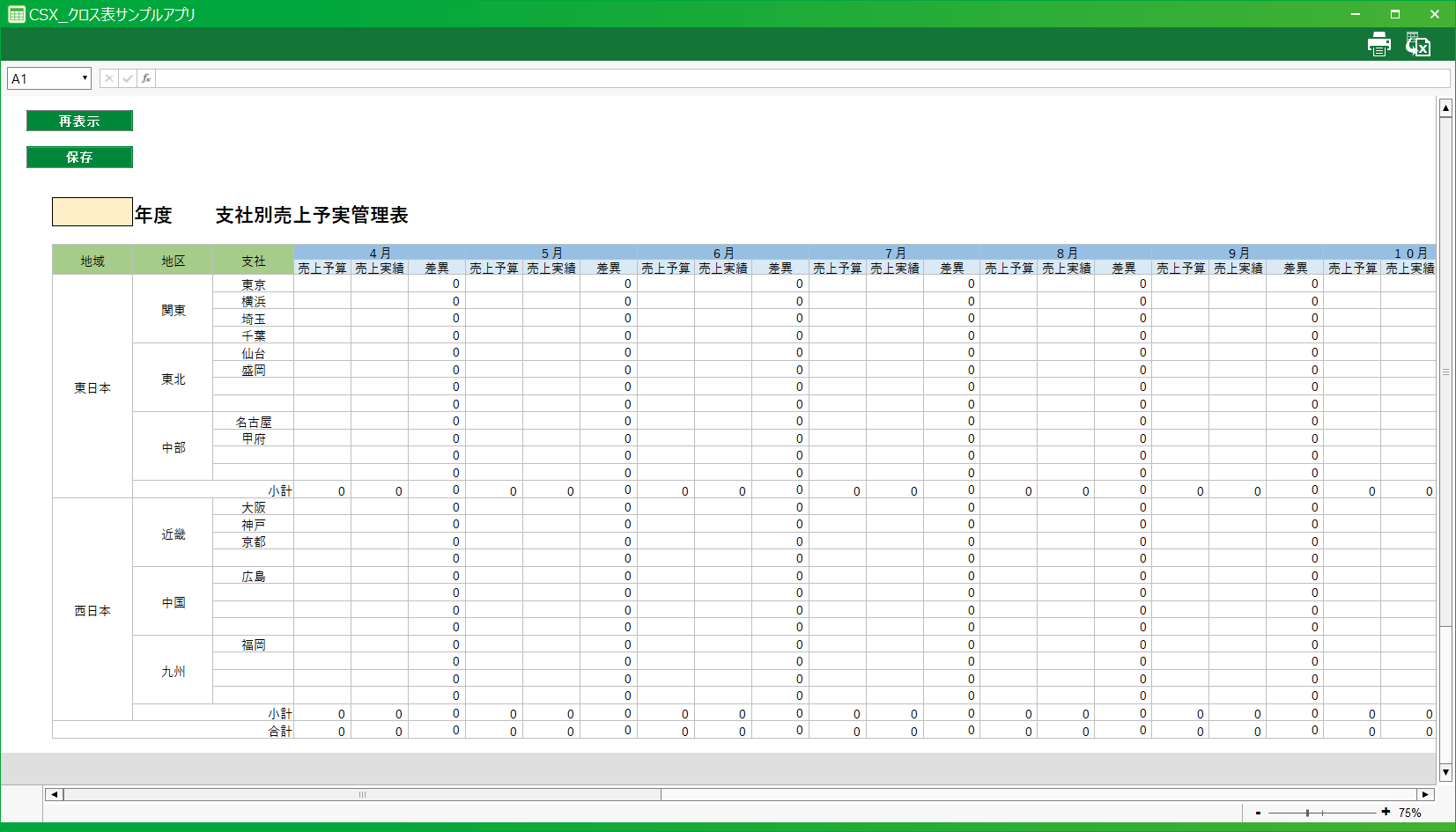
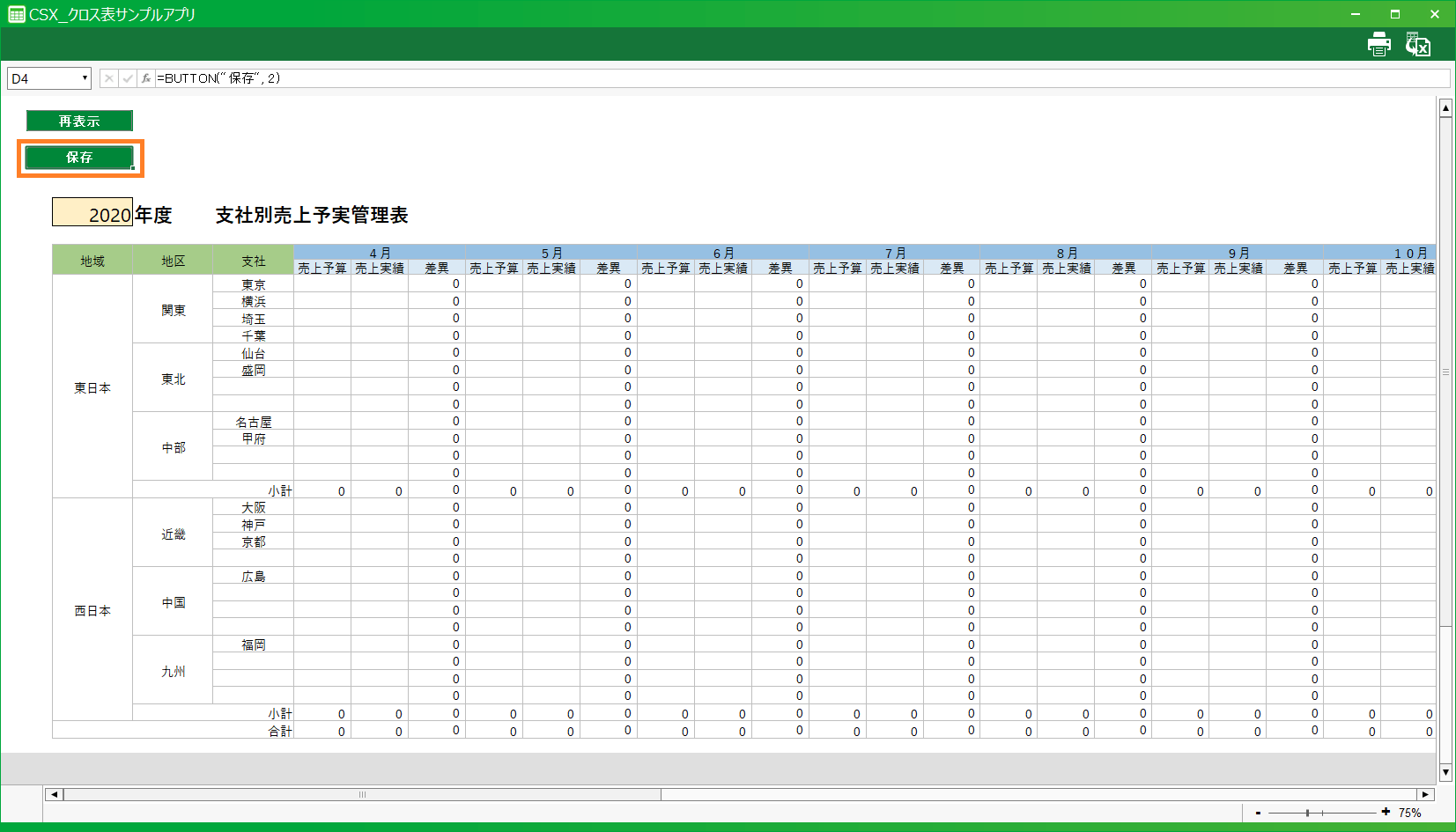
- 指定が完了したら、「次へ」ボタンをクリックします。
- 「入力項目の指定画面」で項目の設定を行います。
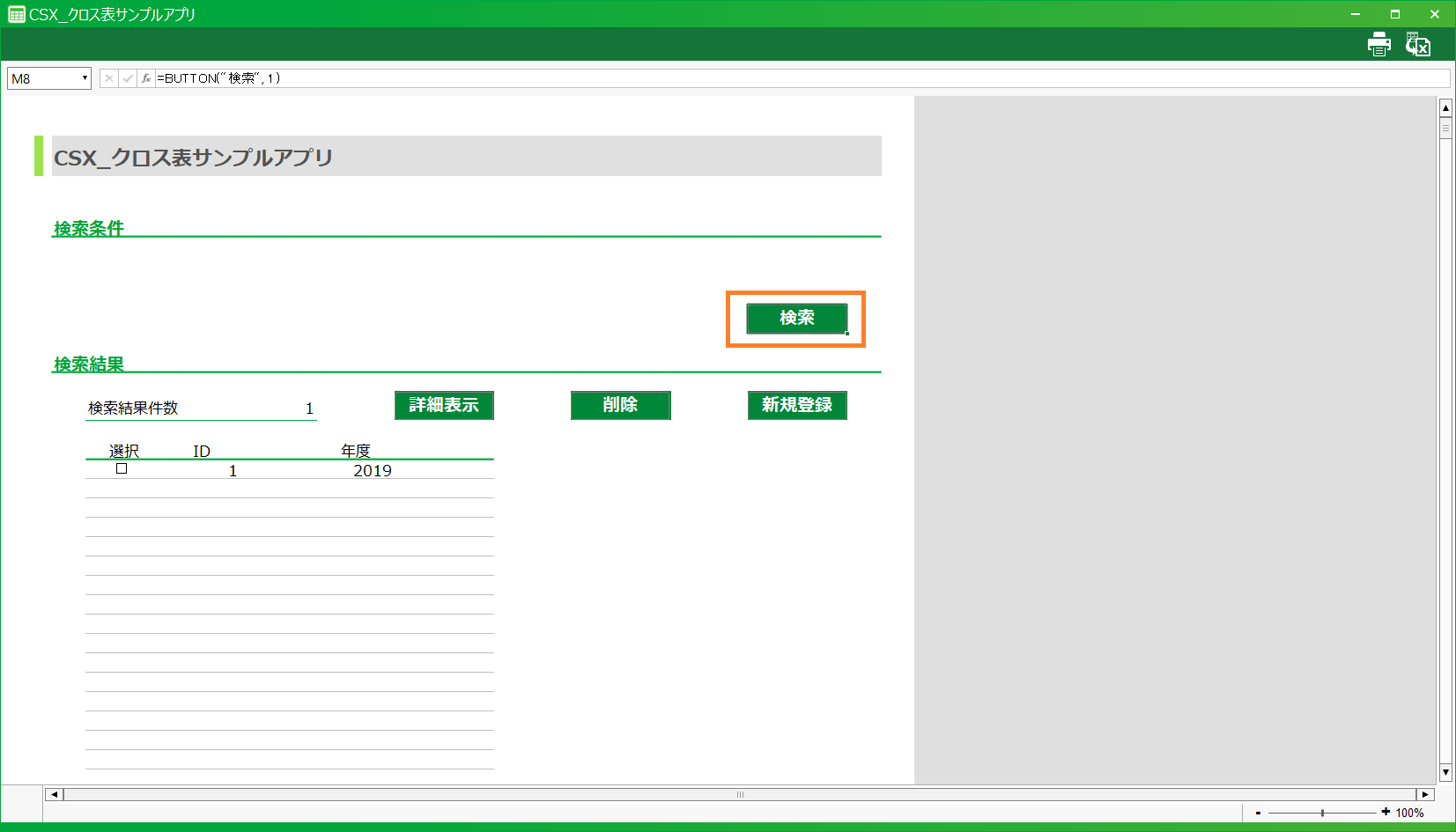
- 入力項目の設定が完了したら、「次へ」ボタンをクリックします。
- 「テーブルの確認」画面で、ヘッダーテーブルに追加した項目が表示されていることを確認し、「次へ」ボタンをクリックします。
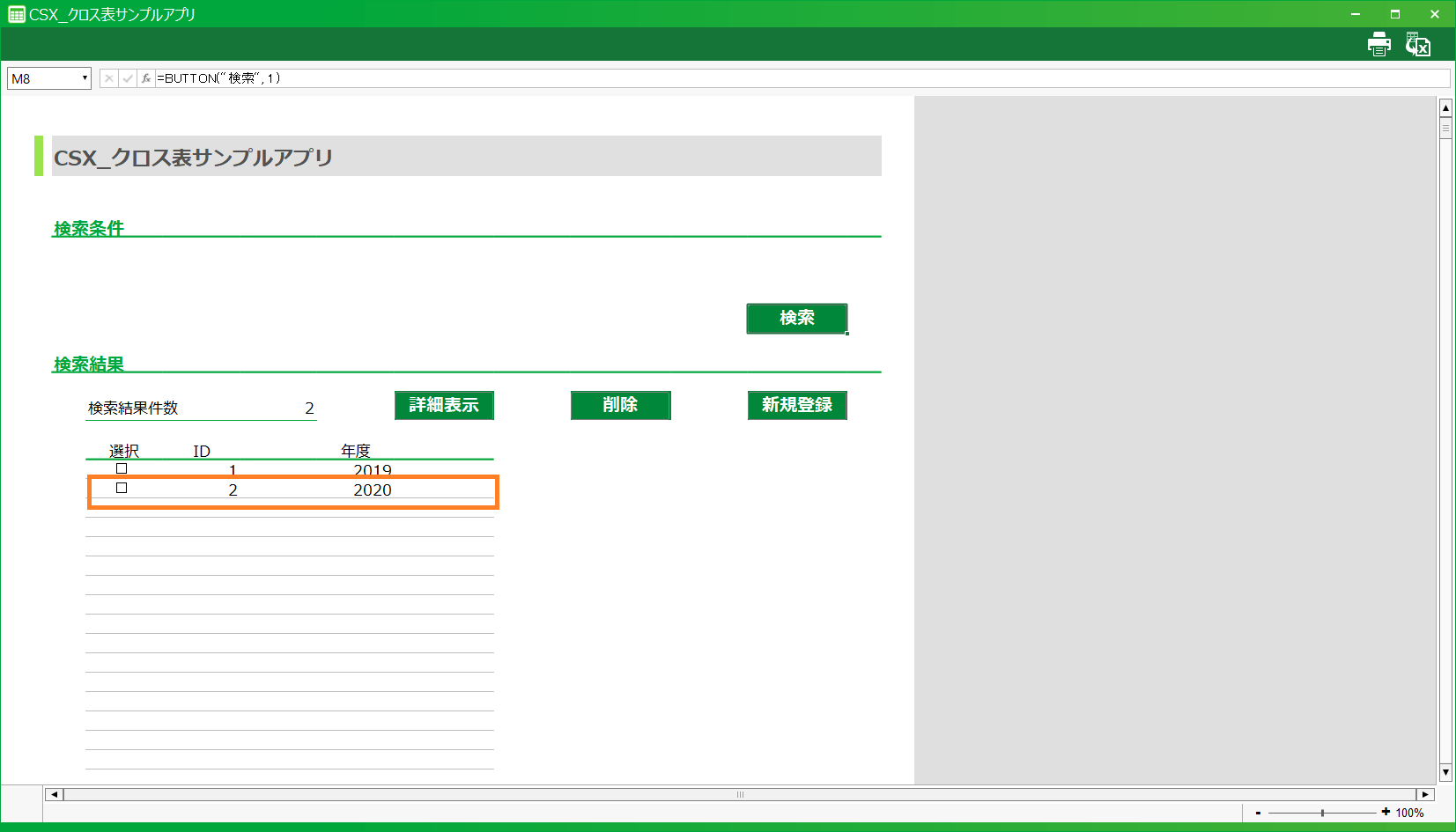
ちなみに
新しく入力するセルを増やす場合、保存するテーブルにもカラムが追加されます。
- 最後にアプリの出力画面で「アプリの編集を完了する」ボタンをクリックします。
参考
アプリの編集が完了したら、シートをテスト実行することで、設定が反映されたことを確認できます。テスト実行の詳細については、 テスト実行 を参照してください。
ヘッダー項目を削除する
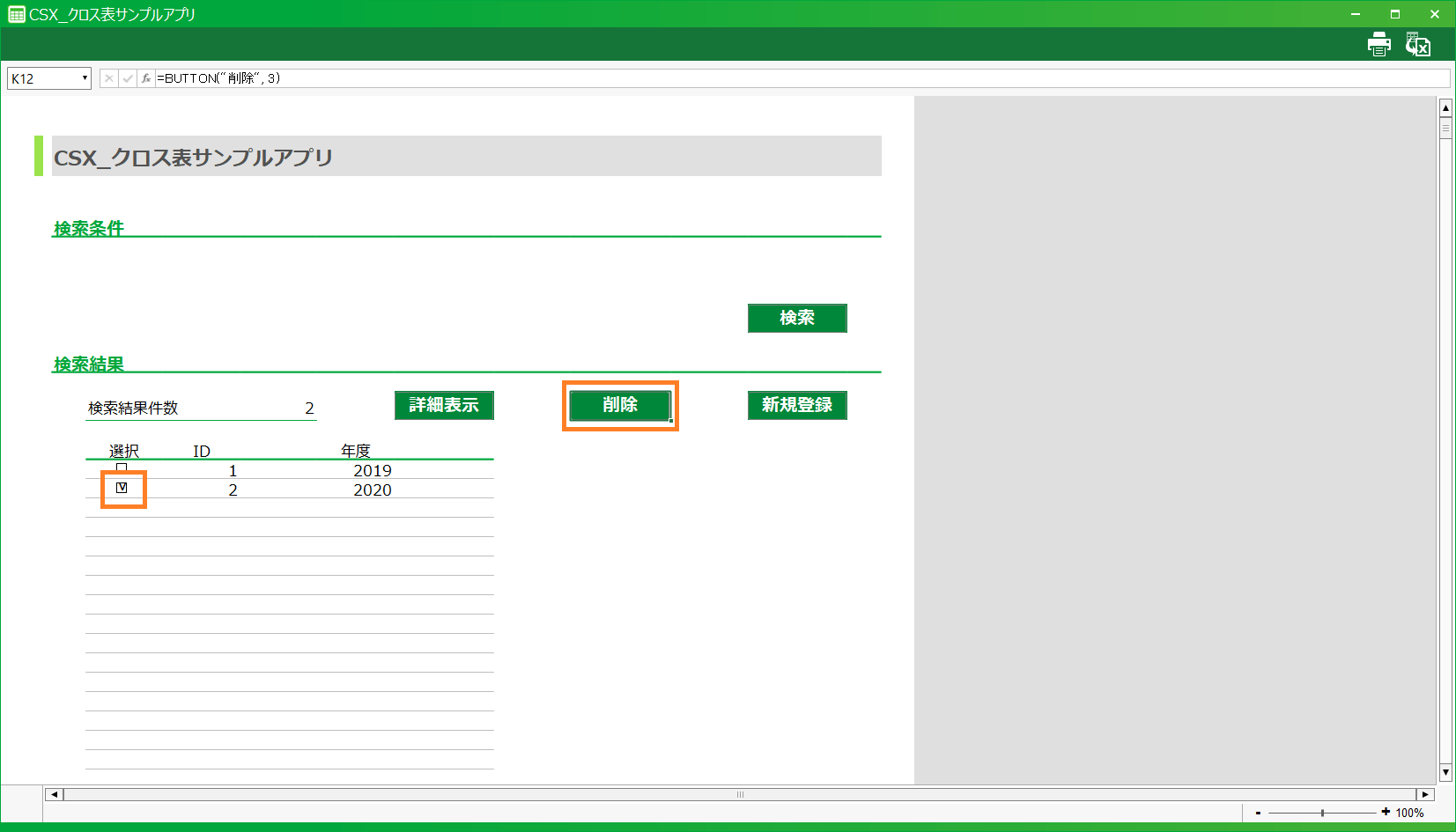
ヘッダー項目を編集画面から削除する手順
- アプリの修正について を参考にアプリの編集を開始します。
- 設定画面が開いたら、「データ範囲の指定」画面まで進みます。
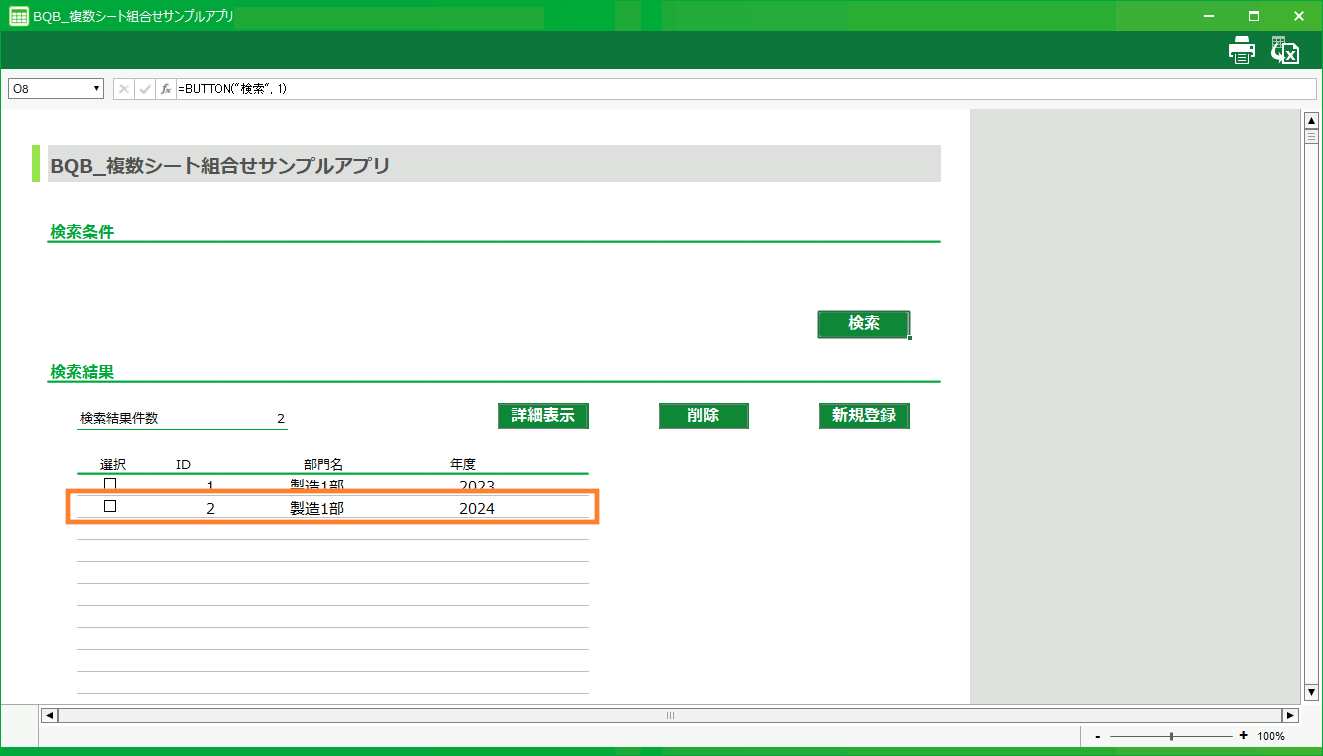
- データ範囲の指定画面で削除する項目の「ゴミ箱」アイコンをクリックします。
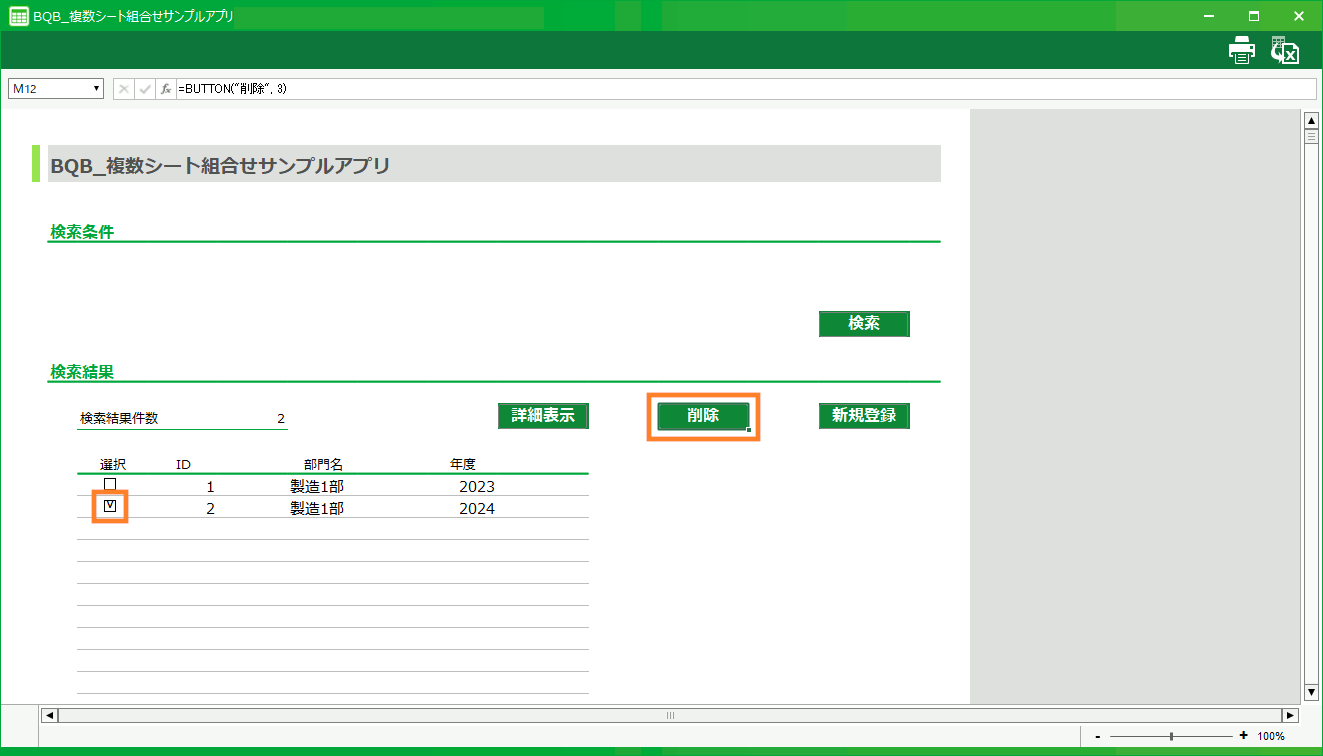
- 削除が完了したら、「次へ」ボタンをクリックし、そのまま「アプリの出力」画面まで進みます。
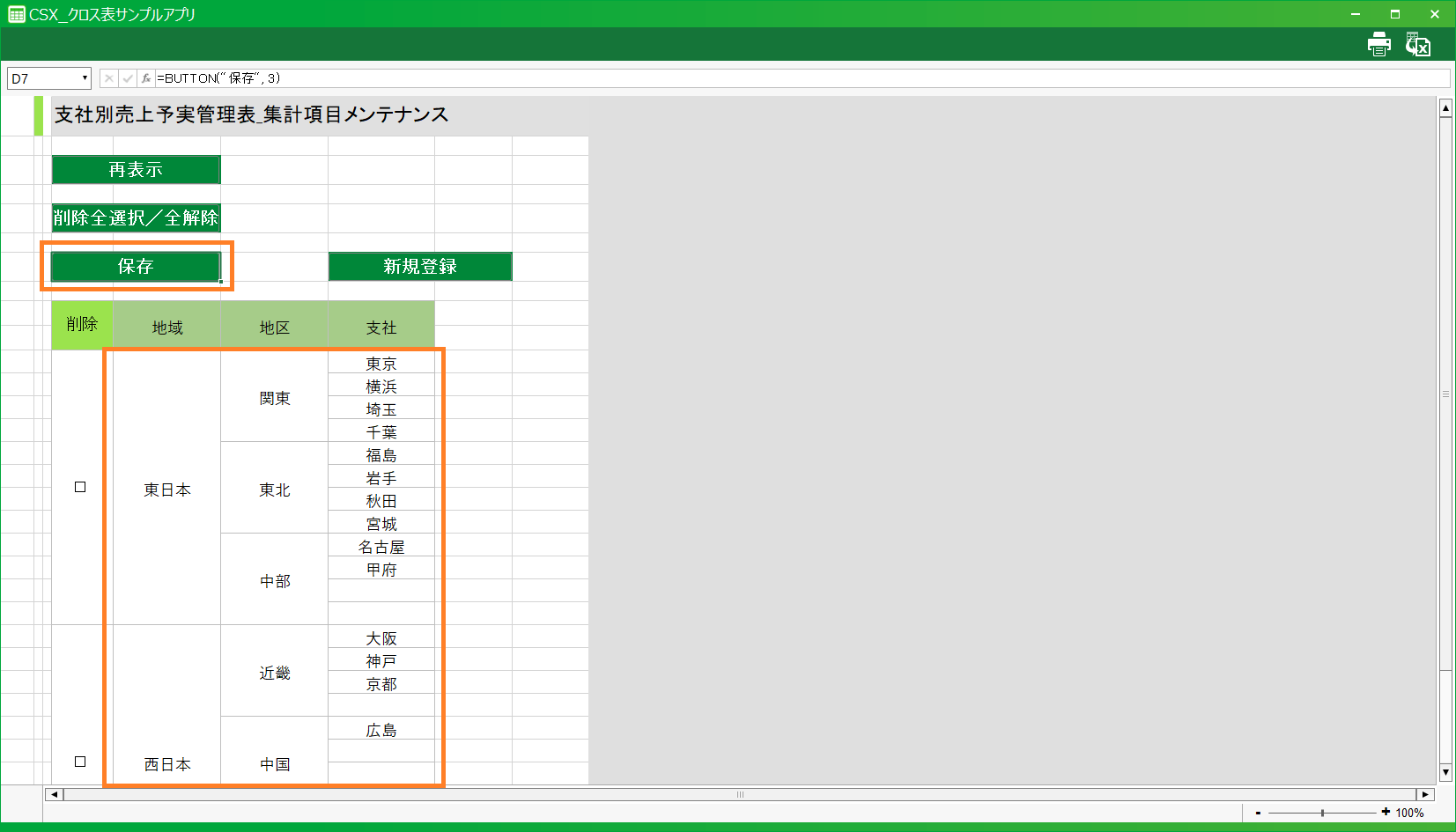
- 最後にアプリの出力画面で「アプリの編集を完了する」ボタンをクリックします。
参考
アプリの編集が完了したら、シートをテスト実行することで、設定が反映されたことを確認できます。テスト実行の詳細については、 テスト実行 を参照してください。