[旧バージョン] メインシートにデータの閲覧制御を追加する
注意
このドキュメントは、バージョン 3.6.1 以前のメインシートにデータの閲覧制御を追加する方法について説明しています。
新バージョンのメインシートにデータの閲覧制御を追加する方法については、メインシートにデータの閲覧制御を追加する を参照してください。
作成したアプリのメインシートに、ユーザーによって閲覧できるデータを制御するための処理を追加します。
管理者ユーザーのみが管理項目を閲覧できるようにする
- CELF に ログイン し、「管理ボタン」をクリックして管理画面を開きます。
ちなみに
「管理ボタン」は管理者ユーザーでログインしている場合に表示されます。
- カスタマイズするアプリをダブルクリックします。

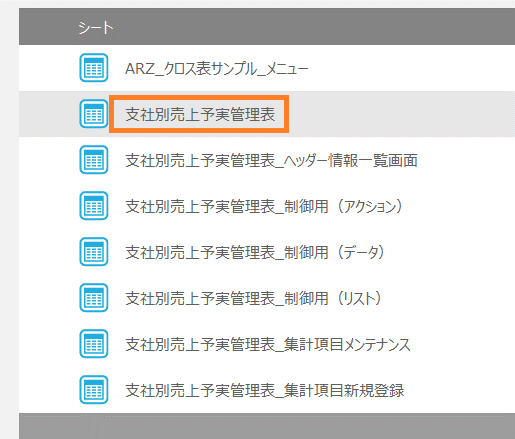
- メインシートをダブルクリックします。
 ボタンをクリックします。

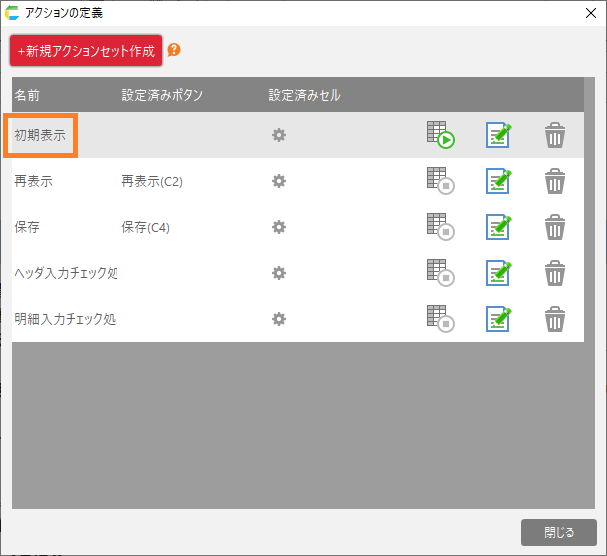
- 「初期表示」のアクションセットをダブルクリックします。
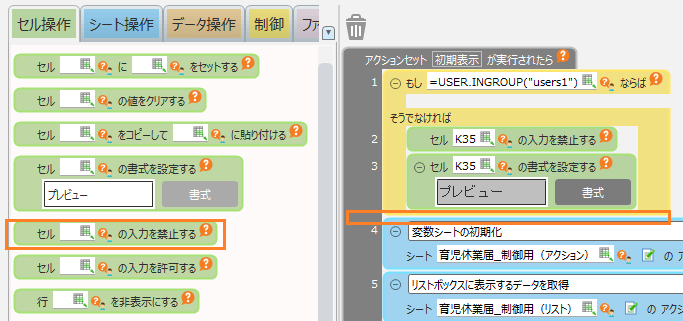
- 「制御」タブから「条件を判定する」アクションを 1 行目の手前にドラッグ&ドロップして追加します。
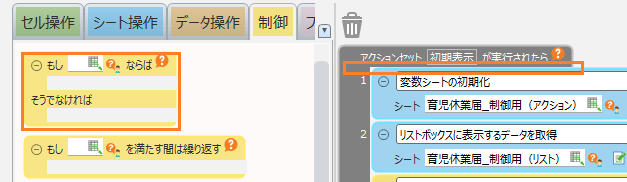
ヒント
アクションが追加できる場所はオレンジ色に変化します。追加したい場所の色が変化したのを確認してからマウスボタンを離してください。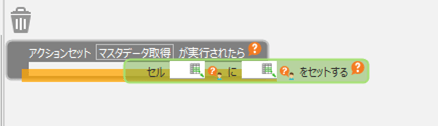
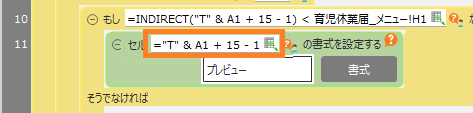
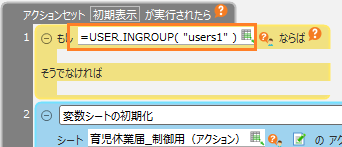
- 追加した「条件を判定する」アクションの分岐条件に「=USER.INGROUP("[グループ名]") 」を入力します。
ヒント
条件に入力する[グループ名]は、管理者グループを入力します。
ヒント
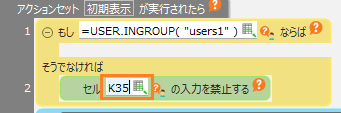
図中の式はログインユーザーが「users1」というグループに所属しているかどうかを判定しています。
ちなみに
この条件は後で何回か使用するので、メモ帳などにコピーしておくと便利です。
- 「セル操作」タブの「セルの入力を禁止する」アクションを、追加した「条件を判定する」アクションの「そうでなければ」の所にドラッグ&ドロップして追加します。
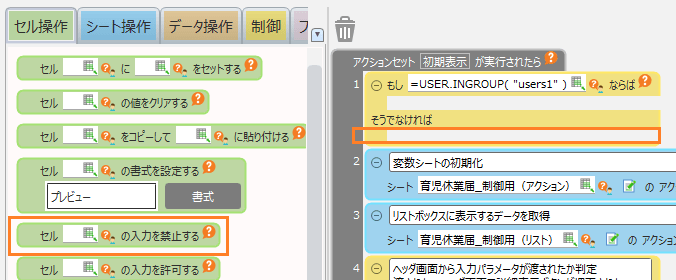
- 追加した「セルの入力を禁止する」アクションのセル入力欄に、管理項目のセルアドレスを入力します。
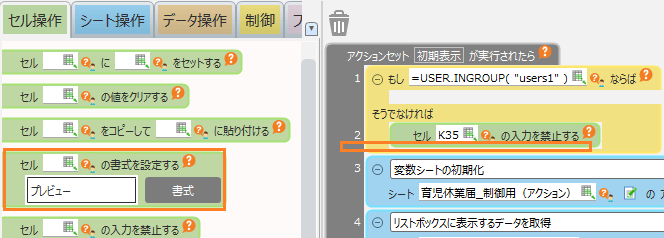
- 「セル操作」タブの「セルの書式を設定する」アクションを、追加した「セルの入力を禁止する」アクションの後ろにドラッグ&ドロップして追加します。
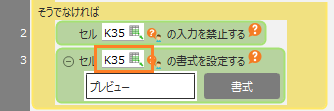
- 追加した「セルの書式を設定する」アクションのセル入力欄に、管理項目のセルアドレスを入力します。
ヒント
手順 9. で設定した管理項目のセルアドレスと同じアドレスを設定します。
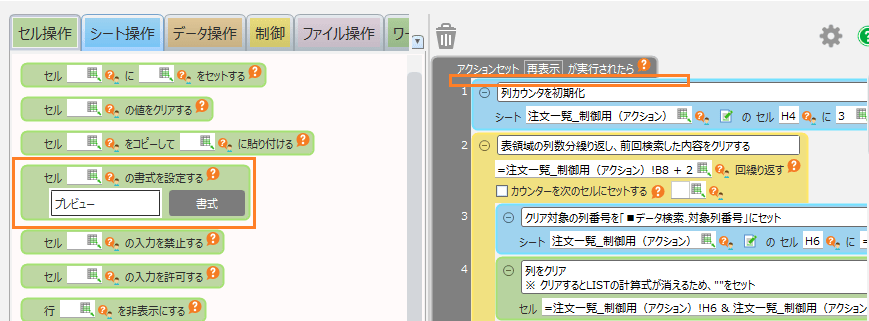
- 追加した「セルの書式を設定する」アクションの「書式」ボタンをクリックします。
- 「セルの書式設定」画面の「塗りつぶし」タブをクリックします。
- セルの網かけ色を灰色に選択します。

ヒント
手順通りに設定すると、図のようなアクションが設定されます。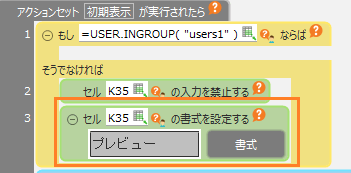
ヒント
管理項目が複数ある場合、手順 8. から手順 14. までを項目分設定する必要があります。
ちなみに
閲覧不可であることを示すためにセルの背景色を変更しているので、灰色以外の色も設定することができます。
- 「セル操作」タブの「セルの入力を禁止する」アクションを、追加した「条件を判定する」アクションの後ろにドラッグ&ドロップして追加します。
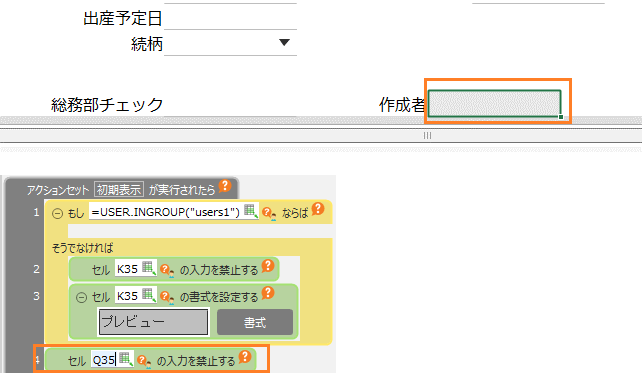
- 手順 9. と同じ要領で、「作成者」のセルアドレスを設定します。
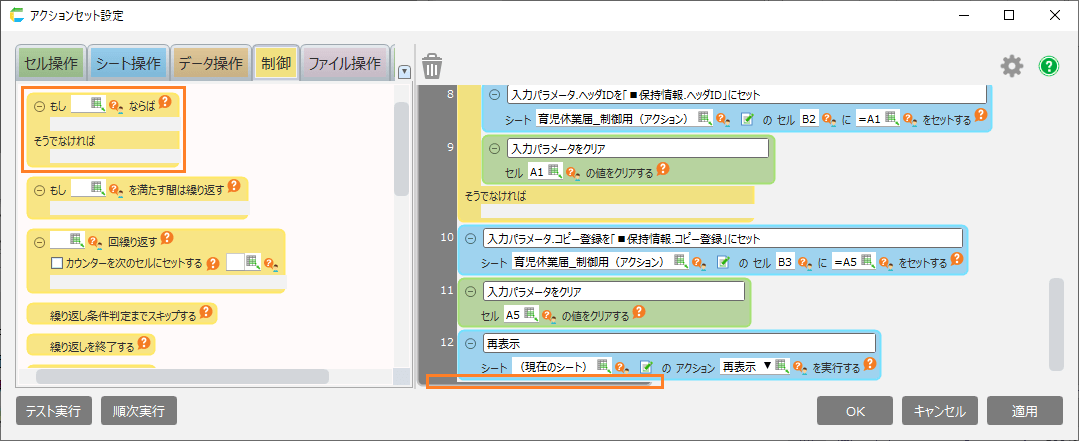
- 「制御」タブから「条件を判定する」アクションを、最終行にドラッグ&ドロップして追加します。
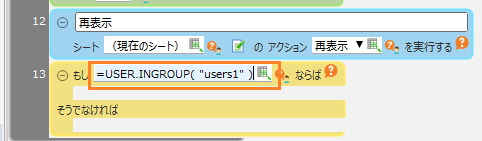
- 追加した「条件を判定する」アクションの分岐条件に「=USER.INGROUP("[グループ名]") 」を入力します。
ヒント
手順 7. で設定した条件と同じものを設定します。
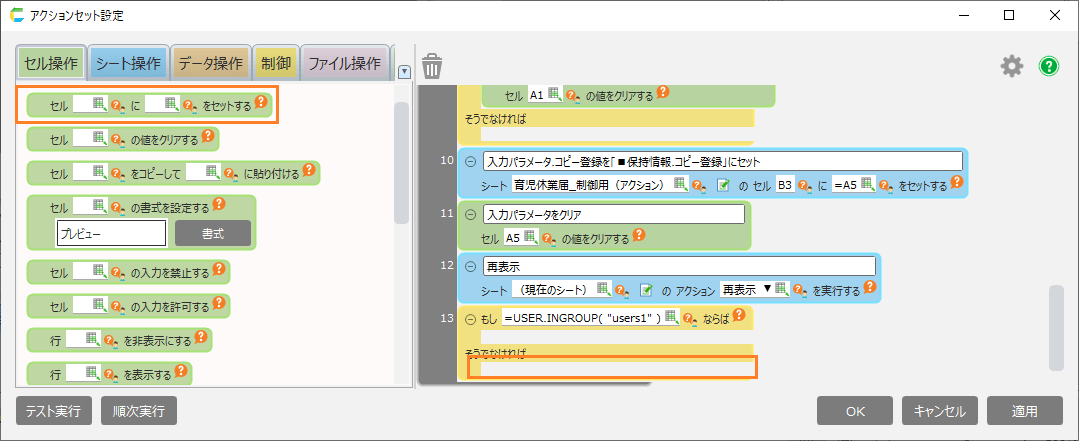
- 「セル操作」タブの「セルに値をセットする」アクションを、追加した「条件を判定する」アクションの「そうでなければ」の所にドラッグ&ドロップして追加します。
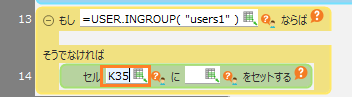
- 追加した「セルに値をセットする」アクションのセル入力欄に、管理項目のセルアドレスを入力します。
- 追加した「セルに値をセットする」アクションのセットする値に、空白文字を設定します。
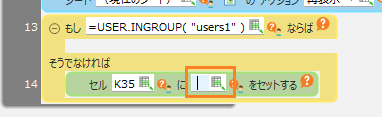
ヒント
セットする値の入力欄にカーソルを合わせ、スペースキーを押します。
ヒント
管理項目が複数ある場合、手順 19. から手順 21. までを項目分設定する必要があります。
- 「OK」ボタンをクリックします。
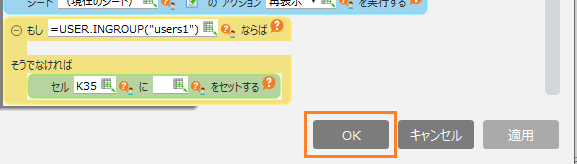
管理者ユーザーのみが管理項目を登録/更新できるようにする
- CELF に ログイン し、「管理ボタン」をクリックして管理画面を開きます。
ちなみに
「管理ボタン」は管理者ユーザーでログインしている場合に表示されます。
- カスタマイズするアプリをダブルクリックします。
- メインシートをダブルクリックします。
- ボタンをクリックします。
- 「保存」のアクションセットをダブルクリックします。
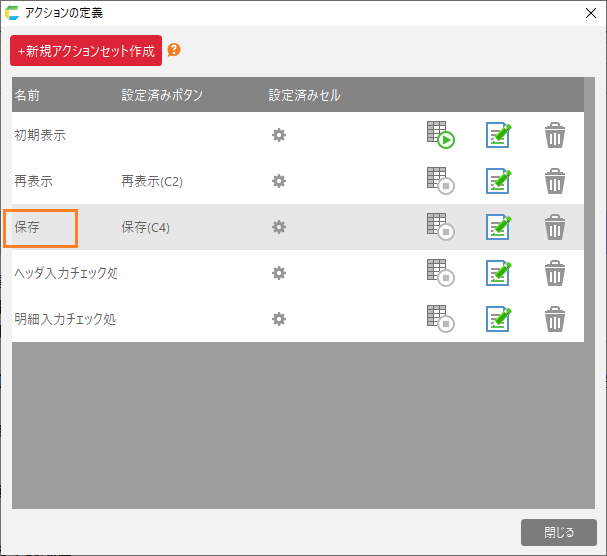
- 「テーブルにデータを登録する」アクションの、「作成者」列の登録する値を「=USER.ID」に変更します。
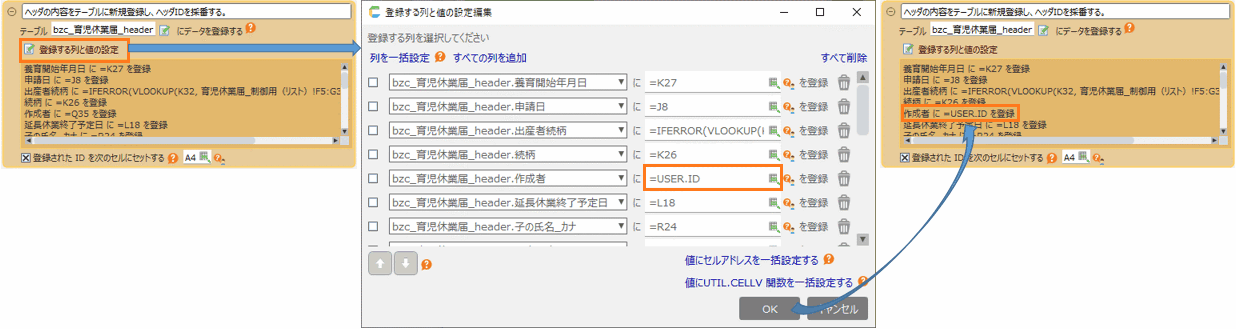
ヒント
- 変更するのは「テーブルにデータを 登録 する」アクションです。
- 「テーブルのデータを 更新 する」アクションと間違えないように注意してください。
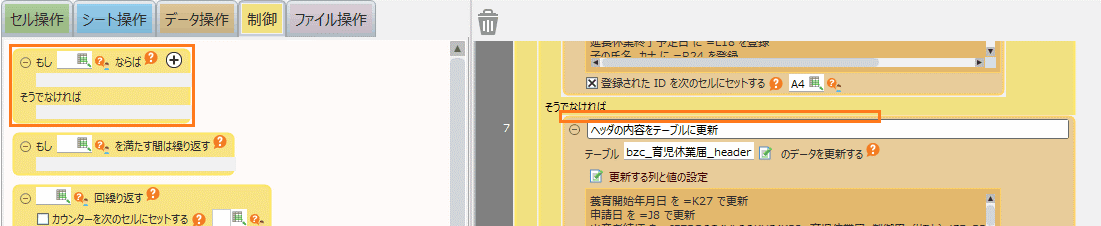
- 「制御」タブから「条件を判定する」アクションを、「テーブルのデータを更新する」アクションの上にドラッグ&ドロップして追加します。
ヒント
- 追加する位置は「テーブルのデータを 更新 する」アクションの上です。
- 手順 6. で変更した「テーブルにデータを 登録 する」アクションと間違えないように注意してください。
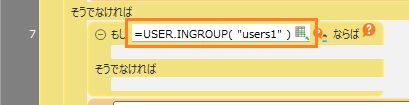
- 追加した「条件を判定する」アクションの分岐条件に「=USER.INGROUP("[グループ名]") 」を入力します。
ヒント
条件に入力する[グループ名]は、管理者グループを入力します。
ヒント
図中の式はログインユーザーが「users1」というグループに所属しているかどうかを判定しています。
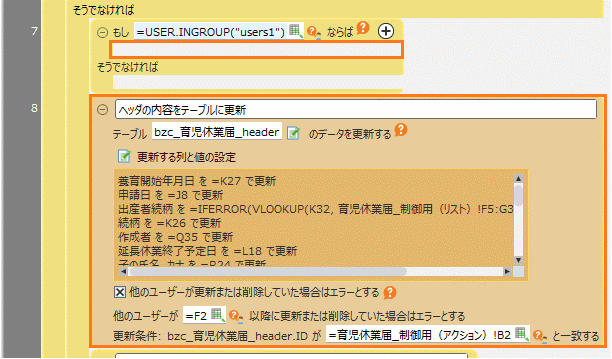
- 「テーブルのデータを更新する」アクションを、追加した「条件を判定する」アクションの「もし○○ならば」部分にドラッグ&ドロップして移動します。
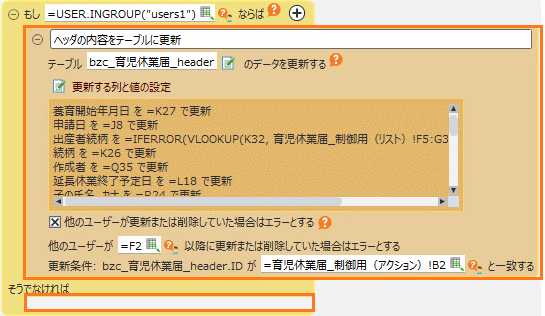
- 移動した「テーブルのデータを更新する」アクションを、追加した「条件を判定する」アクションの「そうでなければ」部分にドラッグ&ドロップしてコピーします。
ヒント
Ctrl を押しながらドラッグ&ドロップをすることでアクションをコピーすることができます。
- コピーした「テーブルのデータを更新する」アクションの、管理項目を削除します。
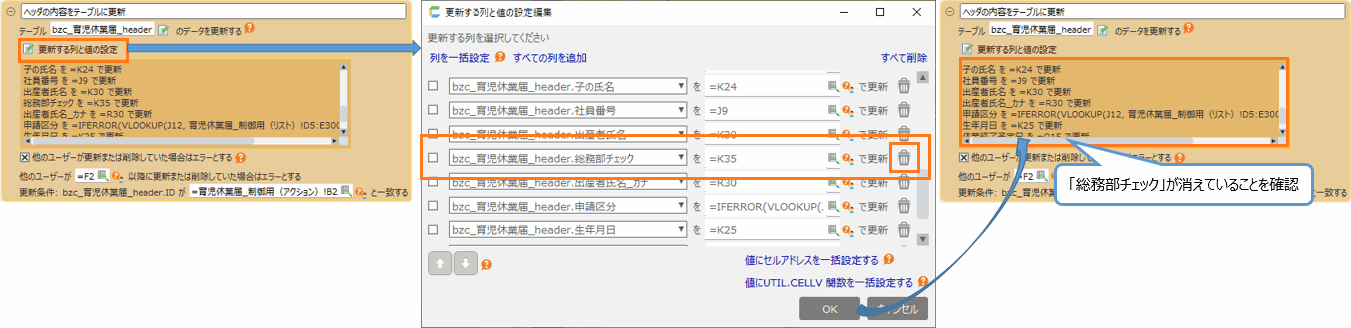
ヒント
項目を削除するにはごみ箱ボタンをクリックします。
ヒント
管理項目が複数ある場合は、すべての管理項目を削除する必要があります。
ヒント
- 管理項目を削除するのは、「条件を判定する」アクションの「 そうでなければ 」部分にあるアクションです。
- 「 もし○○ならば 」部分にあるアクションと間違えないように注意してください。
- 「OK」ボタンをクリックします。