ヘッダー情報一覧シートにデータの閲覧制御を追加する
注意
バージョン 3.6.1 以前のヘッダー情報一覧シートにデータの閲覧制御を追加する方法については、[旧バージョン] ヘッダー情報一覧シートにデータの閲覧制御を追加する を参照してください。
作成したアプリのヘッダー情報一覧シートに、ユーザーによって閲覧できるデータを制御するための処理を追加します。
管理者ユーザーのみが管理項目を閲覧できるようにする
- CELF に ログイン し、「管理ボタン」をクリックして管理画面を開きます。
ちなみに
「管理ボタン」は管理者ユーザーでログインしている場合に表示されます。
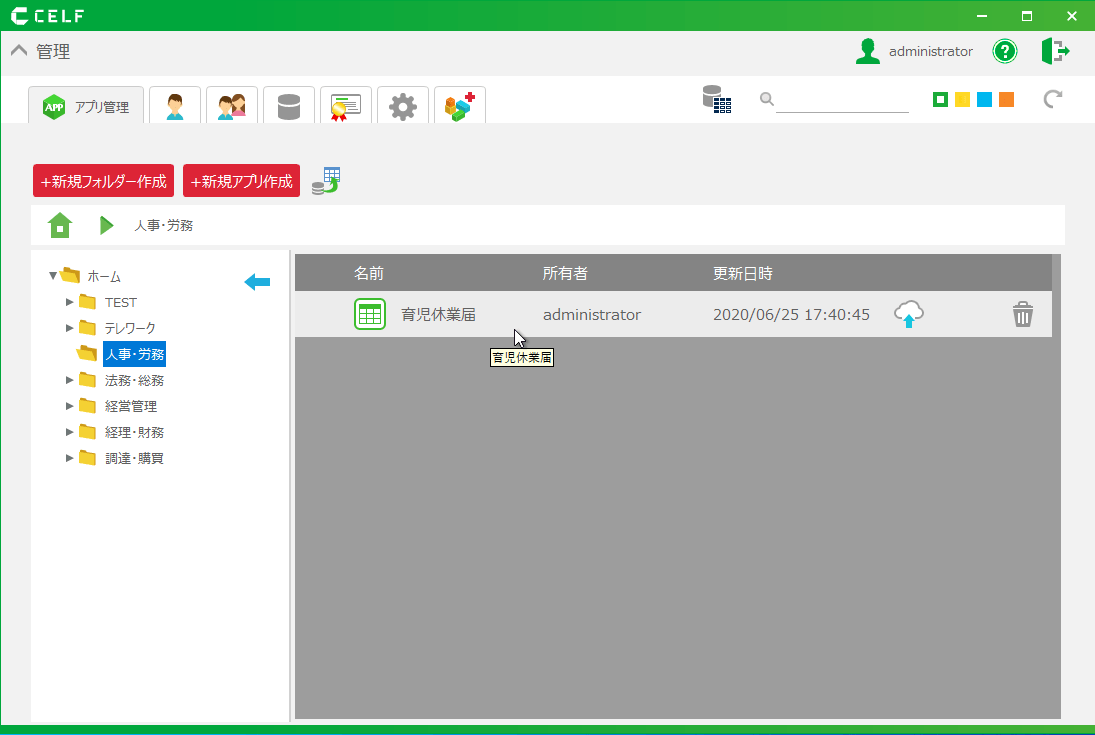
- カスタマイズするアプリをダブルクリックします。
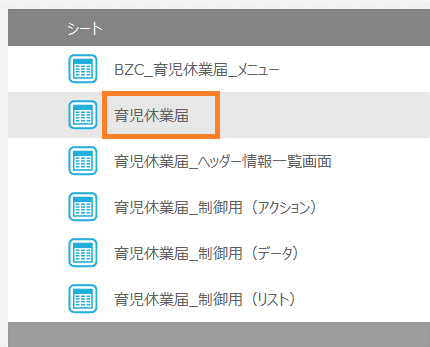
- ヘッダー情報一覧シートをダブルクリックします。
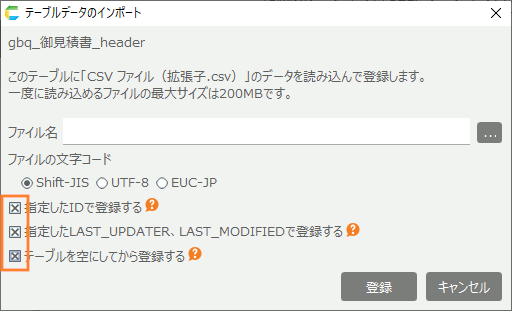
 ボタンをクリックします。
- 「一覧表示」のアクションセットをダブルクリックします。
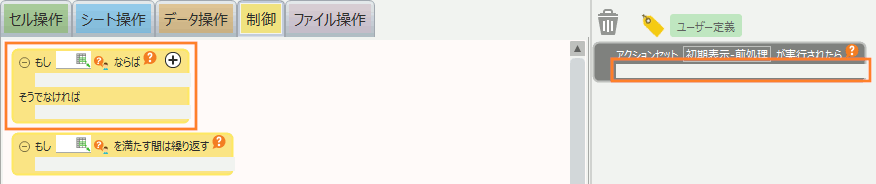
- 「制御」タブから「条件を判定する」アクションを、「条件に一致するの件数取得と画面への設定」アクションの上にドラッグ&ドロップして追加します。
ヒント
アクションが追加できる場所はオレンジ色に変化します。追加したい場所の色が変化したのを確認してからマウスボタンを離してください。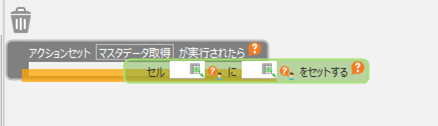
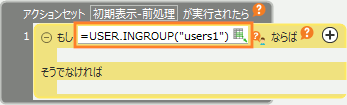
- 追加した「条件を判定する」アクションの分岐条件に「=USER.INGROUP("[グループ名]") 」を入力します。
ヒント
条件に入力する[グループ名]は、管理者グループを入力します。
ヒント
図中の式はログインユーザーが「users1」というグループに所属しているかどうかを判定しています。
ちなみに
この条件は後で何回か使用するので、メモ帳などにコピーしておくと便利です。
- 「テーブルからデータの件数を取得する」アクションを、追加した「条件を判定する」アクションの「もし○○ならば」部分にドラッグ&ドロップして移動します。
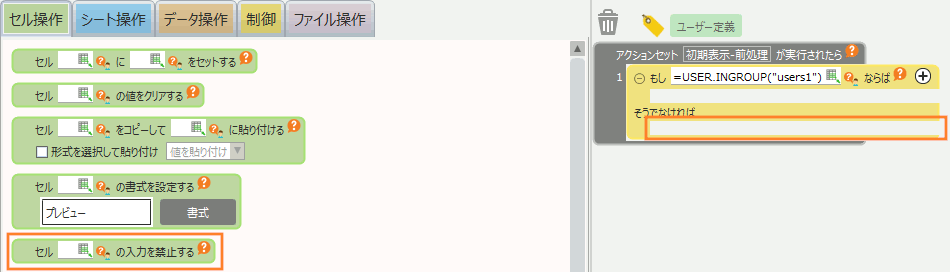
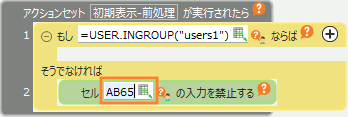
- 移動した「テーブルからデータの件数を取得する」アクションを、追加した「条件を判定する」アクションの「そうでなければ」部分にドラッグ&ドロップしてコピーします。
ヒント
Ctrl を押しながらドラッグ&ドロップをすることでアクションをコピーすることができます。
- コピーした「テーブルからデータの件数を取得する」アクションの、検索条件設定ボタンをクリックします。
ヒント
- 「条件を判定する」アクションの「 そうでなければ 」部分にコピーしたアクションの検索条件設定ボタンをクリックします。
- 「 もし○○ならば 」部分にあるアクションと間違えないように注意してください。
- 検索条件設定画面で、「○○が一致する××」の「○○」部分に、作成者を選択します。
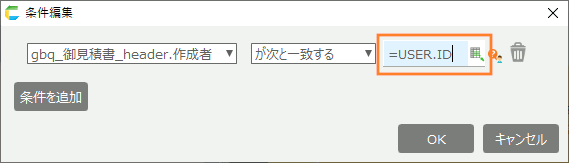
- 検索条件設定画面で、「○○が一致する××」の「××」部分に、「=USER.ID」を入力します。
- OK ボタンをクリックして、検索条件設定画面を閉じます。
ヒント
アクションの中に設定した検索条件が表示されます。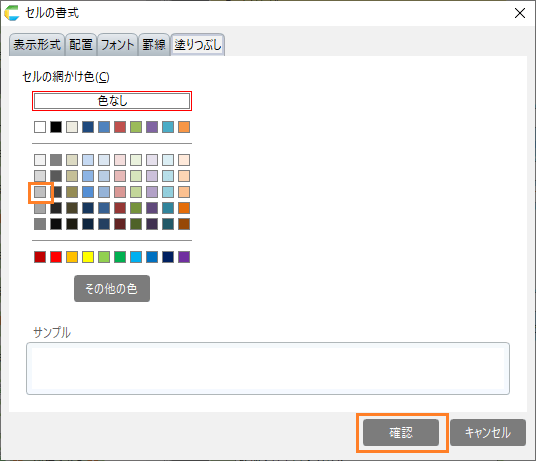
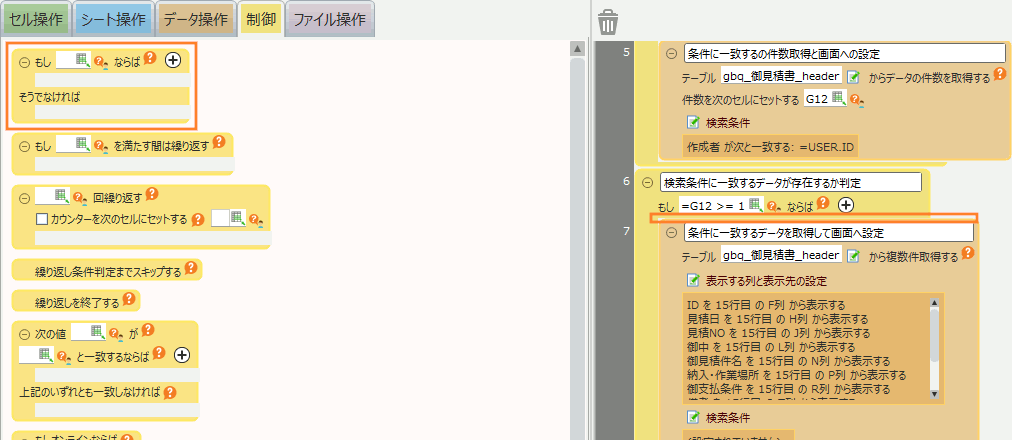
- 「制御」タブから「条件を判定する」アクションを、「テーブルから複数件取得する」アクションの上にドラッグ&ドロップして追加します。
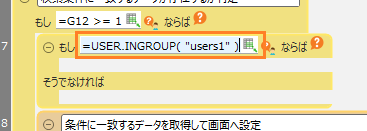
- 追加した「条件を判定する」アクションの分岐条件に「=USER.INGROUP("[グループ名]") 」を入力します。
ヒント
条件に入力する[グループ名]は、管理者グループを入力します。
ヒント
図中の式はログインユーザーが「users1」というグループに所属しているかどうかを判定しています。
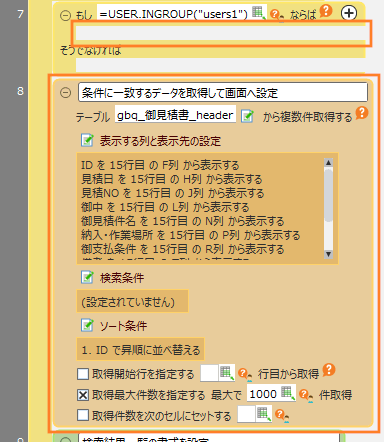
- 「テーブルから複数件取得する」アクションを、追加した「条件を判定する」アクションの「もし○○ならば」部分にドラッグ&ドロップして移動します。
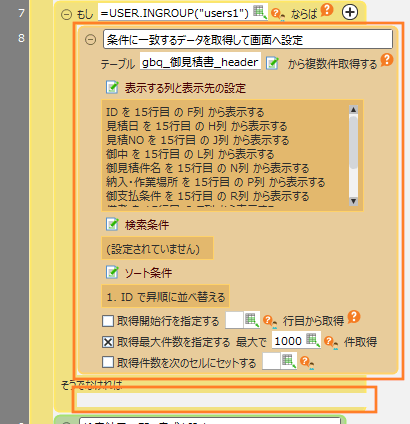
- 移動した「テーブルから複数件取得する」アクションを、追加した「条件を判定する」アクションの「そうでなければ」部分にドラッグ&ドロップしてコピーします。
ヒント
Ctrl を押しながらドラッグ&ドロップをすることでアクションをコピーすることができます。
- コピーした「テーブルから複数件取得する」アクションの、検索条件設定ボタンをクリックします。
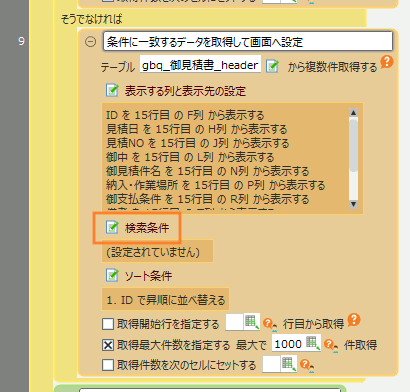
ヒント
- 「条件を判定する」アクションの「 そうでなければ 」部分にコピーしたアクションの検索条件設定ボタンをクリックします。
- 「 もし○○ならば 」部分にあるアクションと間違えないように注意してください。
- 検索条件設定画面で、「○○が一致する××」の「○○」部分に、作成者を選択します。
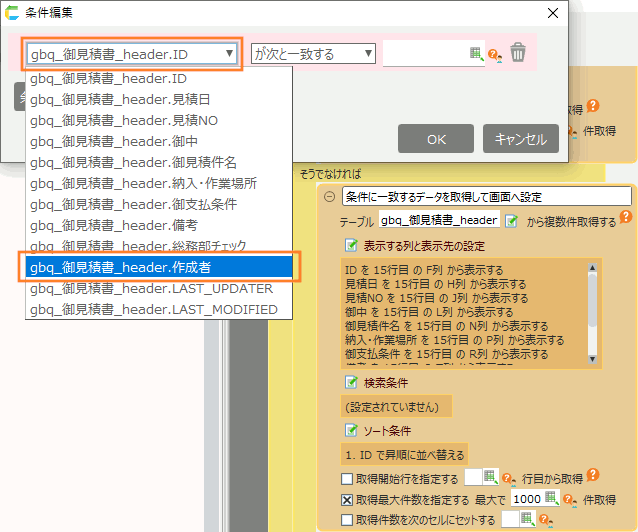
- 検索条件設定画面で、「○○が一致する××」の「××」部分に、「=USER.ID」を入力します。
- 「OK」タンをクリックします。
ヒント
アクションの中に設定した検索条件が表示されます。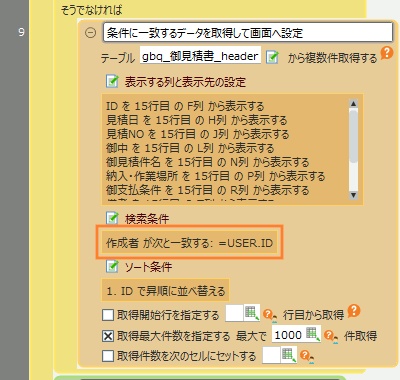
- コピーした「テーブルから複数件取得する」アクションの、表示する列と表示先の設定ボタンをクリックします。
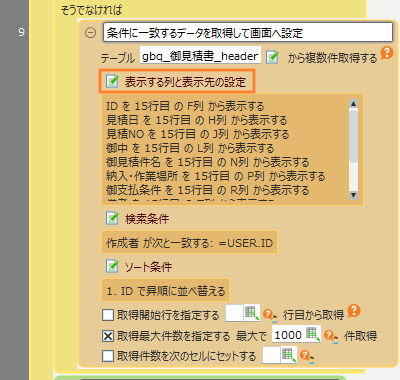
ヒント
- 「条件を判定する」アクションの「 そうでなければ 」部分にコピーしたアクションの検索条件設定ボタンをクリックします。
- 「 もし○○ならば 」部分にあるアクションと間違えないように注意してください。
- コピーした「テーブルから複数件取得する」アクションの、表示する列から管理項目を削除します。
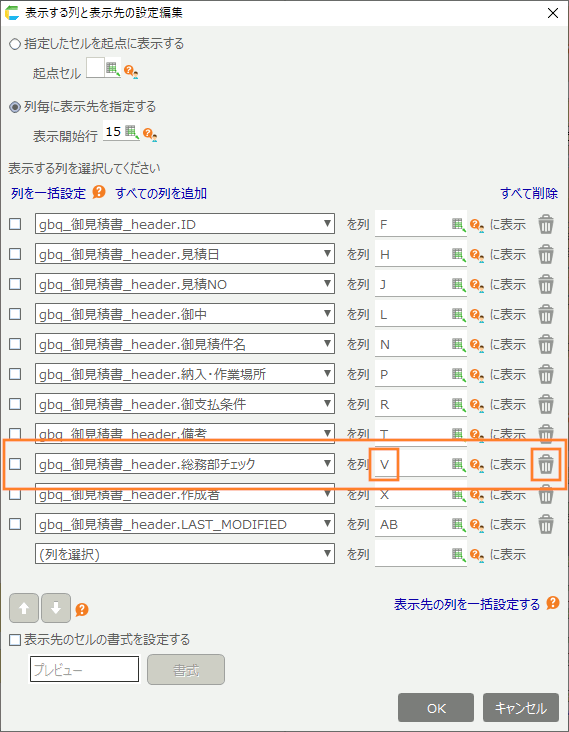
ヒント
項目を削除するにはごみ箱ボタンをクリックします。
ヒント
管理項目が複数ある場合は、すべての管理項目を削除する必要があります。
ヒント
削除した管理項目を表示する列は、後でアクションに使うのでメモ帳などに控えておいてください。
- OK ボタンをクリックして、表示する列と表示先の設定画面を閉じます。
- 「制御」タブから「条件を判定する」アクションを、「セルに値をセットする」アクションの上にドラッグ&ドロップして追加します。
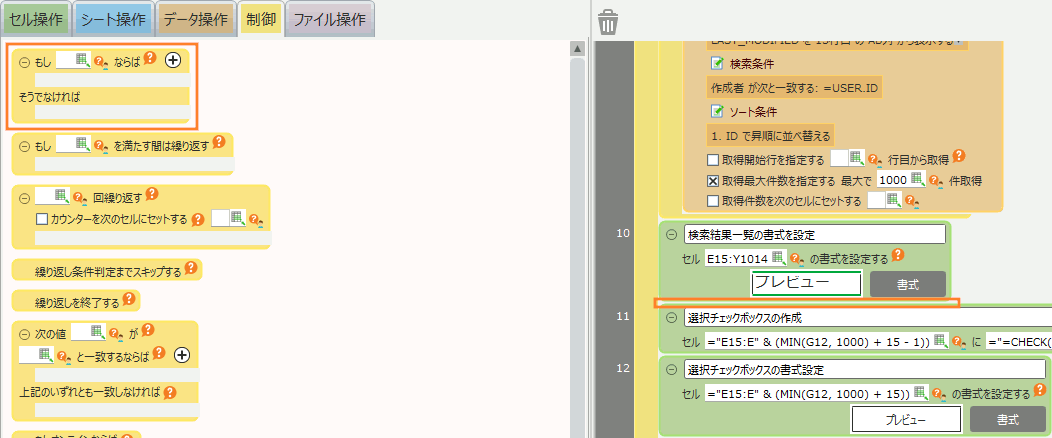
ヒント
「選択チェックボックスの作成」とコメントされているアクションを探してください。
- 追加した「条件を判定する」アクションの分岐条件に「=USER.INGROUP("[グループ名]") 」を入力します。
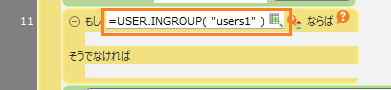
ヒント
条件に入力する[グループ名]は、管理者グループを入力します。
ヒント
図中の式はログインユーザーが「users1」というグループに所属しているかどうかを判定しています。
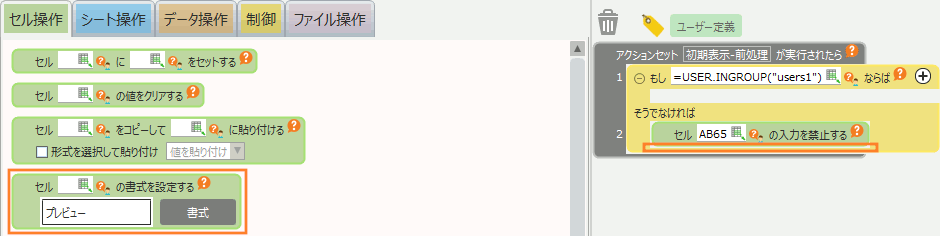
- 「セルの書式を設定する」アクションを、追加した「条件を判定する」アクションの「そうでなければ」部分にドラッグ&ドロップしてコピーします。
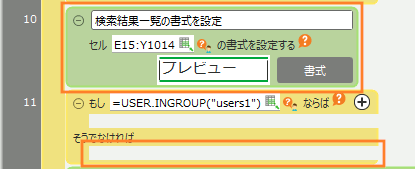
ヒント
「検索結果一覧の書式を設定」とコメントされているアクションを探してください。
ヒント
Ctrl を押しながらドラッグ&ドロップをすることでアクションをコピーすることができます。
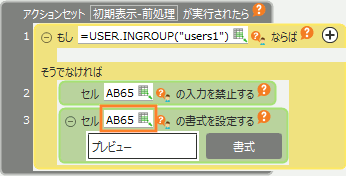
- コピーした「セルの書式を設定する」アクションのセル範囲を変更します。
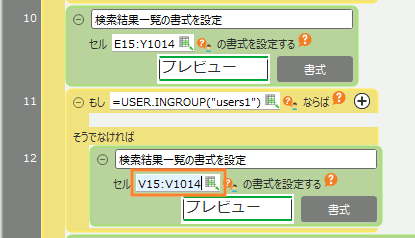
ヒント
列のアルファベットを手順 23. で削除した管理項目の列のものに変更してください。
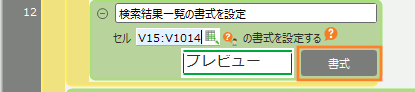
- コピーした「セルの書式を設定する」アクションの「書式」ボタンをクリックします。
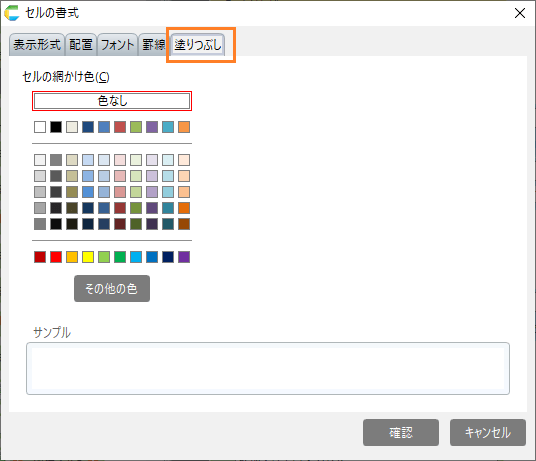
- 「セルの書式設定」画面の「塗りつぶし」タブをクリックします。
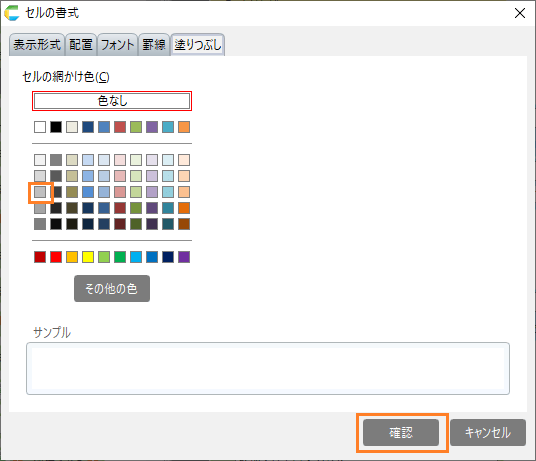
- セルの網かけ色を灰色に選択します。
ヒント
手順通りに設定すると、図のようなアクションが設定されます。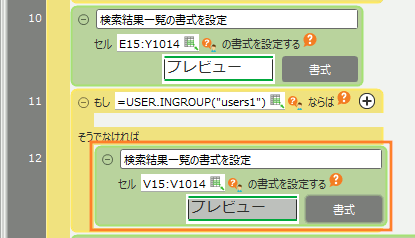
ヒント
管理項目が複数ある場合、手順 27. から手順 31. までを項目分設定する必要があります。
ちなみに
閲覧不可であることを示すためにセルの背景色を変更しているので、灰色以外の色も設定することができます。
- 「OK」ボタンをクリックします。