アプリをインポートする
ここではCELFアプリをエクスポートしたファイル(.capp / .dcapp)をインポートしてアプリ、および、アプリが使用しているテーブルの定義を追加する方法について説明します。
また、「CELF 配布用アプリケーションファイル(.dcapp)」 をインポートすることで、シートの編集、および、参照ができないアプリを作成することができます。
ファイル(.capp)をインポートしてアプリを追加する
- アプリ管理の画面の「+新規アプリ作成」の隣にあるインポートアイコンをクリックします。
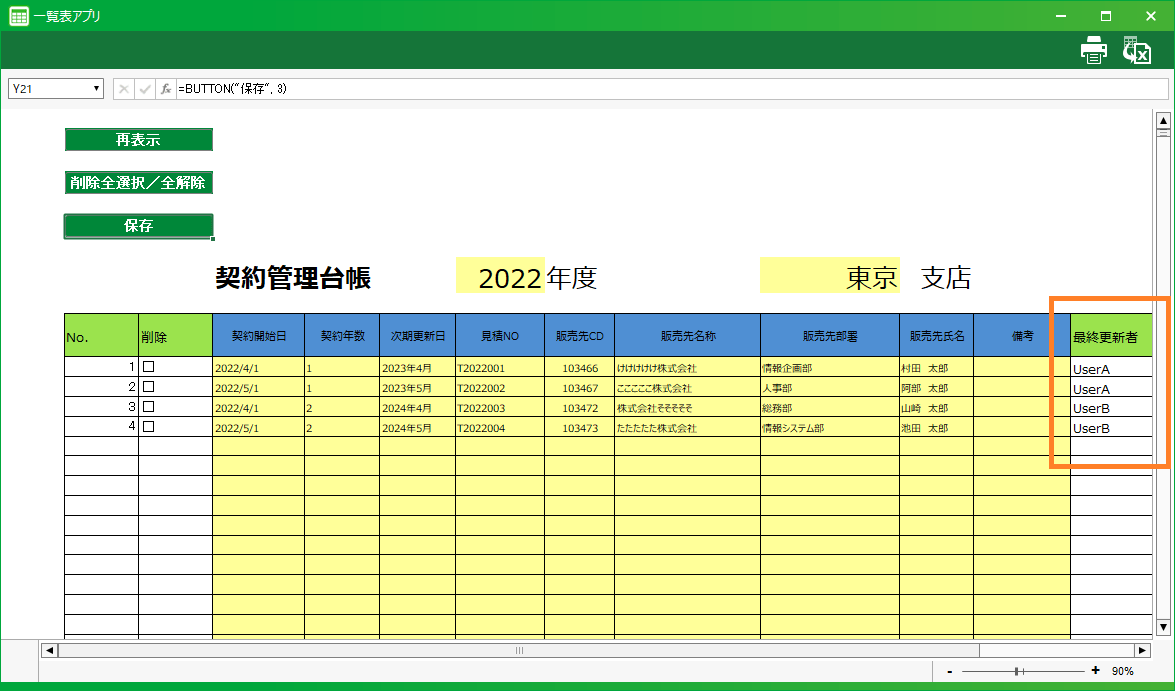
- インポートするファイル(.capp)を選択します。
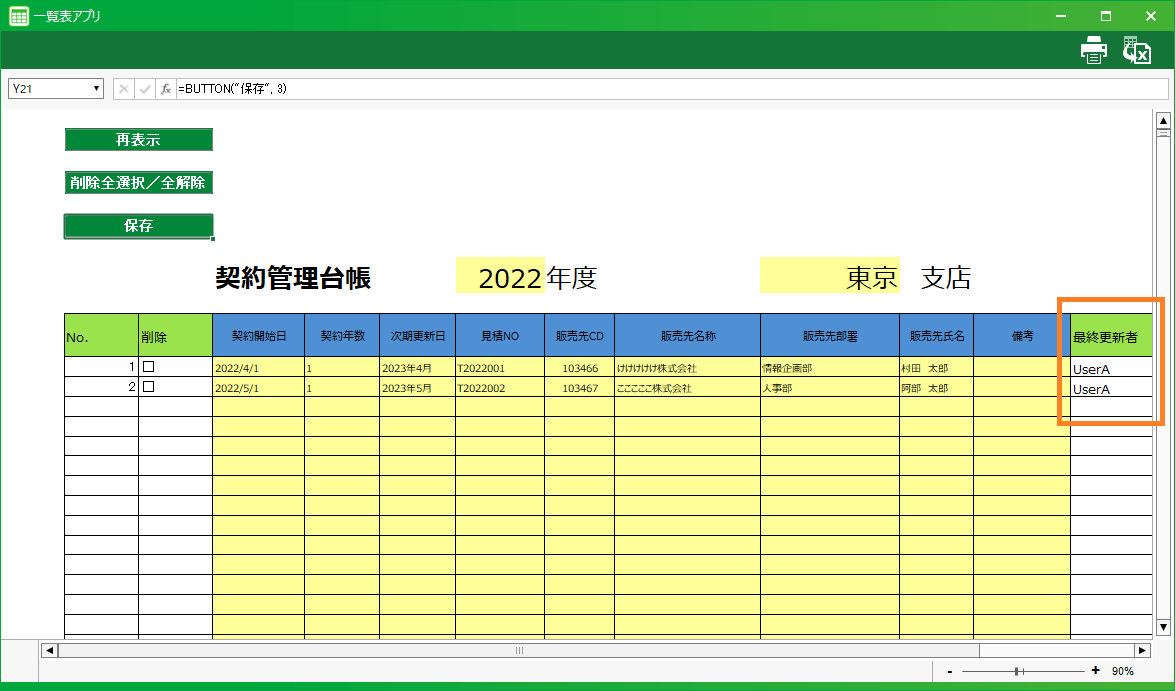
- 「アプリ・インポート」ダイアログが表示されたら、「実行」ボタンをクリックします。
ちなみに
アプリを別の名前でインポートしたい場合は、「アプリ名」の入力項目を書き換えてから「実行」ボタンをクリックします。
ファイル(.dcapp)をインポートして配布用アプリを追加する
- アプリ管理の画面の「+新規アプリ作成」の隣にあるインポートアイコンをクリックします。
- インポートするファイル(.dcapp)を選択します。
- 「アプリ・インポート」ダイアログが表示されたら、「実行」ボタンをクリックします。
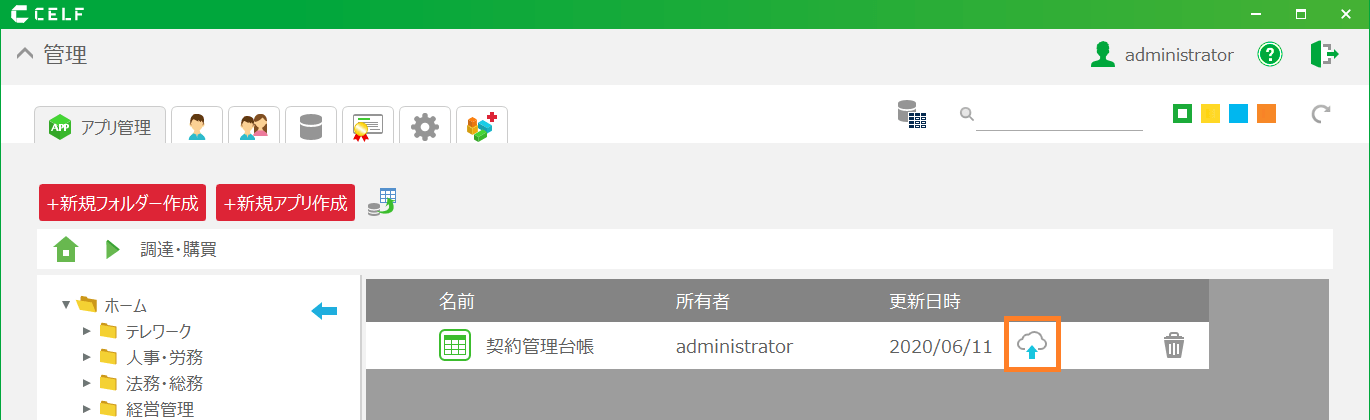
ちなみに
- ファイル一覧は非表示となります。
- アプリに含まれているファイルは無条件でインポートされます。
参考
アプリで使用しているアクションの設定については、 アプリのアクション設定をする を参照してください。
参考
アプリが使用するテーブルのデータは別途インポートする必要があります。 テーブルデータのインポートについては テーブルデータ(CSV)をインポートする を参照してください。
重要
「CELF 配布用アプリケーションファイル(.dcapp)」 をインポートして作成されたアプリは通常のアプリとは異なり、シートを編集・参照することはできません。また、以下のような制限があります。
- アプリに含まれるファイルのダウンロード、または、アップロードは管理画面からはできません。
- 配布用アプリのエクスポートはできません。
- インポートしたアプリに対してアクション自体を修正する必要のあるケース(例えばアクションの設定がテーブルデータの ID カラムに紐づいているものなど)については未サポートです。これについては順次対応していく予定です。
関連キーワード
バックアップ、リストア、編集不可