アプリをバックアップ、および、復元する
CELF ではアプリをバックアップしておくことで、後にそのバックアップから復元することができます。
なお、「CELF 配布用アプリケーションファイル(.dcapp)」 をインポートして作成された配布用アプリでは本機能はご利用できません。
ここではその手順を説明します。
アプリをバックアップする
- 管理画面の「アプリ管理」タブを開きます。
- アプリを右クリックし、「バックアップを取得する」メニューを選択します。
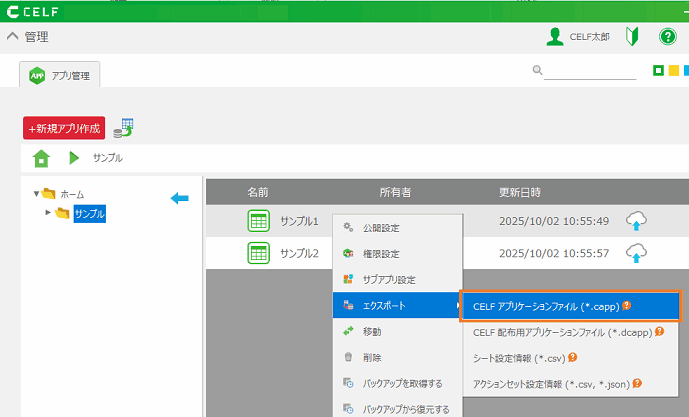
- 「バックアップを取得」ダイアログにて、必要に応じてコメントを入力し、「バックアップ」ボタンをクリックします。
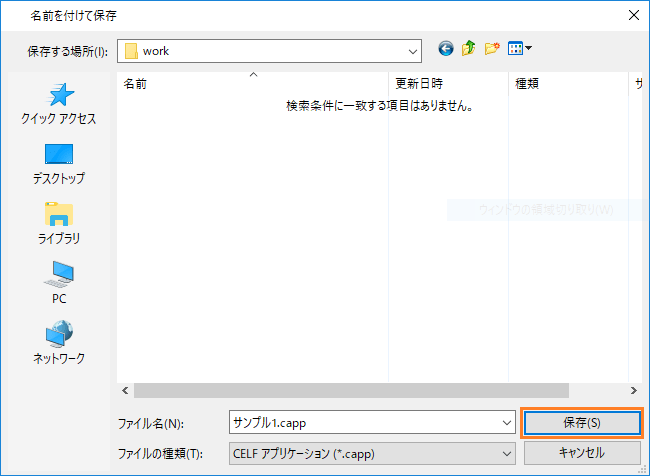
ちなみに
アプリは最新の状態がバックアップされます。そのため、アプリを公開してその後変更している場合は、公開時のアプリではなく変更後のアプリがバックアップされます。
注意
バックアップでは、アップロードしたファイルやテーブル定義、および、データは保存されません。必要な場合は各情報をエクスポートなどで保存して下さい。テーブル定義のエクスポートについては テーブル定義をエクスポートする を参照してください。データのエクスポートについては テーブルデータ(CSV)をエクスポートする を参照してください。アップロードファイルについては特別な考慮が必要です。アプリの復元後にファイルをアップロードし直しても、ファイルIDが新たに設定されるため、アプリ内で使用しているファイルIDの変更が必要となります。ファイルが多数ある場合など、変更が難しい場合はアプリのエクスポートをバックアップの代替としてください。(アップロードファイルを含めたエクスポートが可能です)アプリのエクスポートについては アプリをエクスポートする を参照してください。アプリのインポートについては アプリをインポートする を参照してください。
アプリをバックアップから復元する
- 管理画面の「アプリ管理」タブを開きます。
- アプリを右クリックし、「バックアップから復元する」メニューを選択します。
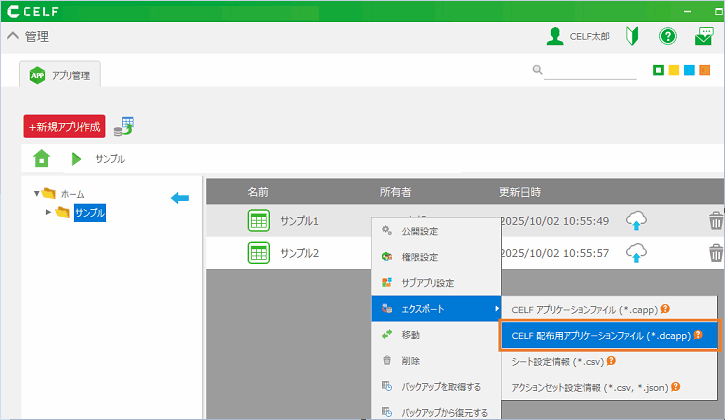
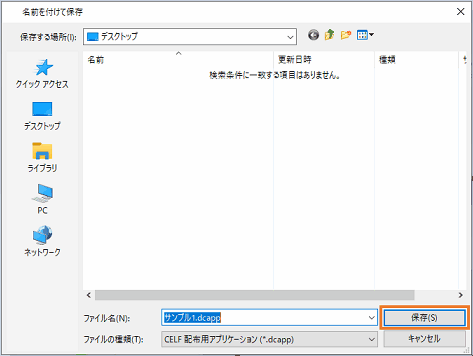
「バックアップから復元」ダイアログが表示され、一覧にはバックアップした情報が表示されます。
ちなみに
「CELFバージョン」には、バックアップ時における CELF のバージョンが表示されます。
- 一覧からバックアップ情報を選択し、「復元」ボタンをクリックします。

ヒント
一覧のごみ箱アイコンをクリックすると、バックアップ情報を削除することができます。
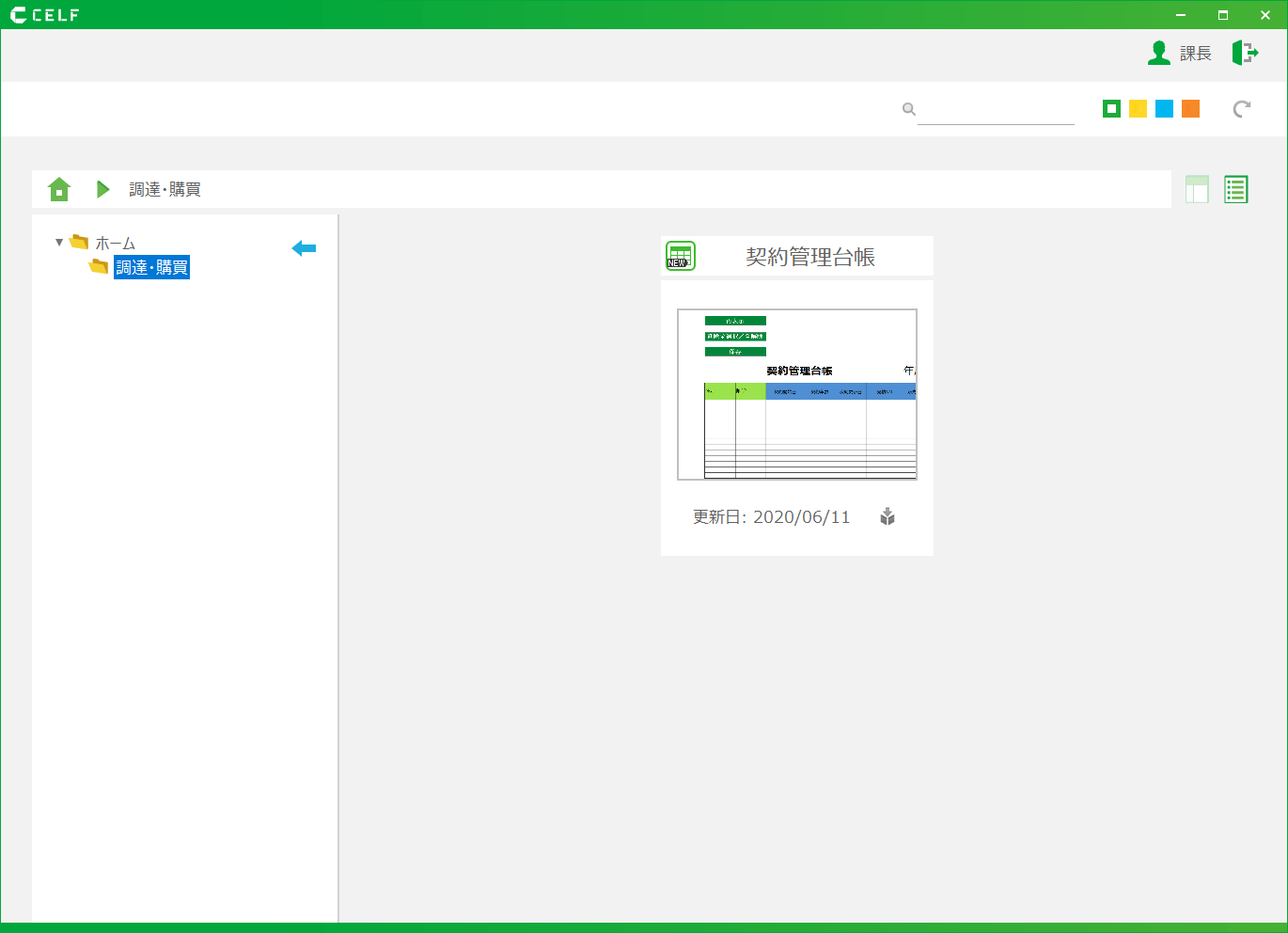
- 表示されたダイアログにて、「アプリ名」と「保存先」を指定し、「復元」ボタンをクリックします。

注意
アップロードしたファイルやテーブル定義、および、データは復元されません。必要な場合は、バックアップ時にエクスポートなどで保存しておき、アプリ復元後にインポートしてください。
重要
アプリのバックアップ、および、復元を行うにはユーザーに以下の権限が必要です。
- アプリ作成者
また、アプリに対する以下の権限が必要です。
- 管理
