シートへ PDF を挿入する
CELF では PDF ファイルを アップロード するなどして、シートに挿入することができます。
注意
PDF を表示するために、PDF 関数をセルに設定します。この PDF 関数は以下のすべての条件を満たす環境でのみ使用できます。
- CELF 実行環境(Curl)のバージョンが 8.0.15 以上
- Microsoft Edge WebView2 Runtime がインストールされている
上記に当てはまらない環境で PDF 関数をご使用になった場合、設定したセルに #ERROR! エラーが表示されます。
※ Microsoft Edge WebView2 Runtime は Windows 11 から標準搭載されています。インストールされていない環境においては、Microsoft の公式サイトからインストールしてください。
また、RTE(実行環境) のバージョン確認およびバージョンアップの方法については CELF の実行環境のインストールとバージョンアップ方法 を参照してください。
インストーラの入手方法が不明な場合は、CELF 利用申込時にご案内しているインストール方法に従って入手するか、 サポートセンター にお問い合わせください。
PDF ファイルをアップロードする
- 管理画面の「アプリ管理」タブを開き、PDF ファイルをアップロードするアプリレコードをクリックします。
ちなみに
アップロードするファイルは、アプリ内で参照することができます。
- シート一覧画面の「アップロード」ボタンをクリックし、「アップロードファイル管理」ビューを開きます。
- 「アップロードファイル管理」ビューの「+ファイルアップロード」ボタンをクリックします。
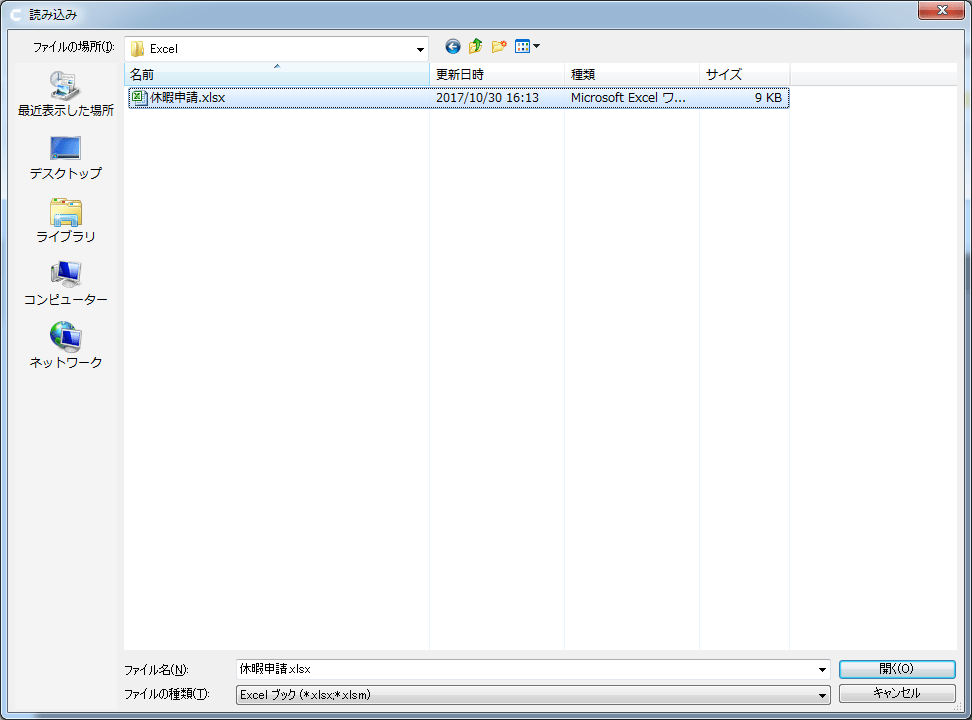
- アップロードする PDF ファイルを選択します。
注意
- 使用できるファイルは PDF 形式のファイルです。
- アップロードできるファイルサイズの上限は20メガバイトです。
シートに PDF を挿入する
- PDF を挿入するシートを開きます。
- PDF を挿入するセルを選択し、リボンメニューの「入力形式」の「ファイル」ボタンをクリックします。
- 「ファイル選択」ダイアログの「PDF」タブにて、挿入する PDF ファイルを設定します。
[1] 「アップロードしたPDFを表示する」
このアプリにアップロードされたPDFファイルの一覧が表示されます。表示する PDF ファイルを選択します。[2] 「PDFのパスまたはURLを指定する」
ファイルパスまたはURLを直接入力します。ローカルファイルの場合は参照ボタンで PDF ファイルを選択することもできます。[3] 「表示方法」
PDF の表示形式を以下の選択肢から選択します。
選択肢 説明 実際のサイズで表示する PDF を実際のサイズ(100%)で表示します。(デフォルト) 1ページをセルに収める PDF の1ページをセル内に収めて表示します。 1ページをセルの横幅に合わせる PDF の1ページの横幅をセルの横幅に合わせて表示します。 1ページをセルの縦幅に合わせる PDF の1ページの縦幅をセルの縦幅に合わせて表示します。 [4] 「OK」ボタン
PDF をセルに挿入します。
- 「OK」ボタンをクリックします。
ちなみに
- PDF が表示されたセルにマウスポイントを合わせて、Ctrl + マウスホイール 操作で拡大縮小ができます。
- PDF が表示されたセルの右上にある「再表示」ボタンをクリックすると、PDF表示を初期表示状態に戻すことができます。
ちなみに
- 「表示方法」のオプションを指定して挿入した結果は以下のとおりになります。
- PDF を表示させるその他の方法
PDF を表示させる手段として、PDF 関数以外に、アクション 「指定した URL またはファイルを開く」 を使用する方法もあります。この方法では、PDF ファイルの URL またはパスを指定することで、外部ブラウザで PDF を開くことができます。
PDF が表示されたセルに関する制限事項
PDF が表示されたセルについては以下の制限事項があります。
キー操作
PDF が表示されているセルをマウスでクリックすると、矢印キーの操作がセルの移動ではなく PDF 内のスクロールに切り替わります。セルを移動する場合は、マウスで他のセルをクリックしてください。右クリックメニュー
PDF が表示されているセルでは右クリックメニューは使用できません。
他のセルの式編集中の表示
他のセルで数式を入力する編集モードにした場合、PDF は一時的に非表示になります。
Excel エクスポート
PDF が表示されているシートを Excel にエクスポートすると、CELF 独自関数である PDF 関数は Excel では認識されないため、該当セルに #NAME? と表示されます。
印刷・印刷プレビュー
印刷および印刷プレビュー では、PDF の1ページ目をセルに収めた画像(表示方式「1ページをセルに収める」)として表示します。
アプリ公開時のサムネイル
アプリ公開設定 にて、サムネイルを「開始シートのイメージを使用する」とした場合、サムネイルには PDF は表示されず、ファイル名が表示されます。
PDF の表示位置のずれ
シートをスクロール、または、拡大・縮小した際に、PDF がシートからはみ出して表示されることがあります。その場合は、PDF が表示されているセルをクリックするか、シートをスクロールすることで表示が正しく更新されます。
その他注意事項
パフォーマンスに関する注意事項
PDF 関数では、ファイルサイズが大きいほど、また、同時に表示する数が多いほど、シートを開く際の処理時間やメモリ消費量が増加します。特にメモリ消費量の増大は PC のメモリを圧迫し、メモリエラーが発生するおそれがあります。大容量の PDF ファイルの使用や多数の PDF の同時表示を行う場合は、パフォーマンスへの影響を十分に考慮した上でご利用ください。