代理者を設定する
任意のユーザーを「代理者」に指定します。
代理者は、本来の担当者の代理として回付処理を実行できます。
代理者の設定は「代理者の登録」ボタンをクリックして開く「代理者の登録」ダイアログで行います。
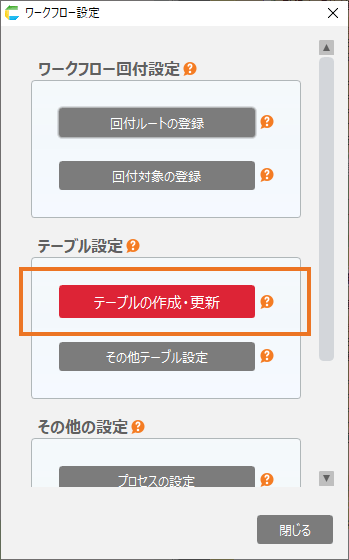
代理者を登録する
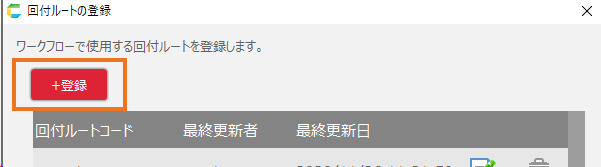
- 「代理者の設定」ダイアログで「登録」ボタンをクリックします。ここでは、代理される側のユーザーを指定します。
- 「ユーザーの選択」ダイアログで登録するユーザーを選択します。
- 選択されたユーザー行が追加されます。続いて、このユーザーの代理者を指定するため、追加された行の「代理者登録」ボタンをクリックします。
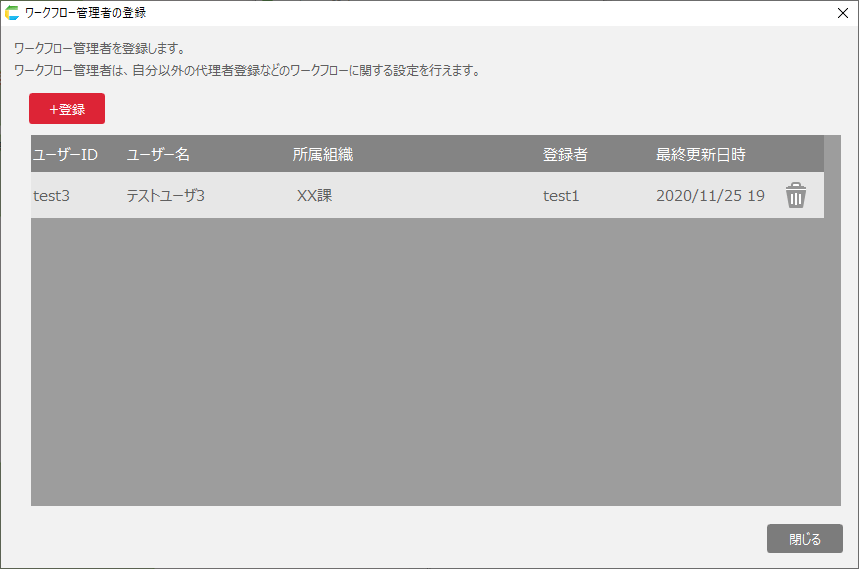
- 表示された「代理処理の設定」ダイアログで「登録」ボタンをクリックします。
- 編集ボタンをクリックすると「ユーザーの選択」ダイアログが表示されます。代理者として登録したいユーザーを選択します。
「代理を有効にする」にチェックが入っていると、指定のユーザーが代理処理を実行できます。
- 「OK」ボタンをクリックします。
ちなみに
有効な代理者がひとりでもいる被代理者には、行にアイコンが表示されます。
注意
被代理者を指定するには、ワークフロー管理者権限が必要です。 「代理者設定を表示する」アクションを使用して代理者設定を行う場合、 ワークフロー管理者権限がないユーザーには「代理処理の設定」ダイアログのみ表示されます。 (被代理者はユーザー自身で固定されます)
代理者を削除する
- 「代理者の設定」ダイアログで、編集したいユーザー行の「代理者登録」ボタンをクリックします。
- 「代理処理の設定」ダイアログで、削除したいユーザー行のゴミ箱アイコンをクリックします。
- 確認メッセージで「OK」をクリックします。
被代理者を削除する
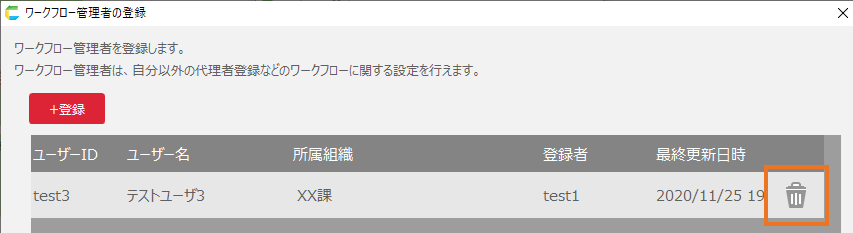
- 「代理者の設定」ダイアログで、削除したいユーザーのゴミ箱ボタンをクリックします。
- 確認メッセージで「OK」をクリックします。
注釈
被代理者に紐づく代理者登録も一緒に削除されます。