テーブルのデータをポップアップ画面で選択する
このアクションを使用すると、テーブルからのデータ選択画面を自動生成することができます。
アクション実行の例
設定方法
データの取得元テーブルを選択する
- 「アクションセット設定」ダイアログを開きます。
- 「UI」タブから「テーブルのデータをポップアップ画面で選択する」アクションをドラッグし、エディットエリアに設定します。
- 「テーブル選択」ボタンをクリックします。
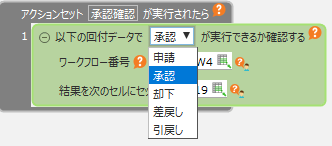
- 表示されたダイアログで、取得元となるテーブルを指定します。
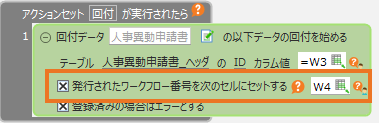
参考
取得元テーブルの指定方法については、テーブルからデータを1件取得する > 取得元テーブルを選択する を参照してください。
データを取得するカラムとシートの表示先を指定する
- 「選択したデータの出力先の設定」ボタンをクリックします。
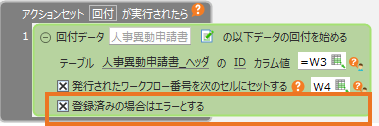
- 表示されたダイアログで、シートに表示するセルの指定と、表示するテーブルのカラムを指定します。
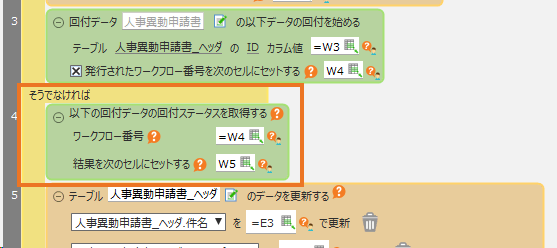
参考
取得するカラムと表示先の列の設定方法については、テーブルからデータを複数件取得する > 取得するカラムと表示先の列を指定する を参照してください。
ちなみに
シートに表示するセルの指定にROW関数を使用することで、現在行を取得できます。アクションセット中での ROW 関数、または、COLUMN 関数の挙動については 処理中に現在行または列を取得する を参照してください。
ポップアップ画面の設定
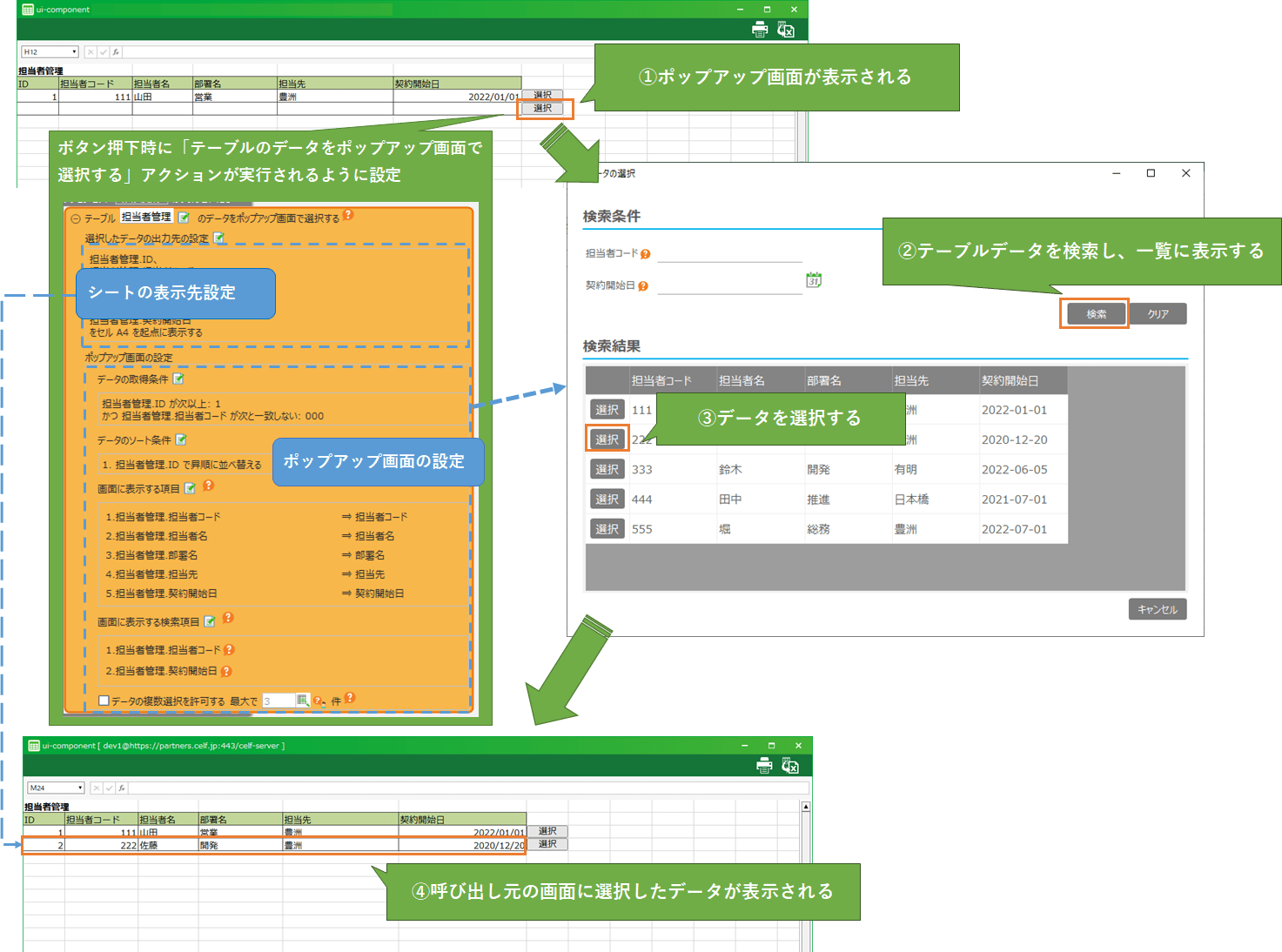
ここでは、指定テーブルのデータを一覧表示するポップアップ画面の設定(下図①~③)について説明します。
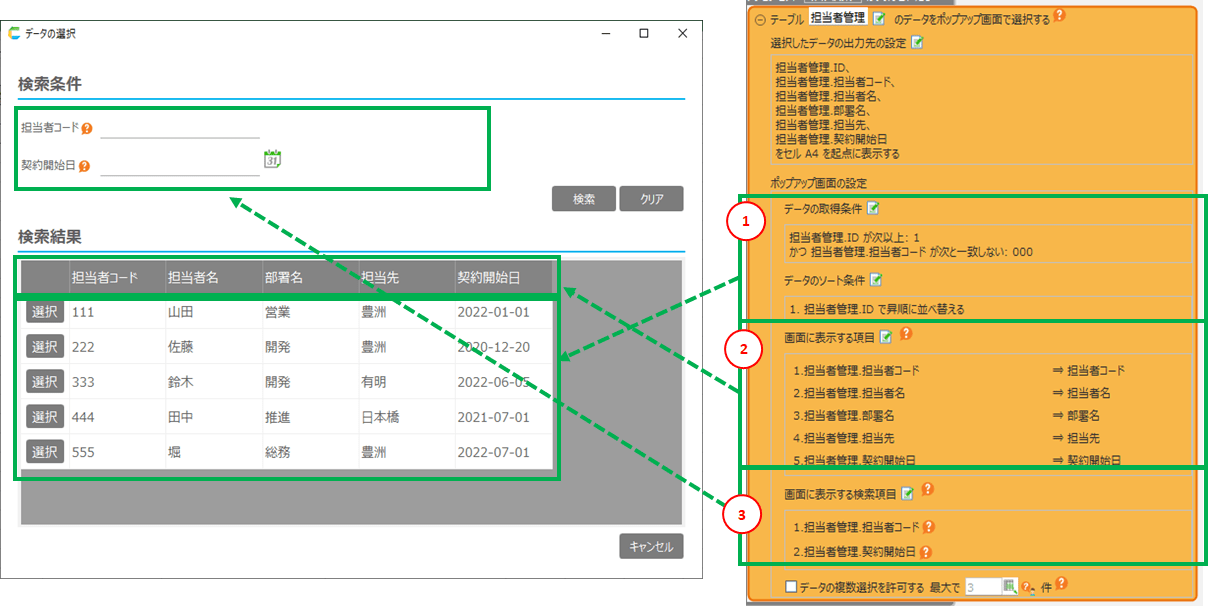
- [1] 検索条件/ソート条件
- [2] 表示項目
- [3] 検索項目
データの取得条件を指定する
- 「データの取得条件」ボタンをクリックします。
- 表示されたダイアログで、取得条件を指定します。
参考
検索条件の指定方法については、テーブルからデータを1件取得する > 検索条件を指定する を参照してください。
データのソート条件を指定する
- 「データのソート条件」ボタンをクリックします。
- 表示されたダイアログで、テーブルカラムと順序を指定し、「OK」ボタンをクリックします。
ちなみに
- 順序では、「昇順」と「降順」が選択できます。初期値は「昇順」です。
- 複数のソート条件を指定した場合、その優先順位はソート番号順となります。
ポップアップ画面に表示する項目を指定する
- 「画面に表示する項目」ボタンをクリックします。
- 表示されたダイアログで、テーブルカラムと画面に表示する名前を指定し、「OK」ボタンをクリックします。
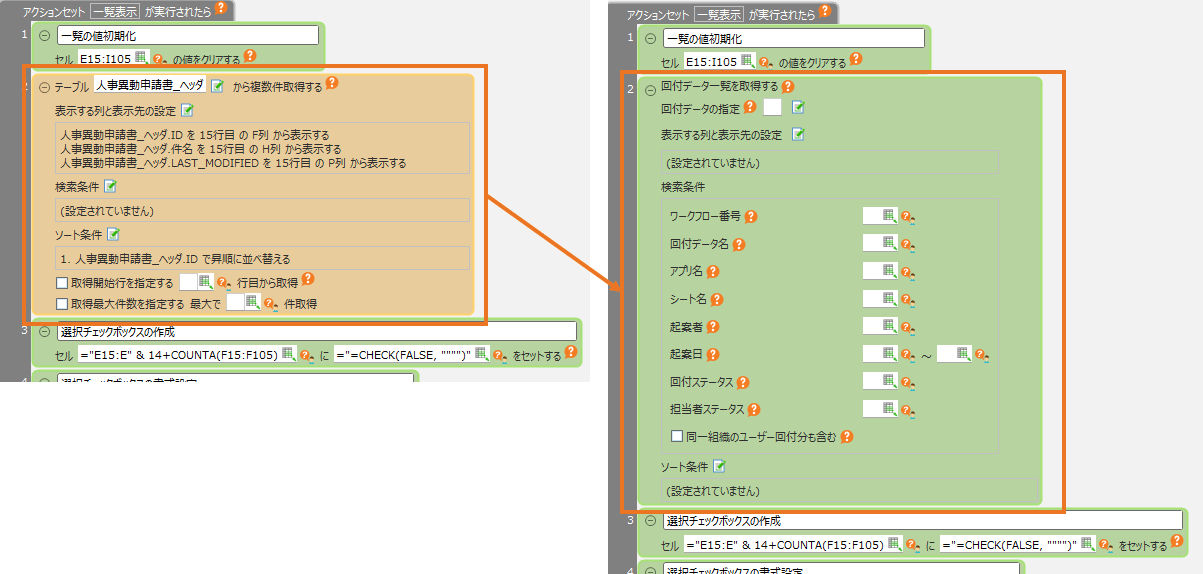
ちなみに
- ここで指定した項目がポップアップ画面に表示されます。
- ポップアップ画面に表示するデータ一覧の列幅を調整したい場合は、「列幅調整」をクリックし、グリッドの各列を調整します。
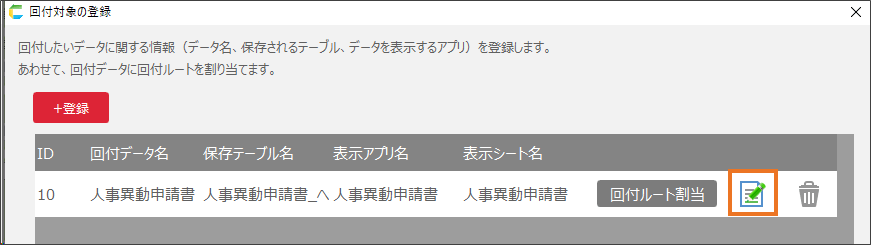
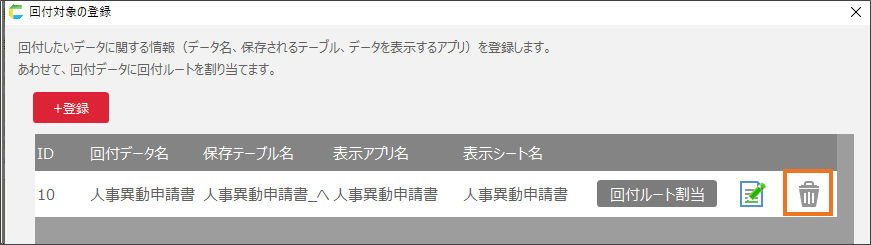
ポップアップ画面に表示する検索項目を指定する
- 「画面に表示する検索項目」ボタンをクリックします。

- 表示されたダイアログで、検索項目を設定します。
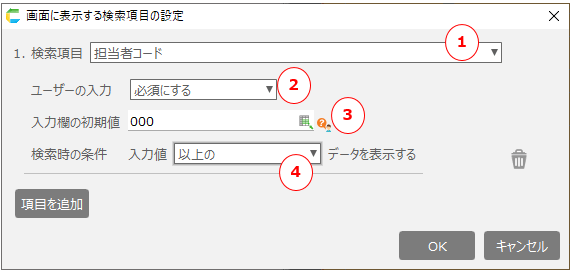
- [1] 検索項目
- ポップアップ画面に検索項目として表示する項目を選択します。
- [2] ユーザーの入力
- 検索する際に検索項目の条件入力を必須にするか、任意にするか選択します。
- [3] 入力欄の初期値
- 検索項目の入力欄の初期値を指定します。
- [4] 検索時の条件
検索時、入力欄との一致条件を選択します。選択可能な項目は以下の通りです。
条件 検索対象 と一致する 指定した値と完全一致するデータ(A = B) と部分一致する 指定した値と部分一致するデータ(A like '%B%') と前方一致する 指定した値と前方一致するデータ(A like 'B%') と後方一致する 指定した値と後方一致するデータ(A like '%B') 以上の 指定した値以上のデータ(A >= B) より大きい 指定した値より大きいデータ(A > B) 以下の 指定した値以下のデータ(A <= B) より小さい 指定した値より小さいデータ(A < B)
データの複数選択を指定する
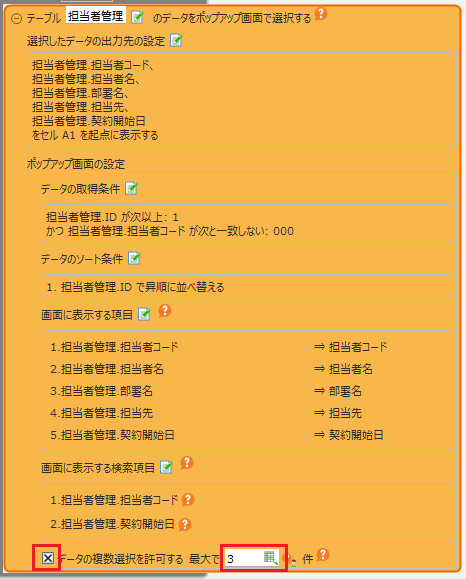
- チェックボックスを ON にして編集可能にした上で、ポップアップ画面で選択できるデータの最大数を指定します。
ちなみに
取得最大件数を指定しない場合は、シートの行数が取得最大件数となります。
実行時の動き
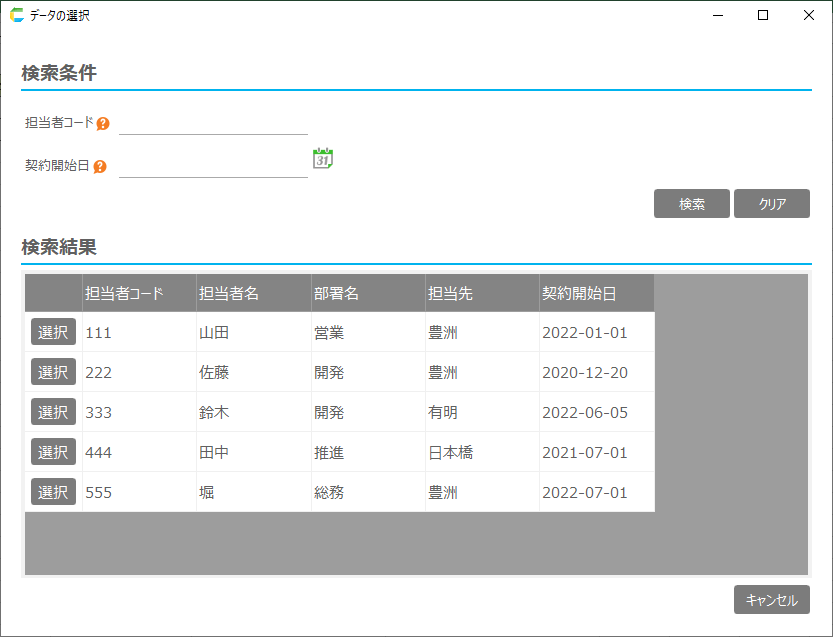
- 実行すると次のポップアップ画面が表示されます。
ちなみに
アクション設定でデータの複数選択を許可した場合、選択ボタンがチェックボックスになります。
- データを選択すると、選択したデータがセルに出力されます。