単票アプリの使い方
ここでは「Excelファイルからアプリ作成」で自動作成した単票アプリの使い方について説明します。
単票にデータを表示する
- 公開したアプリを起動します。
- アプリを起動するとメニュー画面が開きます。[取込シート]名のボタンをクリックします。
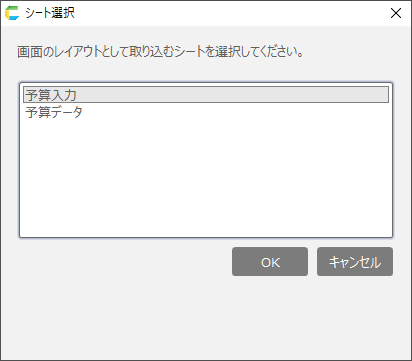
- 検索画面が開きます。一覧から詳細を表示したいデータを選択し、「詳細表示」ボタンをクリックします。

- メイン画面が開き、選択したデータの詳細が単票に表示されます。

ちなみに
検索画面に選択するデータがない場合、「データを新規に登録する」を参照してください。
単票のデータを新規に登録する
- 検索画面を開き、「新規登録」ボタンをクリックします。
- メイン画面が開き、データが登録されていない状態で表示されます。
- データを入力し、「保存」ボタンをクリックします。
- 検索画面に戻り、「検索」ボタンをクリックします。
- 一覧にデータが表示され、登録したデータが選択できます。
単票のデータを削除する
- 検索画面を開き、削除するデータにチェックを入れます。
- 「削除」ボタンをクリックします。一覧が更新され、削除後のデータが表示されます。
注意
削除したデータはデータベースから削除されます。元に戻したい場合は事前にテーブルのデータをバックアップしておく必要があります。テーブルデータのバックアップについては、 テーブルデータ(CSV)をエクスポートする を参照してください。ちなみに
バックアップするテーブルがわからない場合、アプリ公開設定のテーブル切替タブから確認することができます。アプリ公開設定については、 アプリを公開する を参照してください。
単票のデータを複製する
- 検索画面を開き、一覧から詳細を表示したいデータを選択し、「コピー登録」ボタンをクリックします。
- メイン画面が開き、選択したデータの詳細が単票に表示されます。
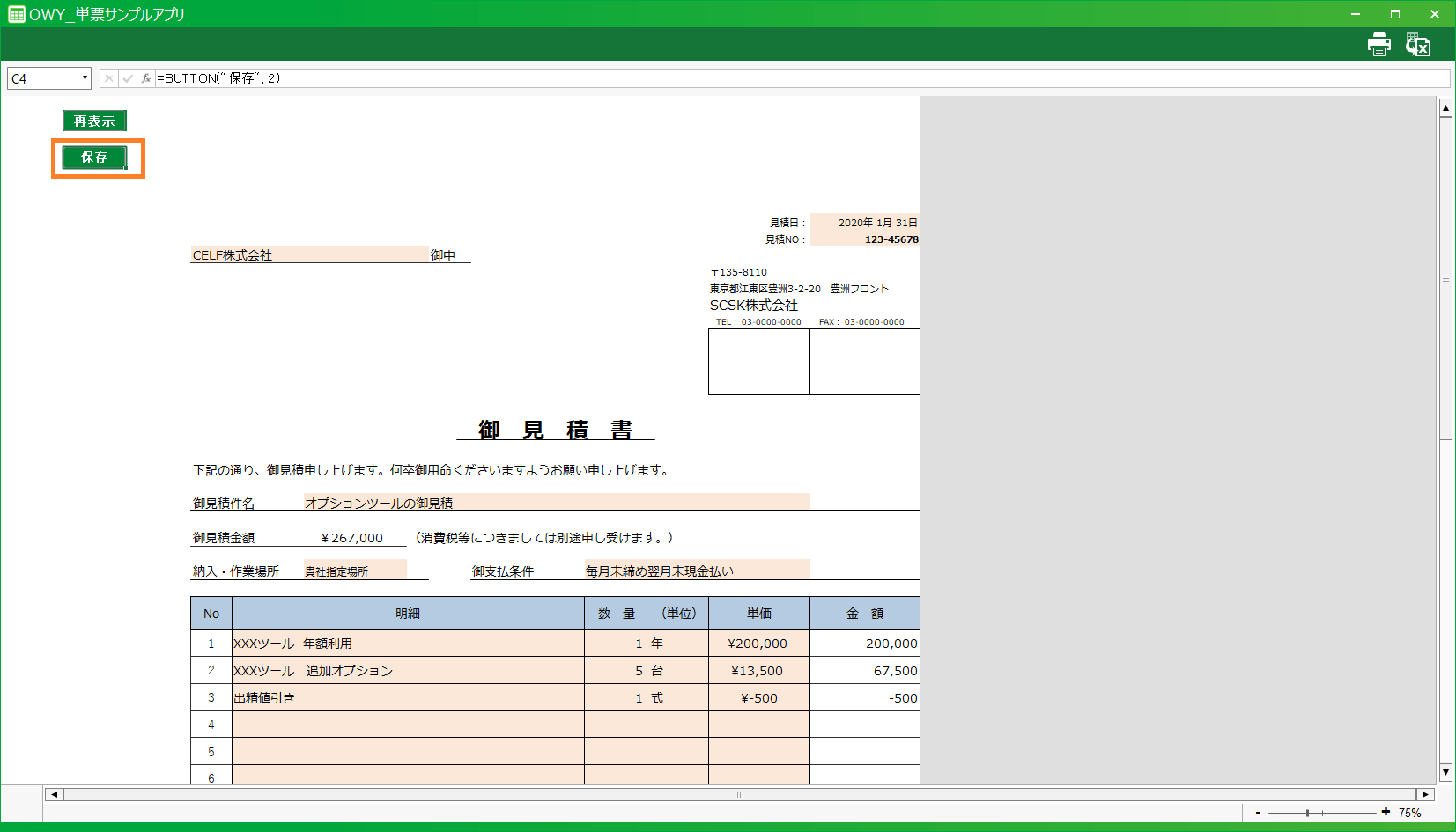
- 「保存」ボタンをクリックします。
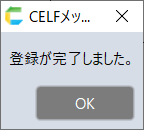
- ポップアップが表示され、データベースに登録内容が反映されます。
- 検索画面に戻り、「検索」ボタンをクリックします。
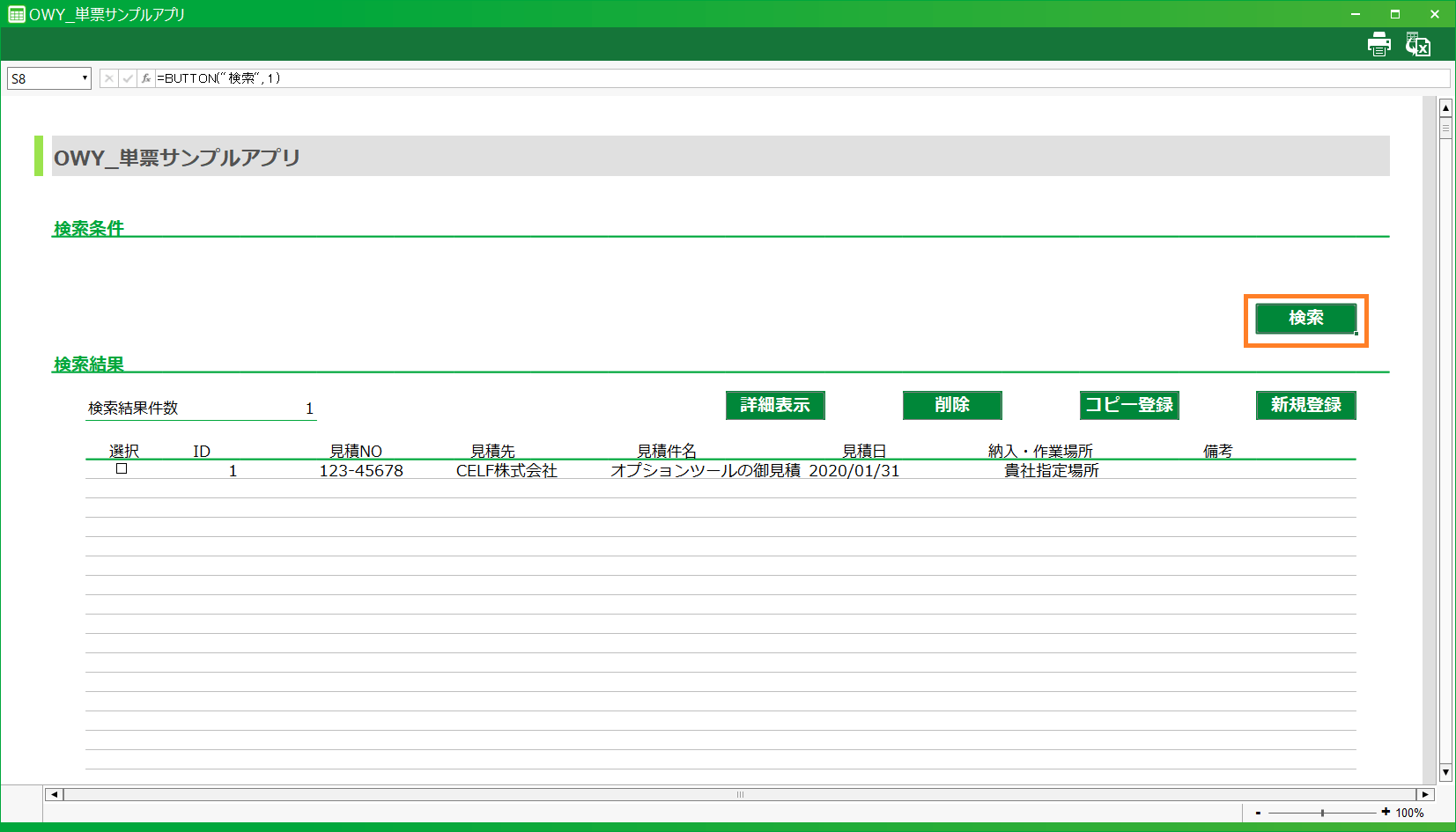
- 一覧にデータが表示され、登録したデータが選択できます。