複数シート組合せアプリの構成
「Excelからアプリを作成する」機能で作成された複数シート組合せアプリの構成を説明します。
作成されたアプリの構成を知ることでアプリのカスタマイズがスムーズに行えます。
注意
バージョン 3.6.1 以前で作成したアプリの構成については、[旧バージョン] 複数シート組合せアプリの構成 を参照してください。
アプリの画面構成について
自動作成したアプリは下の図のように画面が構成されます。
アプリを起動するとはじめにメニュー画面が表示され、メニュー画面から各画面に移動します。
共有タイプ(ヘッダー部の指定なし)の場合
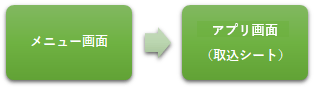
集約タイプ(ヘッダー部の指定あり)の場合

アプリを構成するシートについて
作成されたアプリには以下のシートが自動作成されます。
アプリは画面レイアウトになるシートとアプリを制御するためのシートで構成されます。
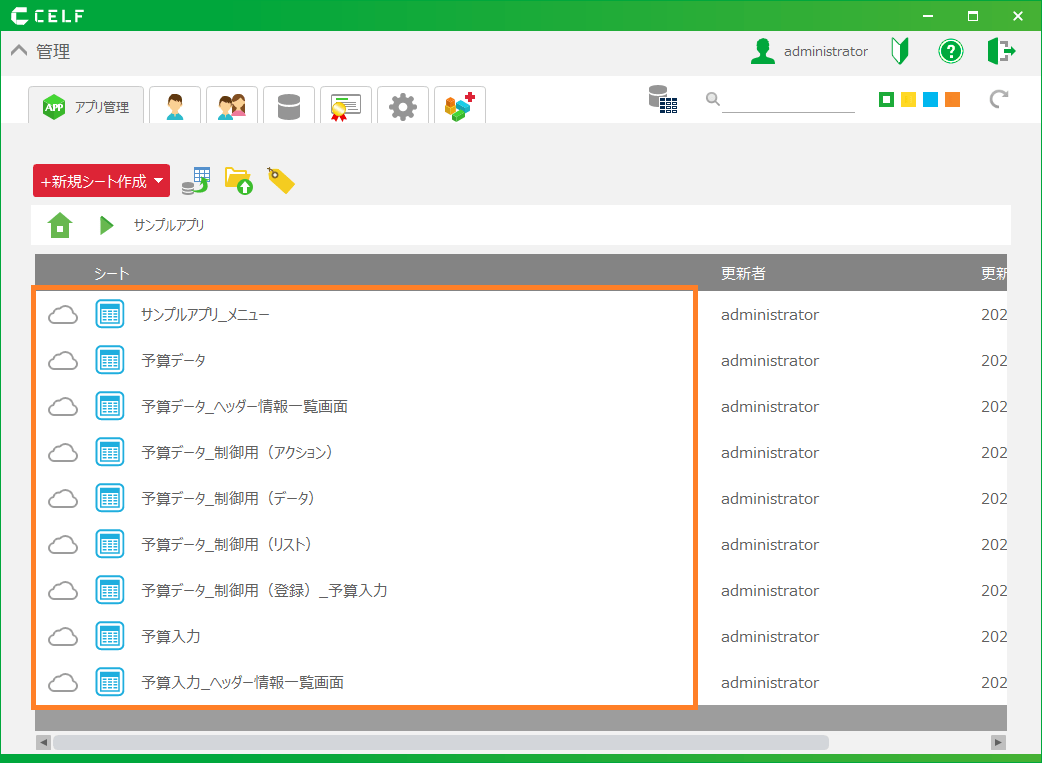
シート名 シートタイプ 役割 [アプリ名]_メニュー 画面レイアウト メニュー画面用シートです。この画面を起点に各画面へ移動します。 [取込シート名]_ヘッダー情報一覧画面 画面レイアウト データの検索画面です。メイン画面に遷移する前にデータの選択を行います。 [取込シート名] 画面レイアウト メイン画面用シート(取込シート)です。データの登録、更新を行います。 [参照シート名] 部品/画面レイアウト 取込シートから参照されるシートです。このシートでデータベースのデータ取得を行います。 [参照シート名]_ヘッダー情報一覧画面 画面レイアウト データの検索画面です。参照シートに遷移する前にデータの選択を行います。 [参照シート名]_制御用(登録)_[取込シート名] 部品 取込シートを参照するシートです。このシートで取込シートの入力セルを参照し、参照した値でデータベースのテーブルを更新・登録します。 [参照シート名]_制御用(データ) 部品 参照シートの更新前データを保持するためのシートです。データの保存を実行した際、データ更新有無の比較に使用します。 [参照シート名]_制御用(リスト) 部品 参照シートのリストボックスの値を保持するためのシートです。 ちなみに
ヘッダー情報一覧画面は、アプリ作成時にヘッダー領域を選択した場合に作成されます。
メニュー画面用シートの内容
画面項目
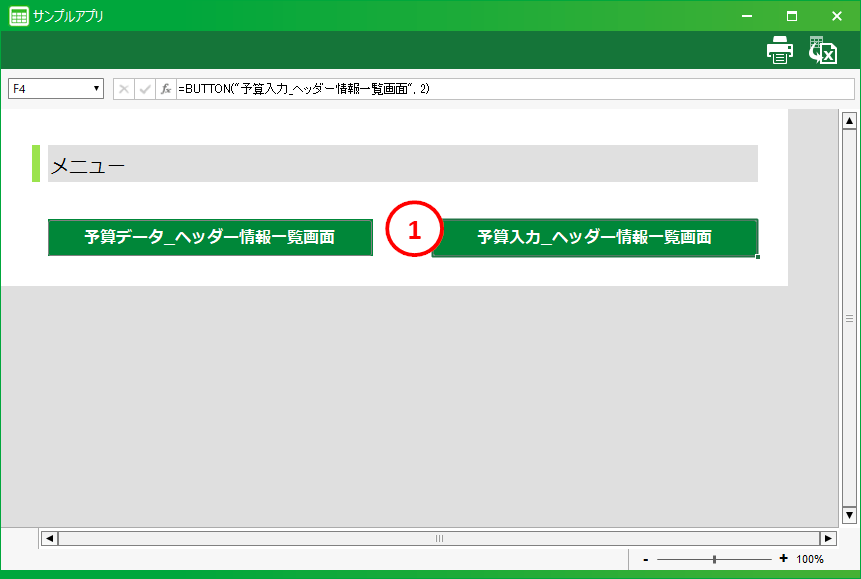 [1] リンクボタン各画面を表示するためのボタンです。取込シートと参照シートに遷移するボタンが作成されます。
アクションセット
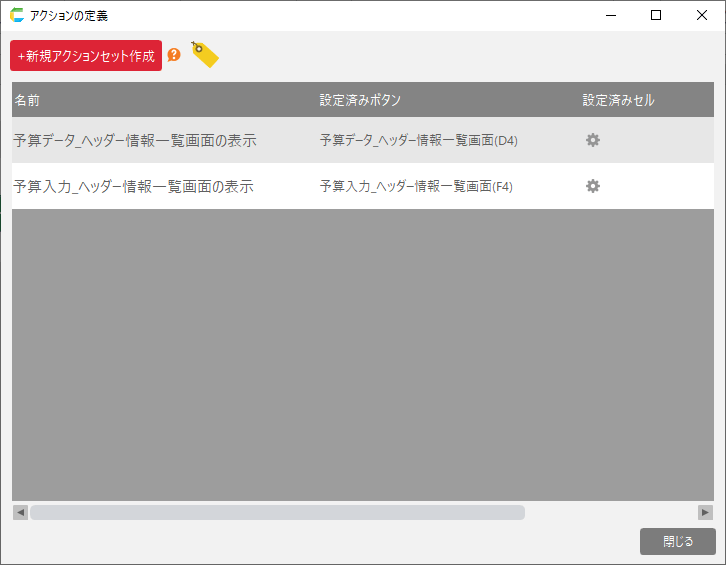 [1] [シート]の表示対象のシートを新規ウィンドウで開くためのアクションセットです。
検索画面用シートの内容
画面項目
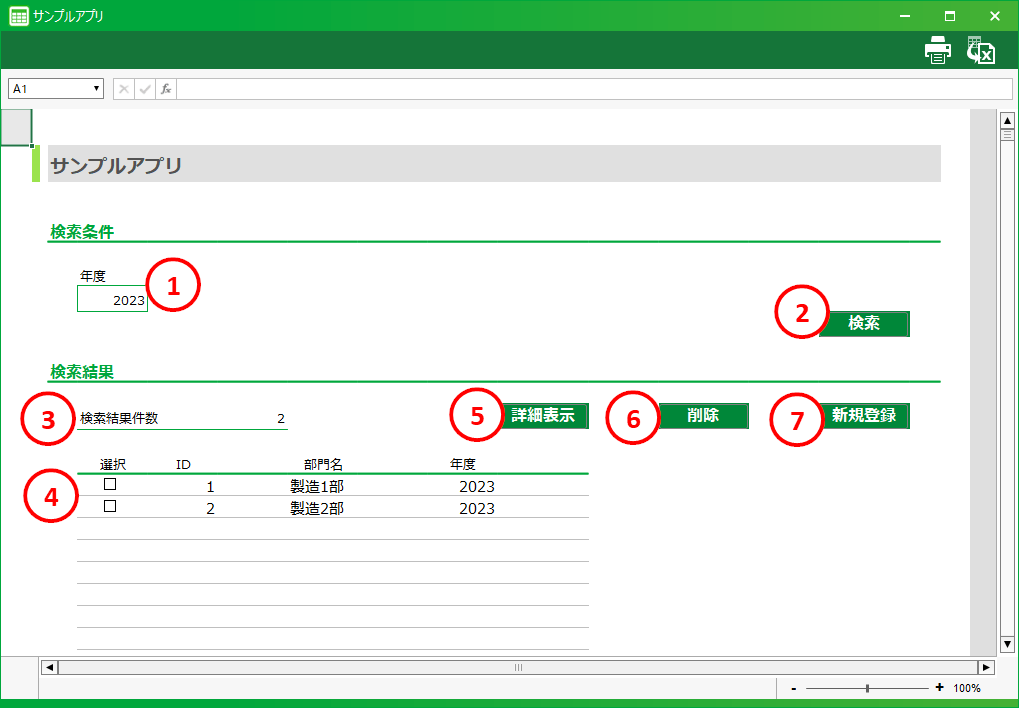 [1] 検索ボックス検索条件を入力するための領域です。[2] 検索ボタンデータベースからデータを検索し、検索結果を表示するボタンです。[3] 検索結果件数一覧に表示している件数です。[4] データ一覧データベースから取得したデータを表示する領域です。[5] 詳細表示ボタンメイン画面を表示し、選択したデータの詳細を表示するボタンです。[6] 削除ボタン選択したデータをデータベースから削除するボタンです。[7] 新規登録ボタンデータ未入力のメイン画面を表示し、新規にデータの登録を行うボタンです。
アクションセット
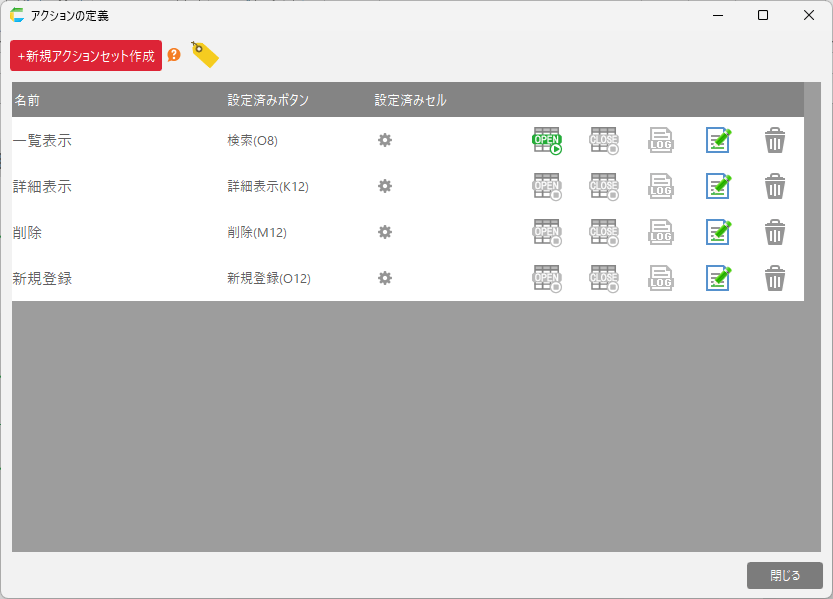 [1] 一覧表示データベースからデータを取得するためのアクションセットです。[2] 詳細表示選択したデータの詳細をメイン画面に表示するためのアクションセットです。[3] 削除選択したデータをデーターベースから削除するためのアクションセットです。[4] 新規登録データ未入力のメイン画面を表示するためのアクションセットです。
メイン画面用シートの内容
画面項目
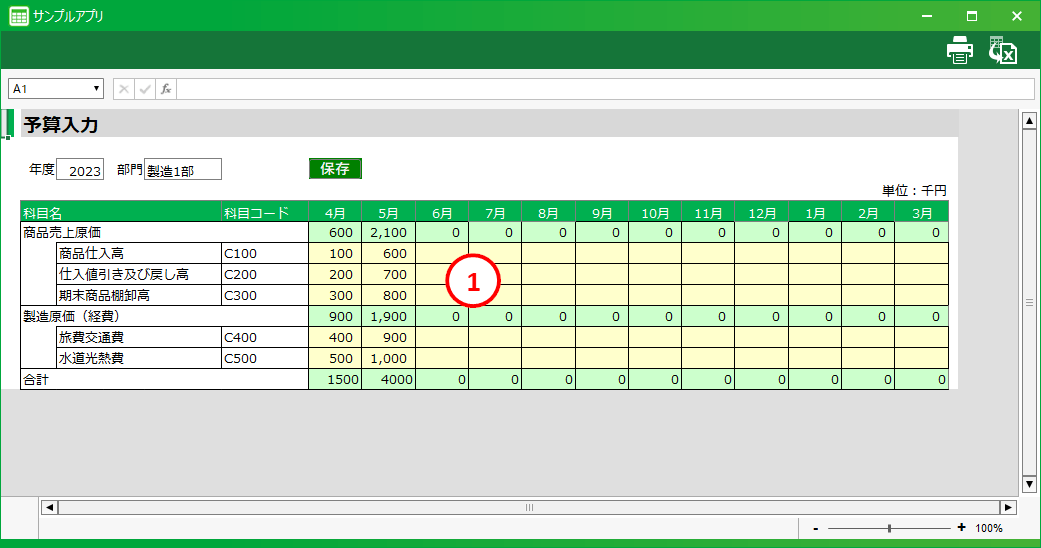 [1] データ入力領域アプリ作成のときに設定したデータ入力セルです。データの表示およびデータを入力する領域になります。
アクションセット
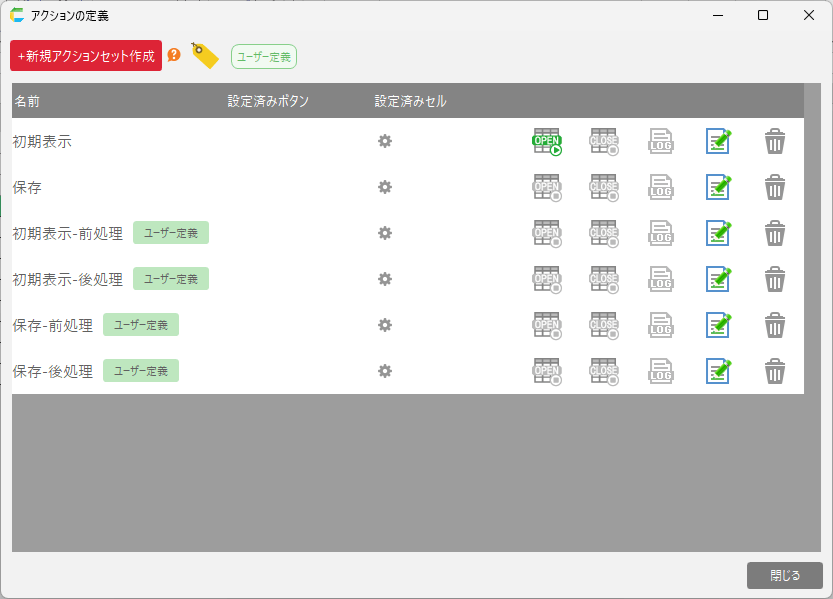 [1] 初期表示画面を開いた際にデータを表示するためのアクションセットです。[2] 保存データベースに編集結果を反映するためのアクションセットです。[3] [アクションセット名]-前処理/後処理「Excelからアプリを作成する」機能で作成されたアクションセットが実行される前または実行された後に呼び出される、ユーザーが独自のアクションを定義することができるアクションセットです。メイン画面用シートでは、以下のアクションセットが定義されています。
アクションセット名 説明 初期表示-前処理 「初期表示」のアクションセットが実行される前に呼び出されるアクションセットです。 初期表示-後処理 「初期表示」のアクションセットが実行された後に呼び出されるアクションセットです。 保存-前処理 「保存」のアクションセットが実行される前に呼び出されるアクションセットです。 保存-後処理 「保存」のアクションセットが実行された後に呼び出されるアクションセットです。 ちなみに
Excelファイルから自動生成したアプリの編集を実行した場合、アクションセットも自動的に再作成されますが、「[アクションセット名]-前処理/後処理」アクションセットは再作成されません。メイン画面用シートのアクションセットに独自のアクションを追加したい場合は、「[アクションセット名]-前処理/後処理」アクションセットに記述してください。Excelファイルから自動生成したアプリの編集については、アプリ編集後のシートの更新項目について を参照してください。
制御用シート(登録)の内容
画面項目
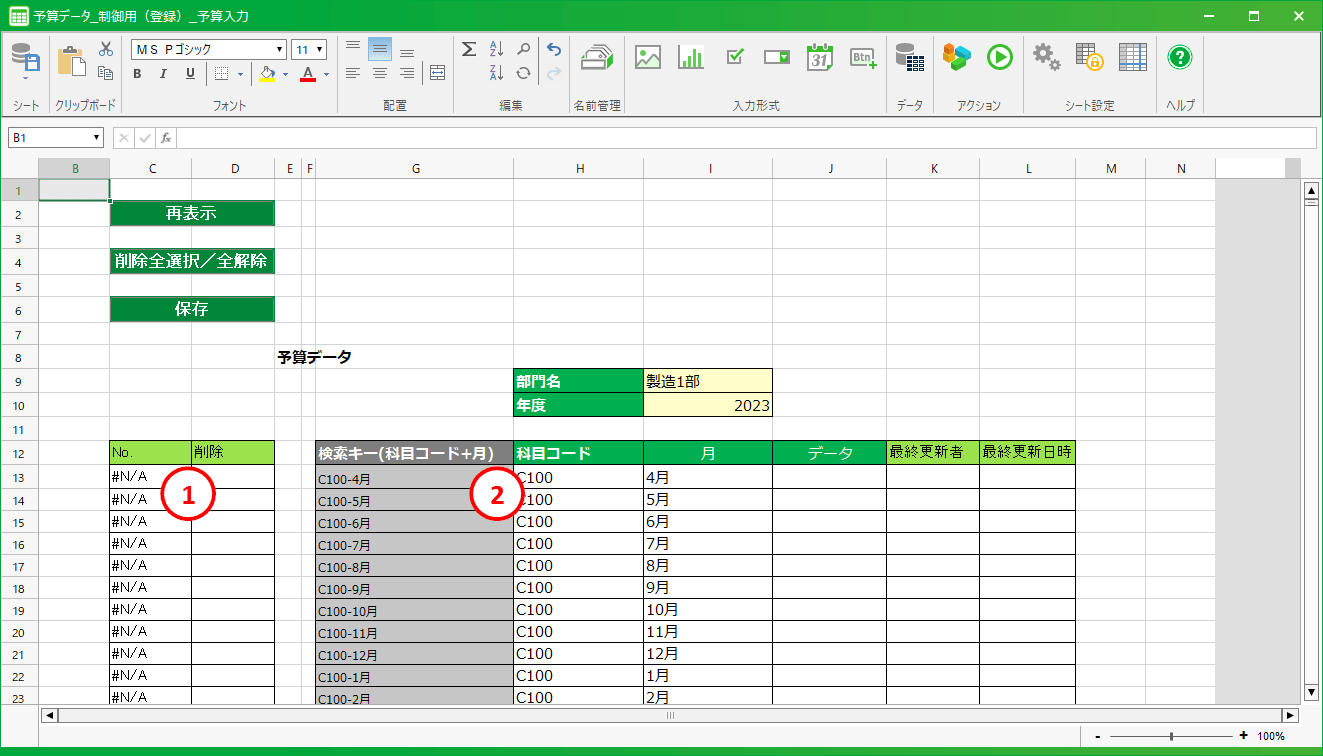 [1] レコードID取得領域参照シートに表示されたレコードIDを参照するセル領域です。アプリ画面を初期表示した際にこの領域にテーブルデータのレコードIDが表示されます。[2] アプリ画面のデータ取得領域アプリ画面のデータ領域を参照するセル領域です。アプリ画面から保存を実行した際にこの領域のデータをテーブルに登録・更新します。
アクションセット
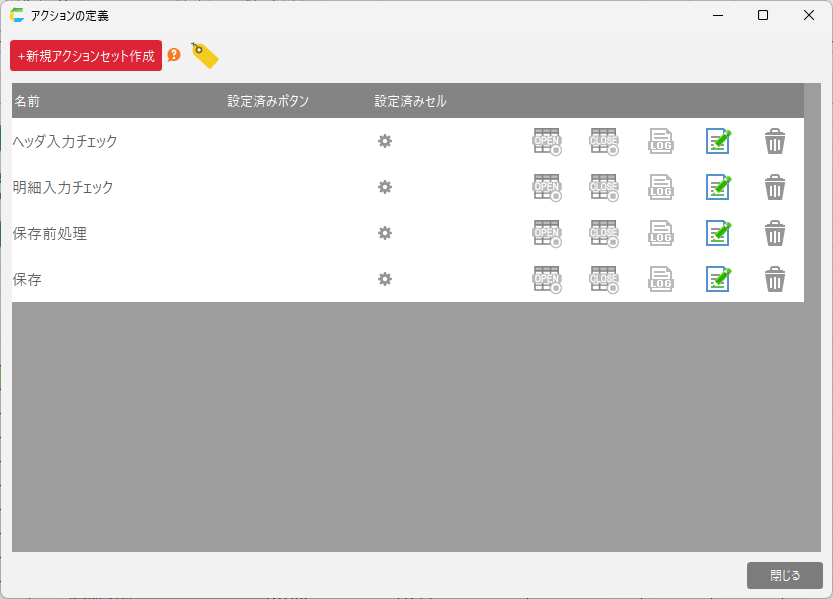 [1] 保存データベースに編集結果を反映するためのアクションセットです。[2] 保存前処理編集前と編集後のデータを比較し、各行について追加・更新・削除するか判定するアクションセットです。このアクションセットは「保存」のアクションセットから呼び出されます。[3] ヘッダ入力チェックヘッダ入力領域の入力チェックするアクションセットです。このアクションセットは「保存」のアクションセットから呼び出されます。[4] 明細入力チェック明細入力領域(表部分)の入力チェックするアクションセットです。このアクションセットは「保存」のアクションセットから呼び出されます。
参照シートの内容
シートの内容は一覧表アプリのメインシートと同様です。画面項目、アクションセットの内容は メイン画面用シートの内容 を参照してください。
制御用シート(データ)
シートの内容は一覧表アプリの制御用シート(データ)と同様です。画面項目、アクションセットの内容は 制御用シート(データ) を参照してください。
制御用シート(リスト)
シートの内容は一覧表アプリの制御用シート(リスト)と同様です。画面項目、アクションセットの内容は 制御用シート(リスト) を参照してください。