「御見積書」シートを修正する
「御見積書」シートの修正手順について説明します。
シートレイアウトの設定
ワークフローアクションで一時的な値を入力するため、列を増やします。
「御見積書」シートをダブルクリックで開きます。
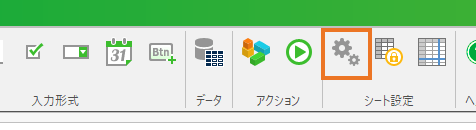
シート設定アイコンをクリックします。
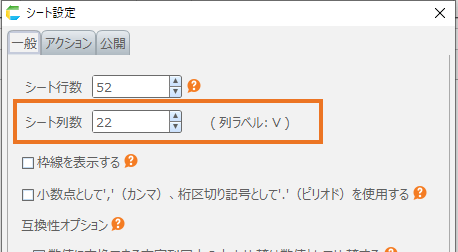
シート列数を 1 増やして「22」にします。シートに V 列が新しく追加されます。
V 列を非表示にします。V列を選択し、右クリックメニューで非表示を選びます。

ワークフロー関連ボタンの配置
ワークフロー関連のボタンを配置します。
これらのボタンは、後ほどアクションで表示/非表示を切り替えます。
「御見積書」シートをダブルクリックで開きます。
下図の位置にボタンを追加します。
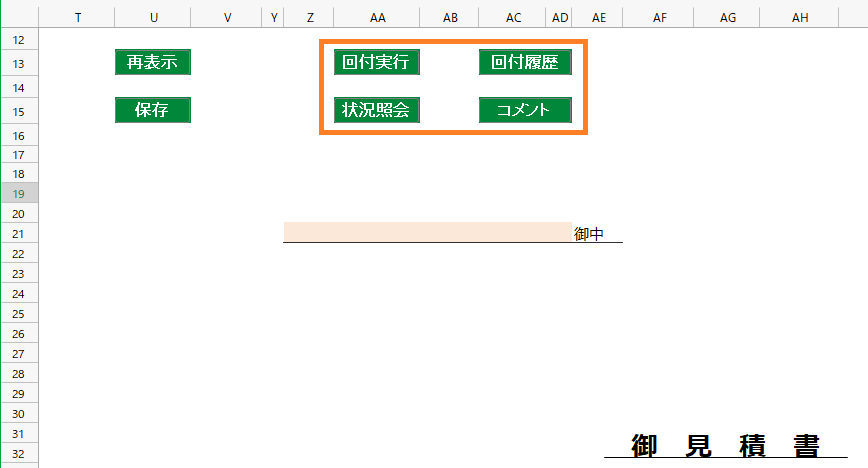
既存のボタンからコピーで作成する場合は、ボタンID(=BUTTON 関数の第2引数)がシート内で重複しないように変更してください。
アクションの修正
保存ボタンの設定(1)
保存時に回付を開始するようにします。
- シート上の「保存」ボタンをクリックします。
- 「保存」アクションセットの最後「再表示」アクションの前に「回付データ[]の以下データの回付を始める」アクションをドロップします。
- 回付データ選択ボタンをクリックして、「御見積書」を選択します。
- データ指定セルで「=御見積書_制御用(アクション)!B2」を入力します。
ヒント
「Excelファイルからアプリを作成する」機能で自動生成された外部シートを参照しています。
- 「発行されたワークフロー番号を次のセルにセットする」にチェックを入れ、V1セルを選択します。以降のワークフローアクションの「ワークフロー番号」指定では、このセルを利用します。
ヒント
V 列は上記「シートレイアウトの設定」で追加した列です。
「登録済みの場合はエラーとする」のチェックを外します。3 から 6 の対応でアクションは以下のようになります。
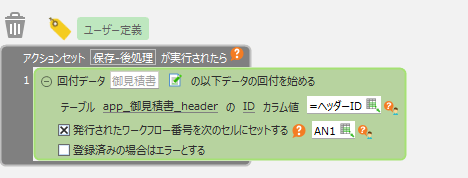
- 「アクションセット設定」ダイアログの「OK」ボタンをクリックします。
保存ボタンの設定(2)
回付済みのデータは更新できないようにします。
- シート上の「保存」ボタンをクリックします。
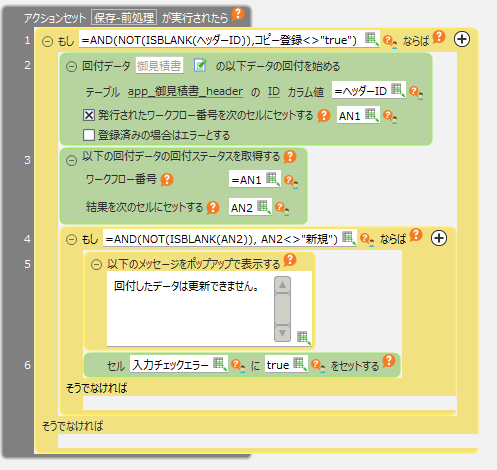
- 「保存」アクションセットの先頭に下図のようにアクションをドロップします。
「もし[]ならば」アクションには、=AND(NOT(ISBLANK(御見積書_制御用(アクション)!B2)),御見積書_制御用(アクション)!B3<>"true") と入力します。
これにより、既存データの時のみ回付ステータスをチェックできます。
- 2の次の「回付データ[]の以下データの回付を始める」アクションは、上記「保存ボタンの設定(1)」と同様に入力します。
- 3の次の「以下の回付データの回付ステータスを表示する」アクションには、図の通りに入力します。
(V1セルのワークフロー番号に対応する回付データのステータスをV2セルに出力しています。)
- 4 のアクションの次には「制御」タブから次の3つのアクションをドロップし入力します。
「もし[]ならば」アクションには、=AND(NOT(ISBLANK(V2)), V2<>"新規") と入力しています。
これにより、回付ステータスが「新規」でない場合は、メッセージを表示して終了するようになります。
- 「アクションセット設定」ダイアログの「OK」ボタンをクリックします。
回付実行ボタンの設定
回付処理(申請、承認など)を実行できるようにします。
シート上の「回付実行」ボタンをクリックします。
「アクションの定義」ダイアログで「新規アクションセット」ボタンをクリックし、"回付実行"と入力し「OK」ボタンをクリックします。
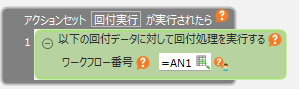
「以下の回付データに対して回付処理を実行する」アクションをドロップし、次のように入力します。
ヒント
V1はワークフロー番号が入力されたセルのアドレスです。
- 「アクションセット設定」ダイアログの「OK」ボタンをクリックします。
- 「アクションセットの選択」ダイアログで、「回付実施」行が選択されていることを確認して「選択」ボタンをクリックします。
状況照会ボタンの設定
回付の状況を確認する画面を表示できるようにします。
シート上の「状況照会」ボタンをクリックします。
「アクションの定義」ダイアログで「新規アクションセット」ボタンをクリックし、"状況照会"と入力し「OK」ボタンをクリックします。
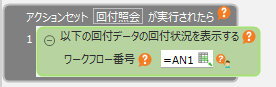
「以下の回付データの回付状況を表示する」アクションをドロップし、次のように入力します。
ヒント
V1はワークフロー番号が入力されたセルのアドレスです。
- 「アクションセット設定」ダイアログの「OK」ボタンをクリックします。
- 「アクションセットの選択」ダイアログで、「状況照会」行が選択されていることを確認して「選択」ボタンをクリックします。
回付履歴ボタンの設定
回付の履歴を確認する画面を表示できるようにします。
シート上の「回付履歴」ボタンをクリックします。
「アクションの定義」ダイアログで「新規アクションセット」ボタンをクリックし、"回付履歴"と入力し「OK」ボタンをクリックします。
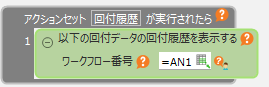
「以下の回付データの回付履歴を表示する」アクションをドロップし、次のように入力します。
ヒント
V1はワークフロー番号が入力されたセルのアドレスです。
- 「アクションセット設定」ダイアログの「OK」ボタンをクリックします。
- 「アクションセットの選択」ダイアログで、「回付履歴」行が選択されていることを確認して「選択」ボタンをクリックします。
コメントボタンの設定
コメントを参照、登録する画面を表示できるようにします。
シート上の「コメント」ボタンをクリックします。
「アクションの定義」ダイアログで「新規アクションセット」ボタンをクリックし、"コメント"と入力し「OK」ボタンをクリックします。
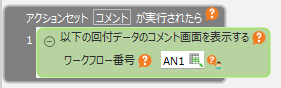
「以下の回付データのコメント画面を表示する」アクションをドロップし、次のように入力します。
ヒント
V1はワークフロー番号が入力されたセルのアドレスです。
- 「アクションセット設定」ダイアログの「OK」ボタンをクリックします。
- 「アクションセットの選択」ダイアログで、「コメント」行が選択されていることを確認して「選択」ボタンをクリックします。
初期表示アクションセットの設定
画面の初期表示時に、状態に応じてボタンを表示/非表示するようにします。
アクションセット設定アイコンをクリックします。
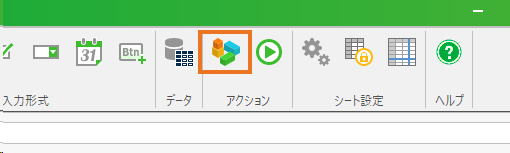
開いたダイアログで「初期表示」アクションセットをダブルクリックします。
「初期表示」アクションセットの先頭に以下のようにアクションを配置します。
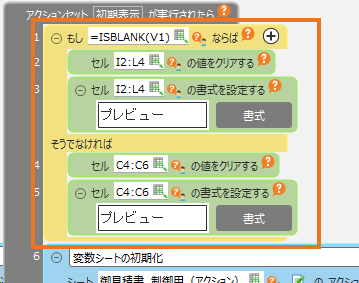
「もし[]ならば」アクションの =ISBLANK(V1) でワークフロー番号の有無を判定し、次のようにボタンの制御をしています。
- ワークフロー番号がない場合 … I2:L4 の値をクリア、書式を標準に設定
- 「回付実行」「状況照会」「回付履歴」「コメント」ボタンを非表示にしています
- ワークフロー番号がある場合 … C4:C6 の値をクリア、書式を標準に設定
- 「保存」ボタンを非表示にしています
- ワークフロー番号がない場合 … I2:L4 の値をクリア、書式を標準に設定
「アクションセット設定」ダイアログの「OK」ボタンをクリックします。
「アクションセットの選択」ダイアログで「OK」ボタンをクリックします。