[旧バージョン] 単票画面にメール送信機能を追加する
ちなみに
このページの説明に該当するアプリタイプを以下に表記します。
- 帳票タイプ(単票タイプ)
参考
アプリタイプについての詳細は「アプリタイプを確認する」を参照してください。
送信先メールアドレスをシートに記載する
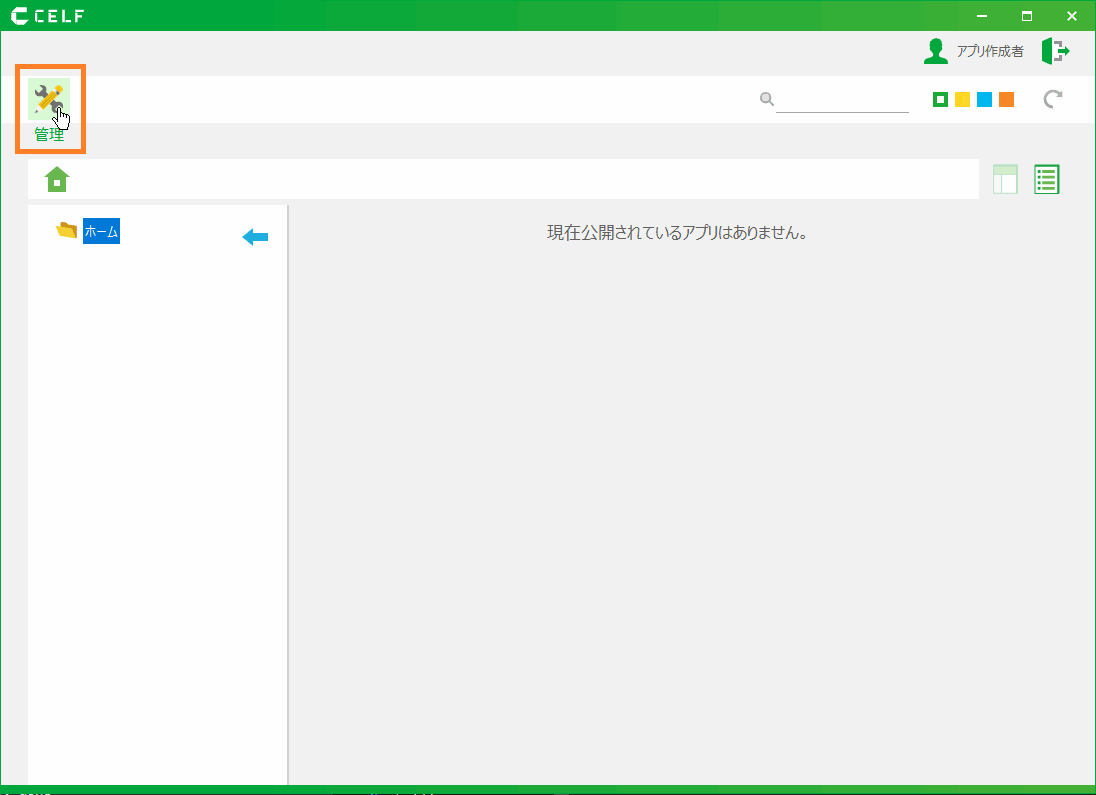
- CELF に ログイン し、「管理ボタン」をクリックして管理画面を開きます。
ちなみに
「管理ボタン」は管理者ユーザーでログインしている場合に表示されます。
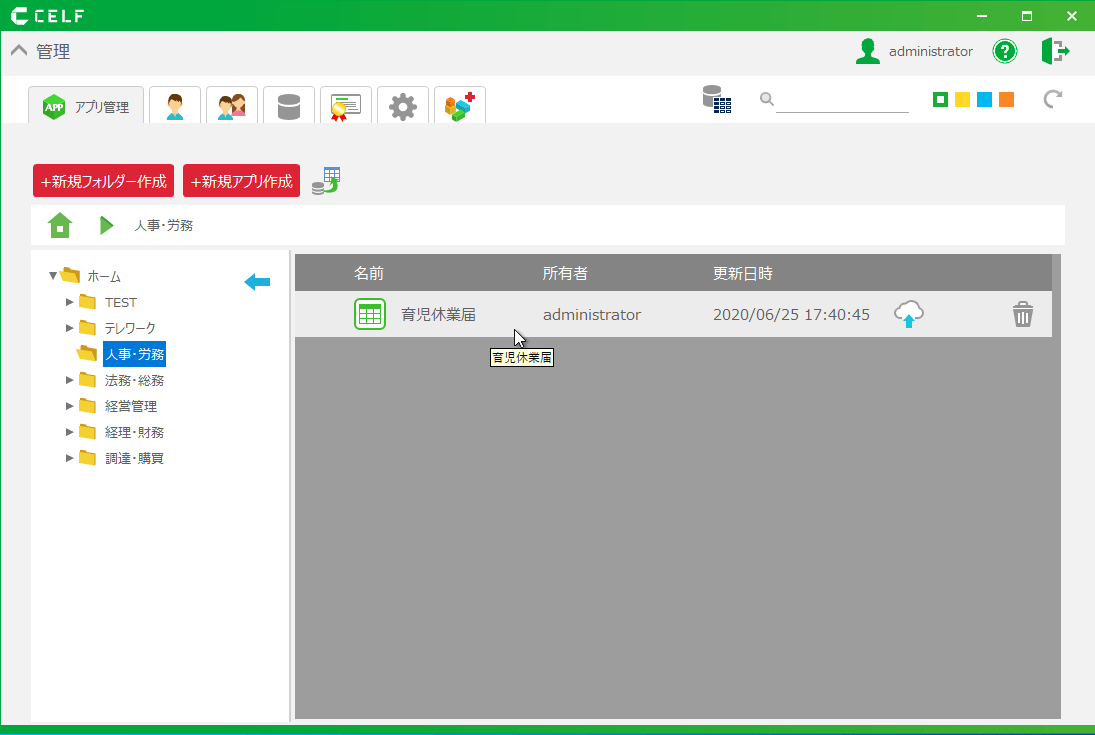
- カスタマイズするアプリをダブルクリックします。
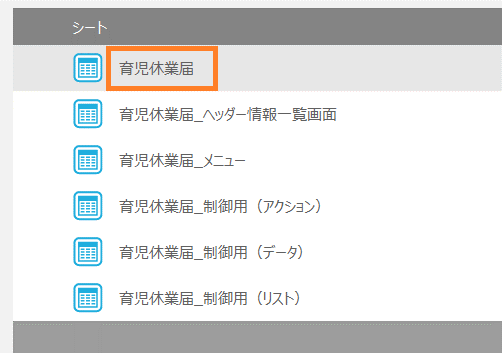
- 育児休業届シート(メインシート)をダブルクリックします。
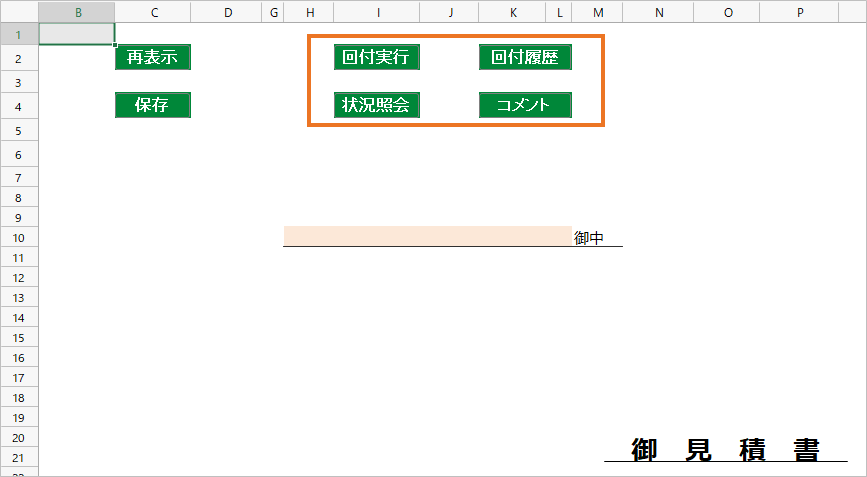
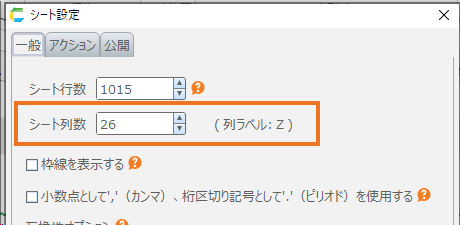
- シート設定カテゴリの
 ボタンをクリックします。
- シート列数を 1 列追加します。
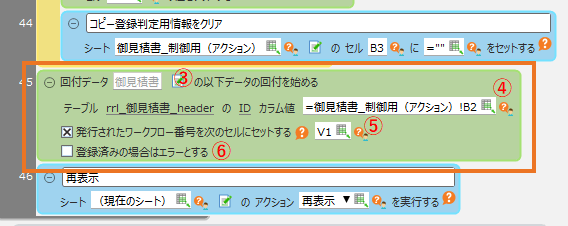
ちなみに
シートに表示される列数が 1 列増加します。
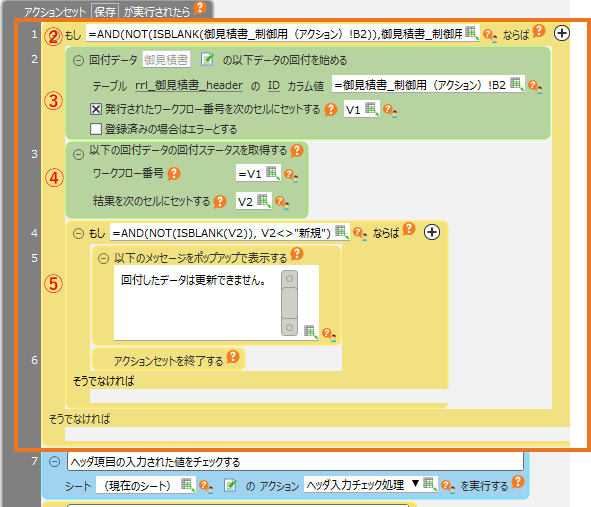
- シートの右端列の 1 行目に送信先のメールアドレスを記載します。
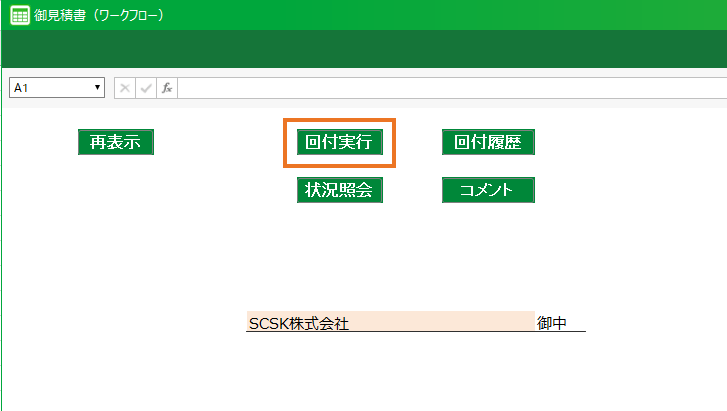
ヒント
送信先メールアドレスが複数ある場合は、メールアドレスをセミコロン( ; )で区切って記載します。
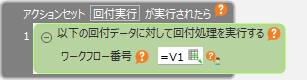
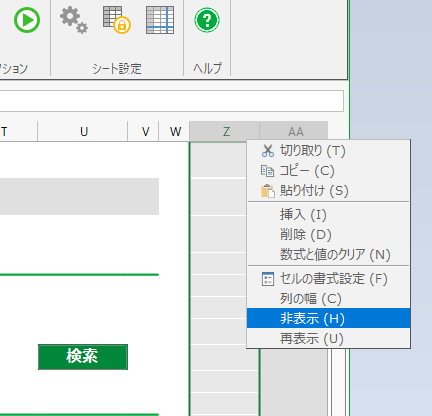
- シートの右端列の列見出しをクリックします。
- メニューから非表示をクリックします。
ちなみに
列が非表示になります。
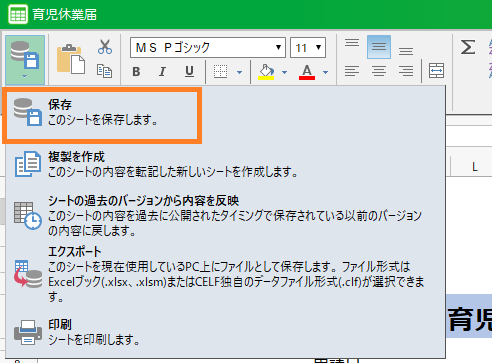
- シートを保存します。シートカテゴリの
 ボタンをクリックします。

- 「保存」をクリックします。
ヒント
以下のショートカットキーを押してもシートを保存することができます。
- Ctrl キー + S キー
アプリにメール送信機能を追加する
ちなみに
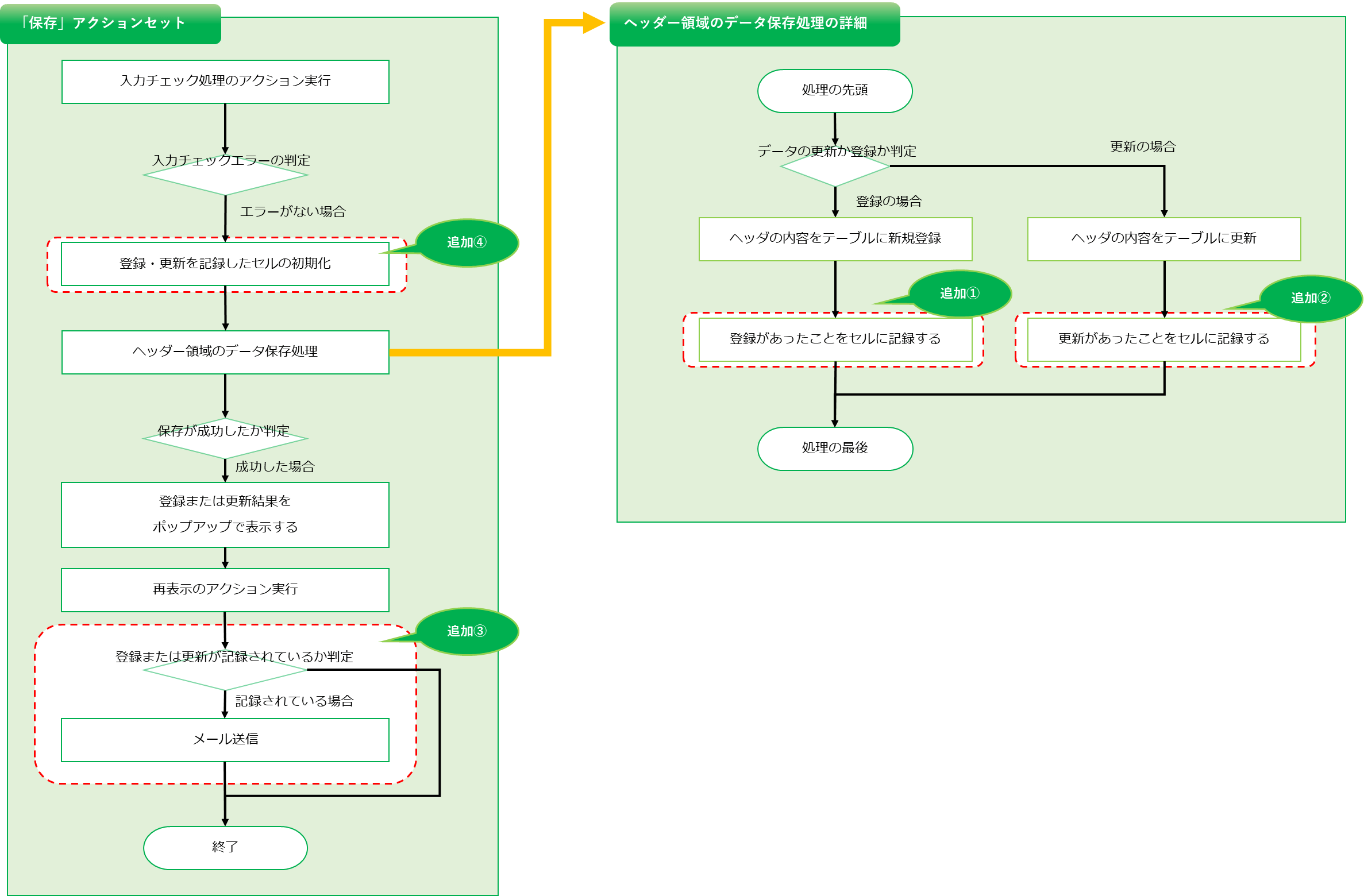
当該アプリの「保存」アクションを開く
- CELF に ログイン し、「管理ボタン」をクリックして管理画面を開きます。
ちなみに
「管理ボタン」は管理者ユーザーでログインしている場合に表示されます。
- カスタマイズするアプリをダブルクリックします。
- 育児休業届シート(メインシート)をダブルクリックします。
 ボタンをクリックします。
- 「保存」のアクションセットをダブルクリックします。
データを登録した時のアクションをカスタマイズする
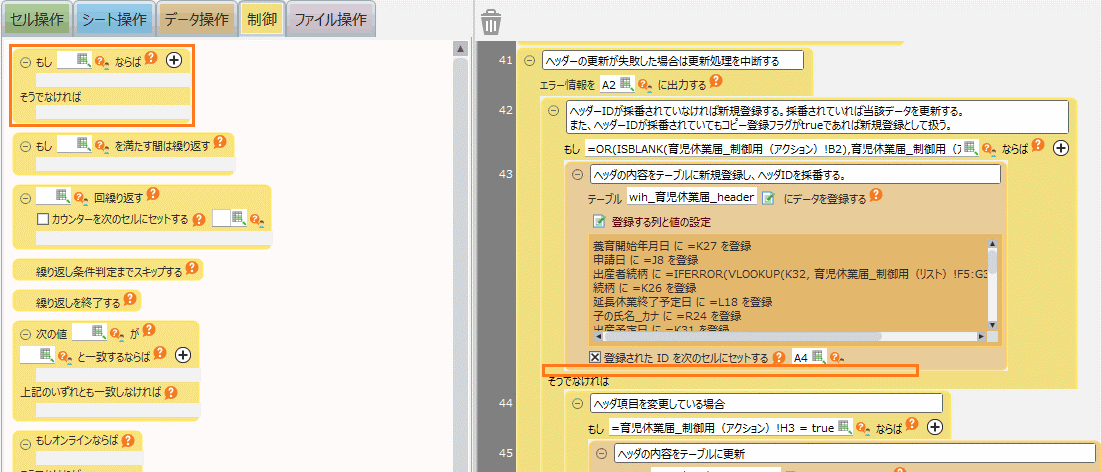
- 「制御」タブから「条件を判定する」アクションを、「テーブルにデータを登録する」アクションの下にドラッグ&ドロップして追加します。
ヒント
「ヘッダの内容をテーブルに新規登録し、ヘッダIDを採番する。」とコメントされているアクションを探してください。
- 追加した「条件を判定する」アクションの分岐条件に「 =[当該項目セルアドレス] <> ""」を入力します。
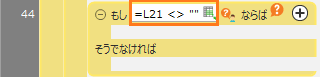
ヒント
ここでは、[当該項目セルアドレス]には「休業終了日」の入力欄のセルアドレスを設定します。
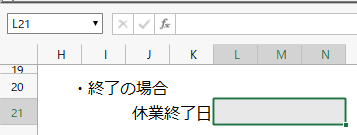
ヒント
この式は「休業終了日」の入力欄に何か値が入力されているかどうかを判定します。
- 「セル操作」タブから「セルに値をセットする」アクションを、追加した「条件を判定する」アクションの「もし○○ならば」部分にドラッグ&ドロップして追加します。
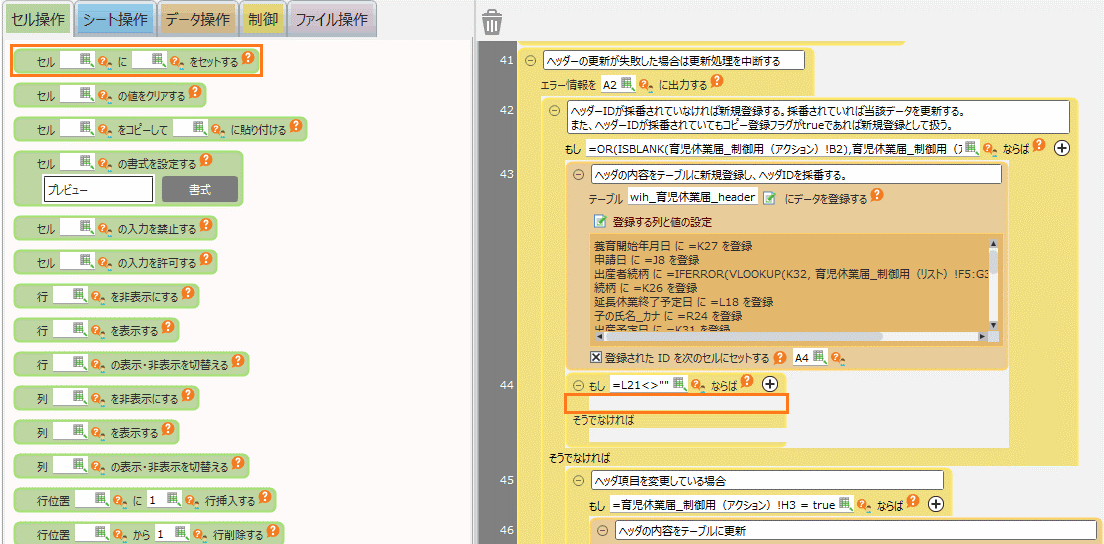
- 追加した「セルに値をセットする」アクションのセルアドレスに、送信先メールアドレスをシートに記載する でメールアドレスを記載した列の 2 行目を設定します。
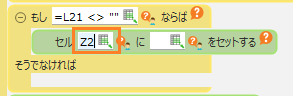
ヒント
ここでは、追加したのは Z 列、メールアドレスが記載されているのは Z1 のセルです。
- 追加した「セルに値をセットする」アクションでセットする値に、直前の「テーブルにデータを登録する」アクションの登録 ID 出力先セルアドレスを設定します。
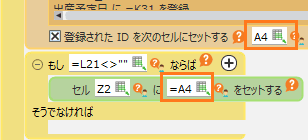
- 「セル操作」タブから「セルに値をセットする」アクションを、手順 3. で追加した「セルに値をセットする」アクションの下にドラッグ&ドロップして追加します。
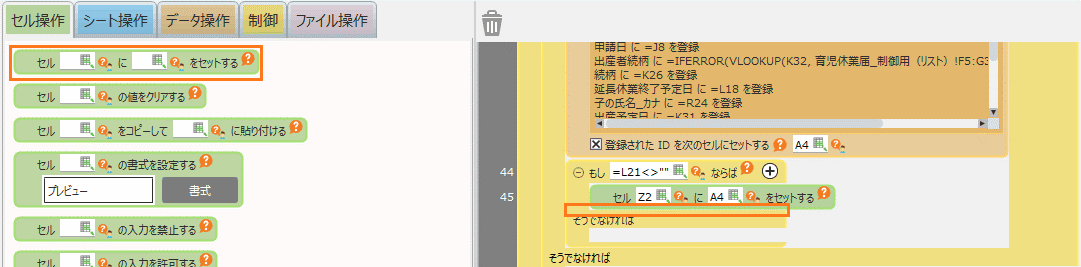
- 追加した「セルに値をセットする」アクションのセルアドレスに、送信先メールアドレスをシートに記載する でメールアドレスを記載した列の 3 行目を設定します。
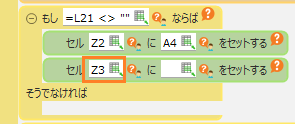
ヒント
ここでは、追加したのは Z 列、メールアドレスが記載されているのは Z1 のセルです。
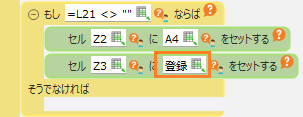
- 追加した「セルに値をセットする」アクションでセットする値に、「登録」を設定します。
データを更新した時のアクションをカスタマイズする
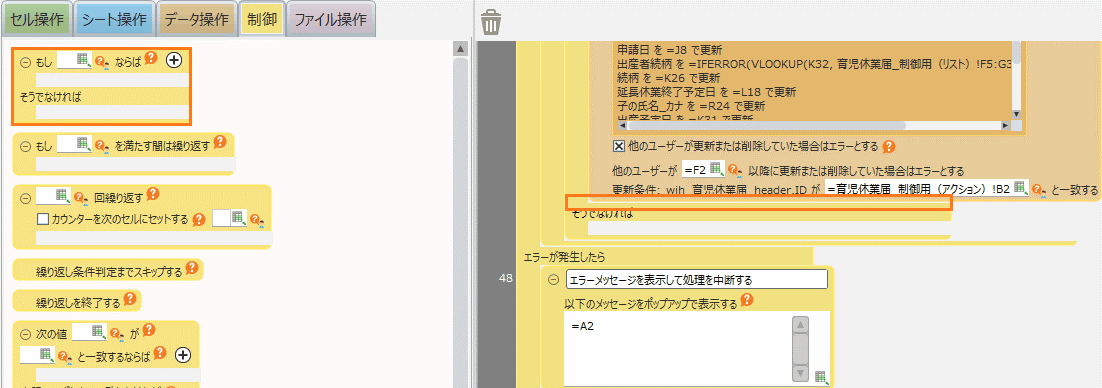
- 「制御」タブから「条件を判定する」アクションを、「テーブルのデータを更新する」アクションの下にドラッグ&ドロップして追加します。
ヒント
「ヘッダの内容をテーブルに更新」とコメントされているアクションを探してください。
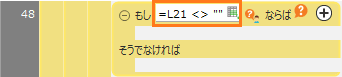
- 追加した「条件を判定する」アクションの分岐条件に「 =[当該項目セルアドレス] <> ""」を入力します。
ヒント
ここでは、[当該項目セルアドレス]には「休業終了日」の入力欄のセルアドレスを設定します。
ヒント
この式は「休業終了日」の入力欄に何か値が入力されているかどうかを判定します。
- 「セル操作」タブから「セルに値をセットする」アクションを、追加した「条件を判定する」アクションの「もし○○ならば」部分にドラッグ&ドロップして追加します。
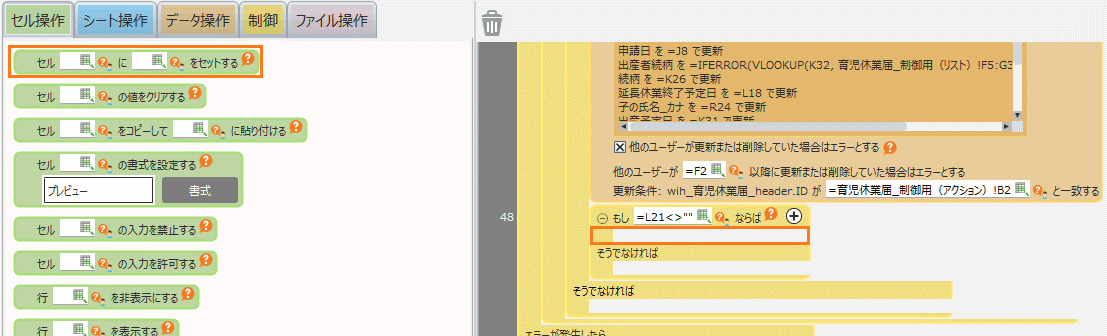
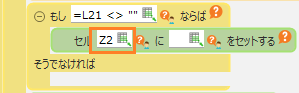
- 追加した「セルに値をセットする」アクションのセルアドレスに、送信先メールアドレスをシートに記載する でメールアドレスを記載した列の 2 行目を設定します。
ヒント
ここでは、追加したのは Z 列、メールアドレスが記載されているのは Z1 のセルです。
- 追加した「セルに値をセットする」アクションでセットする値に、直前の「テーブルのデータを更新する」アクションの更新条件と同じ式を設定します。
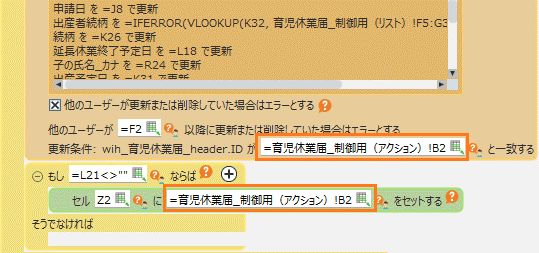
- 「セル操作」タブから「セルに値をセットする」アクションを、手順 3. で追加した「セルに値をセットする」アクションの下にドラッグ&ドロップして追加します。
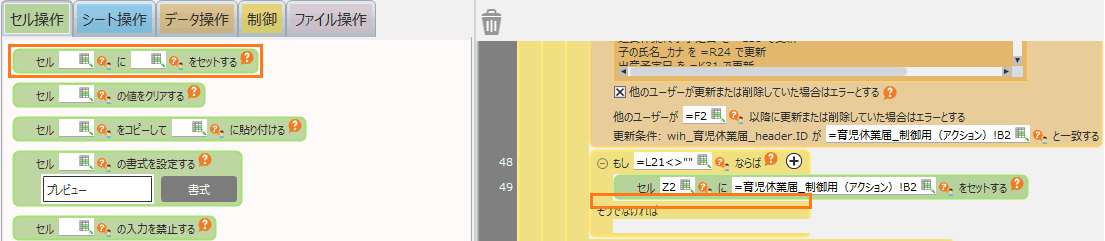
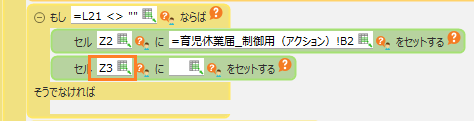
- 追加した「セルに値をセットする」アクションのセルアドレスに、送信先メールアドレスをシートに記載する でメールアドレスを記載した列の 3 行目を設定します。
ヒント
ここでは、追加したのは Z 列、メールアドレスが記載されているのは Z1 のセルです。
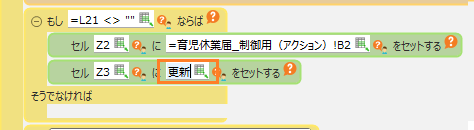
- 追加した「セルに値をセットする」アクションでセットする値に、「更新」を設定します。
「メールを送信する」アクションを追加する
- 「制御」タブから「条件を判定する」アクションを、アクションセットの最後にドラッグ&ドロップして追加します。
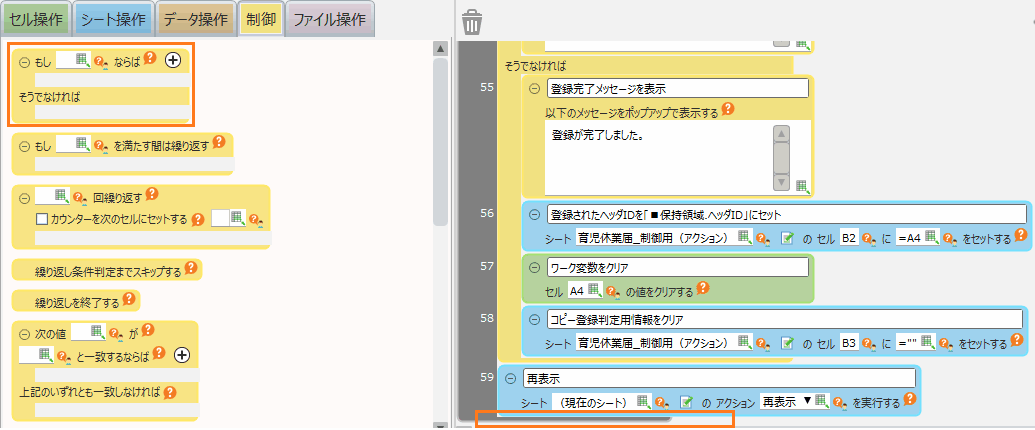
- 追加した「条件を判定する」アクションの分岐条件に「 =[登録 ID 出力先セルアドレス] <> ""」を入力します。
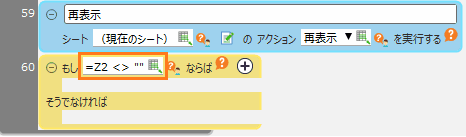
ヒント
ここでは、[登録 ID 出力先セルアドレス]には 送信先メールアドレスをシートに記載する でメールアドレスを記載した列の 2 行目を設定します。
ヒント
図中の式は現在時刻が出力されているかどうかを判定します。
- 「データ操作」タブから「テーブルから 1 件取得する」アクションを、追加した「条件を判定する」アクションの「もし○○ならば」部分にドラッグ&ドロップして追加します。
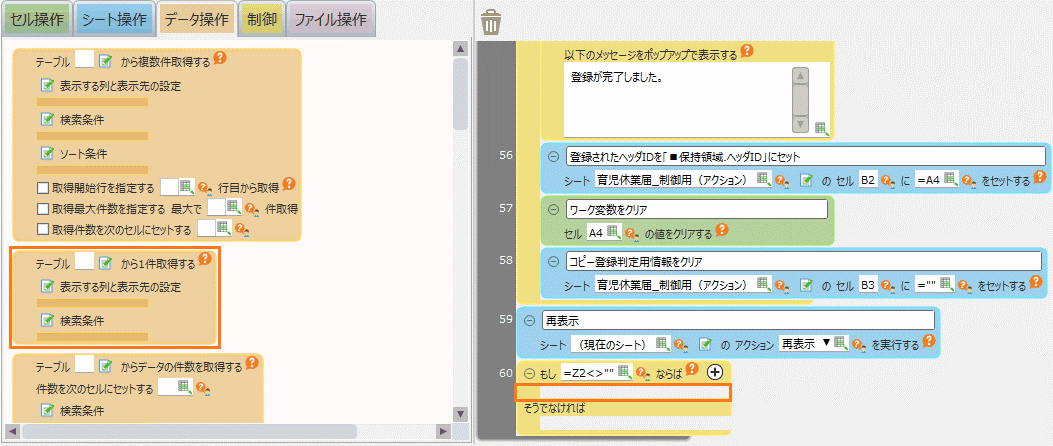
- 追加した「テーブルから 1 件取得する」アクションの取得元テーブルを選択します。
 ボタンをクリックします。
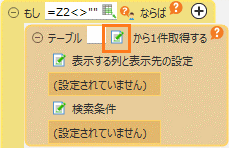
- アプリで使用しているテーブルをダブルクリックします。
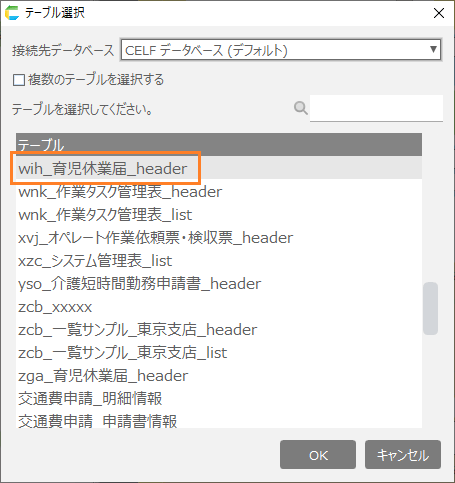
ヒント
「テーブルから 1 件取得する」アクションのデータを取得するテーブルに、ダブルクリックしたテーブル名が表示されます。
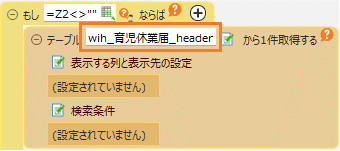
ヒント
アプリで使用しているテーブルは、同じアクションセット内の「テーブルにデータを登録する」アクションなどから確認することができます。
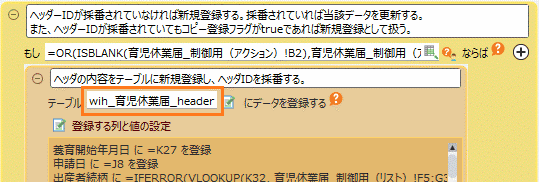
- 追加した「テーブルから 1 件取得する」アクションの取得するデータとデータ出力先を設定します。「表示する列と表示先の設定」リンクボタンをクリックします。
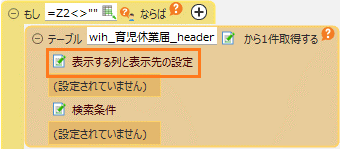
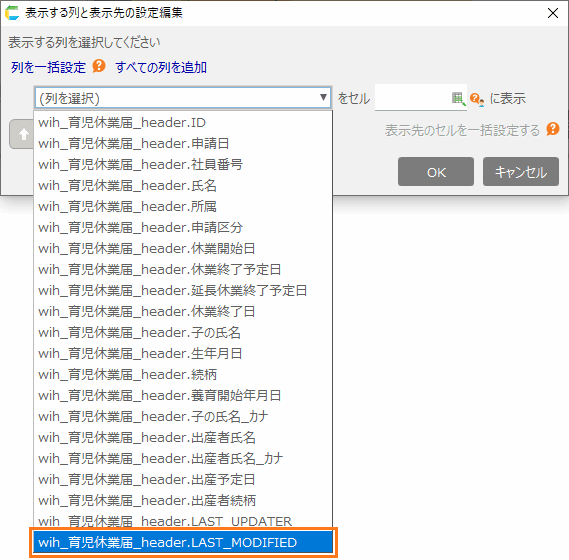
- 「表示する列と表示先の設定編集」ダイアログの「(列を選択)」部分をクリックして、「[アプリで使用しているテーブル名]. LAST_MODIFIED」を選択します。
ヒント
ここでは、[アプリで使用しているテーブル名]は「wih_育児休業届_header」です。
ヒント
「[アプリで使用しているテーブル名]. LAST_MODIFIED」は、データの更新日付になります。
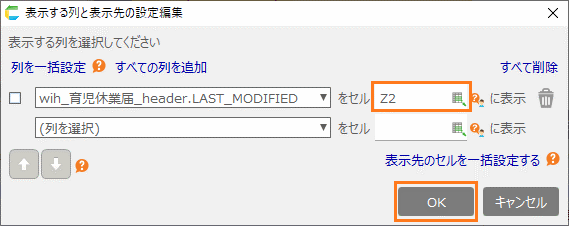
- 「表示する列と表示先の設定編集」ダイアログのデータ出力先を、送信先メールアドレスをシートに記載する でメールアドレスを記載した列の 2 行目を設定します。設定したら「OK」ボタンをクリックします。
ヒント
ここでは、追加したのは Z 列、メールアドレスが記載されているのは Z1 のセルです。
- 追加した「テーブルから 1 件取得する」アクションの検索条件を設定します。「検索条件」リンクボタンをクリックします。
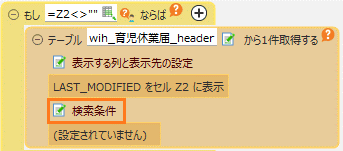
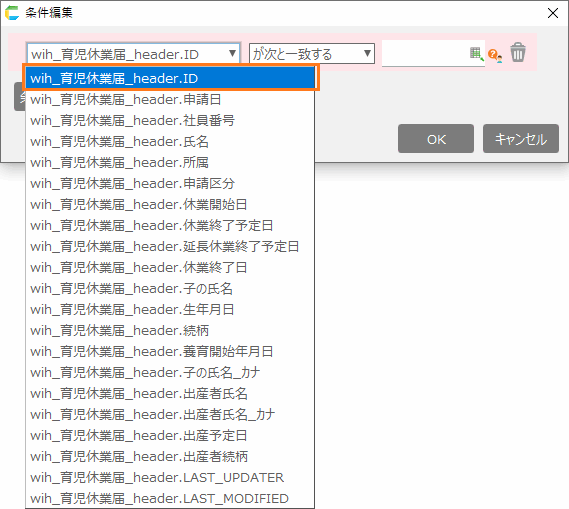
- 検索条件設定画面で、「○○が一致する××」の「○○」部分に、「[アプリで使用しているテーブル名]. ID」を選択します。
ヒント
ここでは、[アプリで使用しているテーブル名]は「wih_育児休業届_header」です。
- 検索条件設定画面で、「○○が一致する××」の「××」部分に、「=[ 送信先メールアドレスをシートに記載する でメールアドレスを記載した列の 2 行目 ]」を入力します。
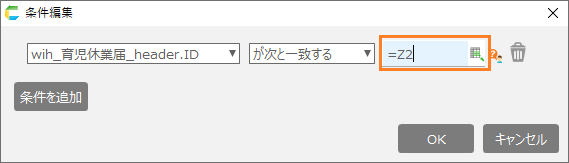
ヒント
ここでは、追加したのは Z 列、メールアドレスが記載されているのは Z1 のセルです。
- 「OK」ボタンをクリックします。
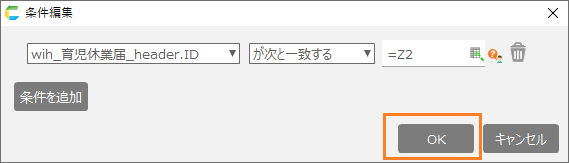
ヒント
アクションに検索条件が設定されます。
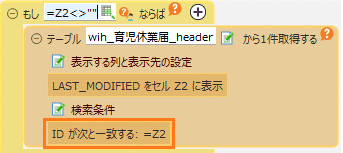
- 「データ操作」タブから「以下のメールを送信する」アクションを、追加した「テーブルから 1 件取得する」アクションの下にドラッグ&ドロップして追加します。
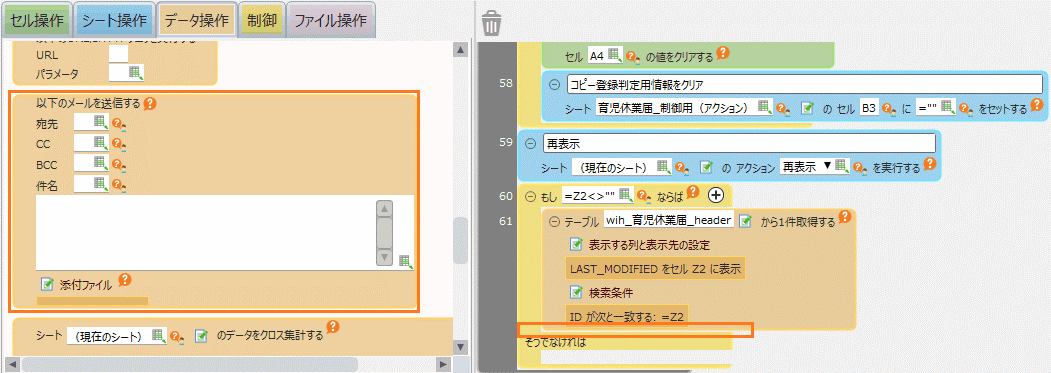
- 追加した「メールを送信する」アクションの宛先に、 送信先メールアドレスをシートに記載する でメールアドレスを記載したセルを設定します。
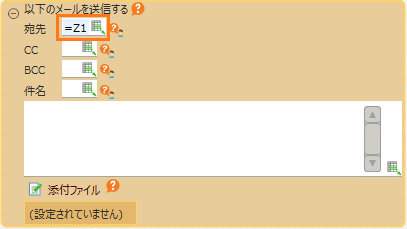
ヒント
ここでは、メールアドレスが記載されているのは Z1 のセルです。
- 追加した「メールを送信する」アクションの件名に、「="[アプリ名] " & [作業区分表示セルアドレス] & "完了通知"」と設定します。
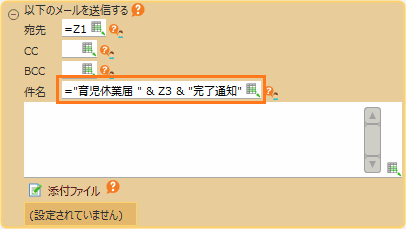
ヒント
ここでは、[アプリ名]には「育児休業届」を設定します。
ヒント
ここでは、[作業区分表示セルアドレス]には 送信先メールアドレスをシートに記載する でメールアドレスを記載した列の 3 行目を設定します。作業区分は「更新」または「登録」が表示されます。
- 追加した「メールを送信する」アクションの本文に、「="更新者:" & USER.ID() & "更新日時:" & [更新日時出力先セルアドレス]」と設定します。
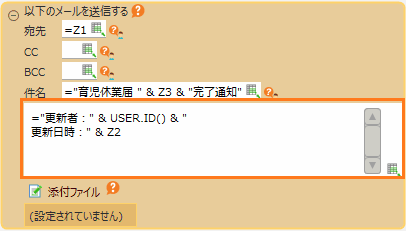
ヒント
「 USER.ID() 」は、現在 CELF にログインしているユーザーの ID を取得します。
ヒント
ここでは、[更新日時出力先セルアドレス]には 送信先メールアドレスをシートに記載する でメールアドレスを記載した列の 2 行目を設定します。
ちなみに
このメールの本文には、以下の内容が記載されます。
- 「育児休業届」を更新したユーザーの ID
- 「育児休業届」を更新した日時
データの更新情報の初期化を行う
- 「セル操作」タブから「セルの値をクリアする」アクションを、「エラー情報を出力する」アクションの上に追加します。
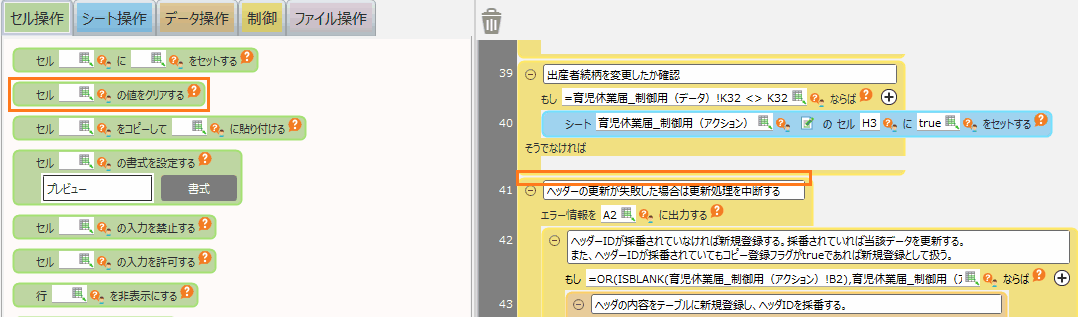
ヒント
「ヘッダーの更新が失敗した場合は更新処理を中断」とコメントされているアクションを探してください。
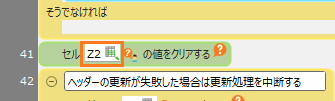
- 追加した「セルの値をクリアする」アクションでクリアするセルを、送信先メールアドレスをシートに記載する でメールアドレスを記載した列の 2 行目を設定します。
ヒント
ここでは、追加したのは Z 列、メールアドレスが記載されているのは Z1 のセルです。
- 「OK」ボタンをクリックします。
注意
セルをクリアしないと2回目の保存の時に前回のデータが残ったままの状態になります。データが残ったままの状態は不具合の原因になるため、アクションで一時的に使用したセルは必ずクリアしてください。