保存画面にメール送信機能を追加する
保存画面のシートにメール送信機能を追加します。
保存画面にメール送信機能を追加する手順は以下のとおりです。
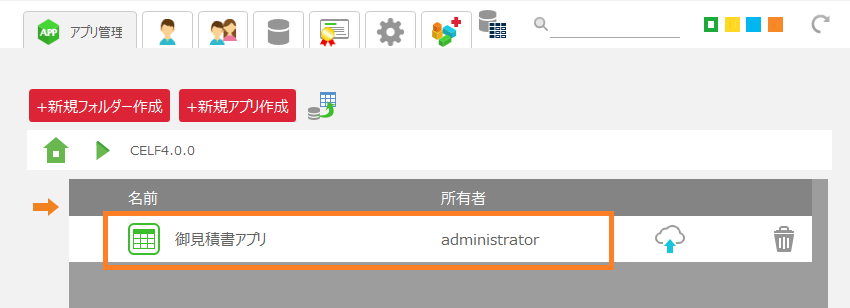
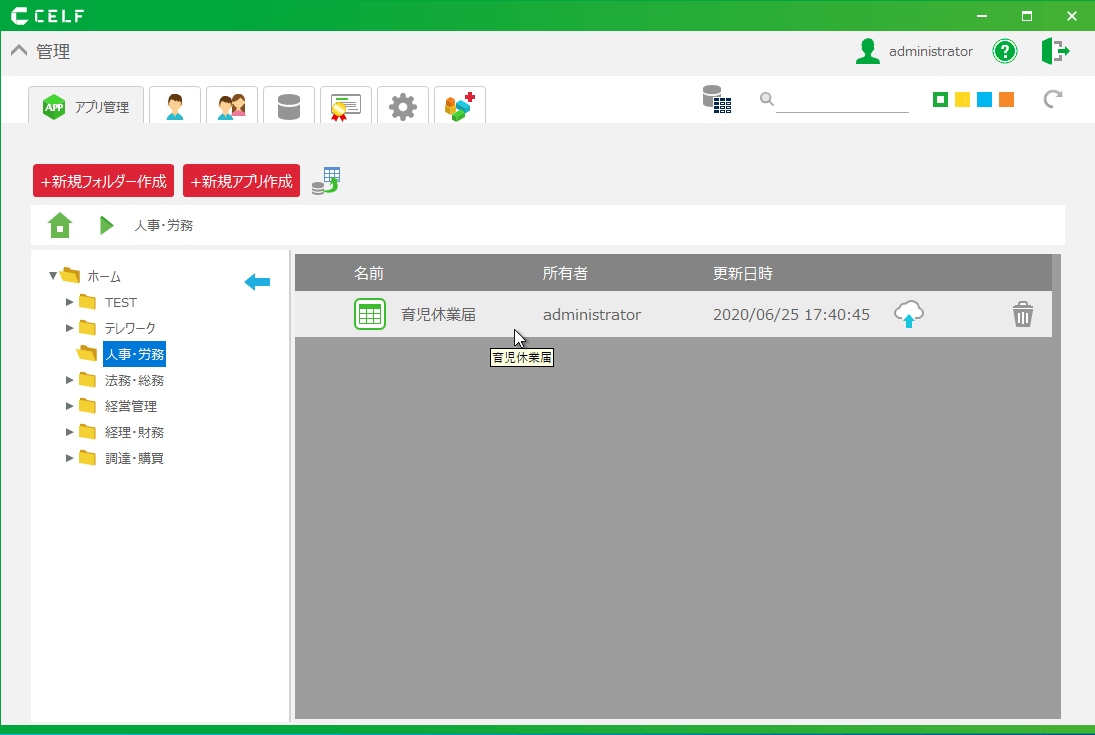
[1] 保存画面のシートを開く
メール送信機能を追加する保存画面のシートを開きます。
[2] 「メールを送信する」アクションを追加する
保存実行後のアクションセットを修正し、特定の入力項目が保存された場合にメール送信を実行します。
「メールを送信する」アクションを追加する
- シート上部のリボンから「アクションセット設定」をクリックし、「アクションの定義」ダイアログを開きます。
ヒント
ここで説明するシートは、保存画面のシートを開く で開いたシートです。
- 「保存-後処理」のアクションセットをダブルクリックし、「アクションセット設定」ダイアログを開きます

- ダイアログが開いたら、「制御」タブをクリックし、「条件を判定する」アクションをドラッグ&ドロップして追加します。
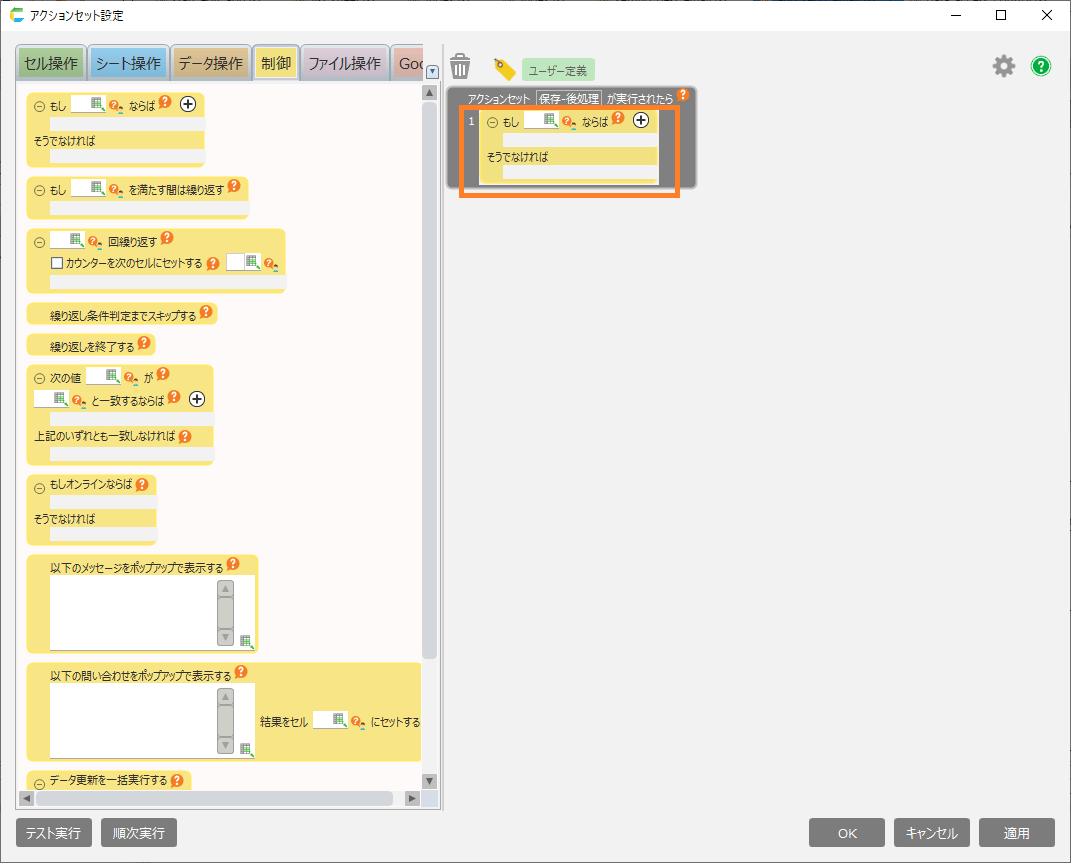
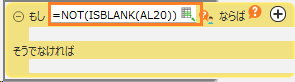
- 追加した「条件を判定する」アクションの分岐条件に「 NOT(ISBLANK([入力項目のセルアドレス]))」を入力します。
ヒント
[入力項目のセルアドレス]には、メール送信のトリガーとする入力項目のセルアドレスを指定します。
ちなみに
図中の式はセルに値が設定されているかどうかを判定しています。この式は、保存完了時に対象のセルに値が設定されていた場合のみメールを送信します。メール送信の条件を変更したい場合は、この式を変更することで、様々な条件を指定することができます。
- 「データ操作」タブから「メールを送信する」アクションを、3で追加したアクションの「もし○○ならば」部分にドラッグ&ドロップして追加します。
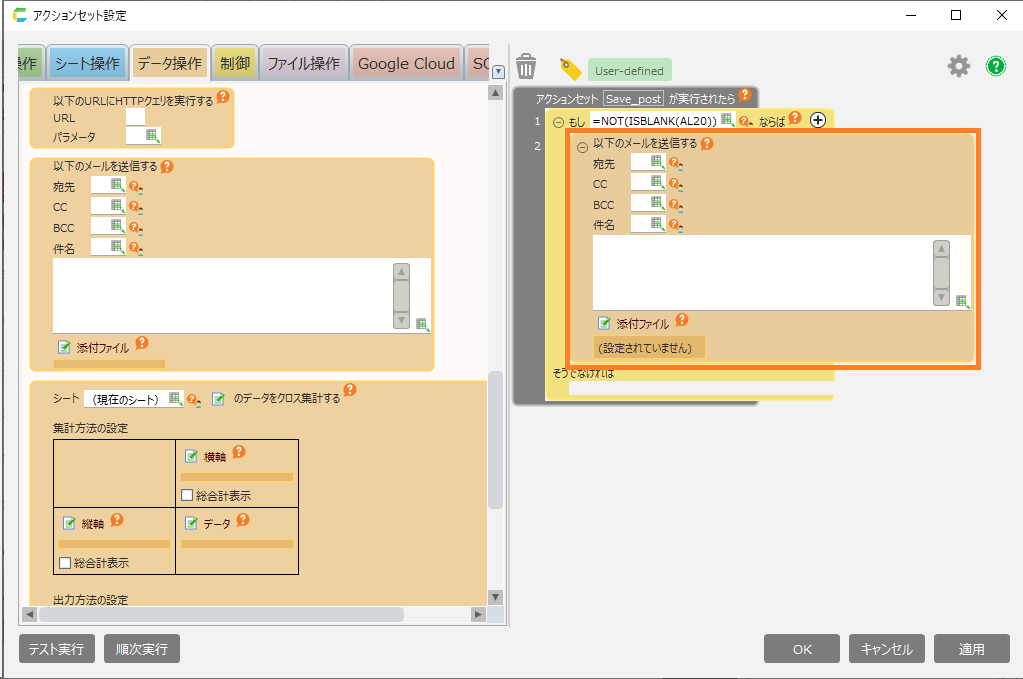
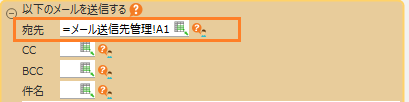
- 5で追加した「メールを送信する」アクションの宛先に、 メールアドレスを管理するシートを作成する でメールアドレスを記載したセルを設定します。
ヒント
複数のメールアドレスが、複数のセルに設定されている場合は、UTIL.JOIN 関数を使用して指定することができます。詳しくは、 メールを送信する の「UTIL.JOIN 関数を使用する」参照してください。
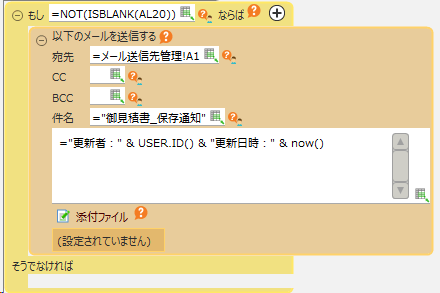
- 5で追加した「メールを送信する」アクションの件名、本文を設定します。
ちなみに
ここでは例として、件名に「="御見積書_保存通知"」、本文には「="更新者:" & USER.ID() & "更新日時:" & now()」を設定します。
- 「 USER.ID() 」は、現在 CELF にログインしているユーザーの ID を取得します。
- 「 =NOW() 」は現在時刻を取得します。
ヒント
このメールの本文には、以下の内容が記載されます。
- 「御見積書」を保存したユーザーの ID
- 「御見積書」を保存した日時
- これでアクションセットの編集は終了です。「OK」ボタンをクリックして、ダイアログを閉じます。
- 最後にシート左上の 「保存」ボタンをクリックし、シートを保存します。