シートの値変更を記録する
アクションを使用して、指定したシートのセルの値変更を記録し、変更があったセルの位置を取得することができます。
この位置情報を活用することで、変更のあったデータを効率的に更新する処理を作ることができます。
参考
このページのアクションを使ったデータ更新の方法を詳しく知りたい場合は、 一覧データの更新 を参照してください。
シートの値の変更記録を開始する
- 「アクションセット設定」ダイアログを開きます。
- 「シート操作」タブから「シートの値の変更記録を開始する」アクションをドラッグし、エディットエリアに設定します。
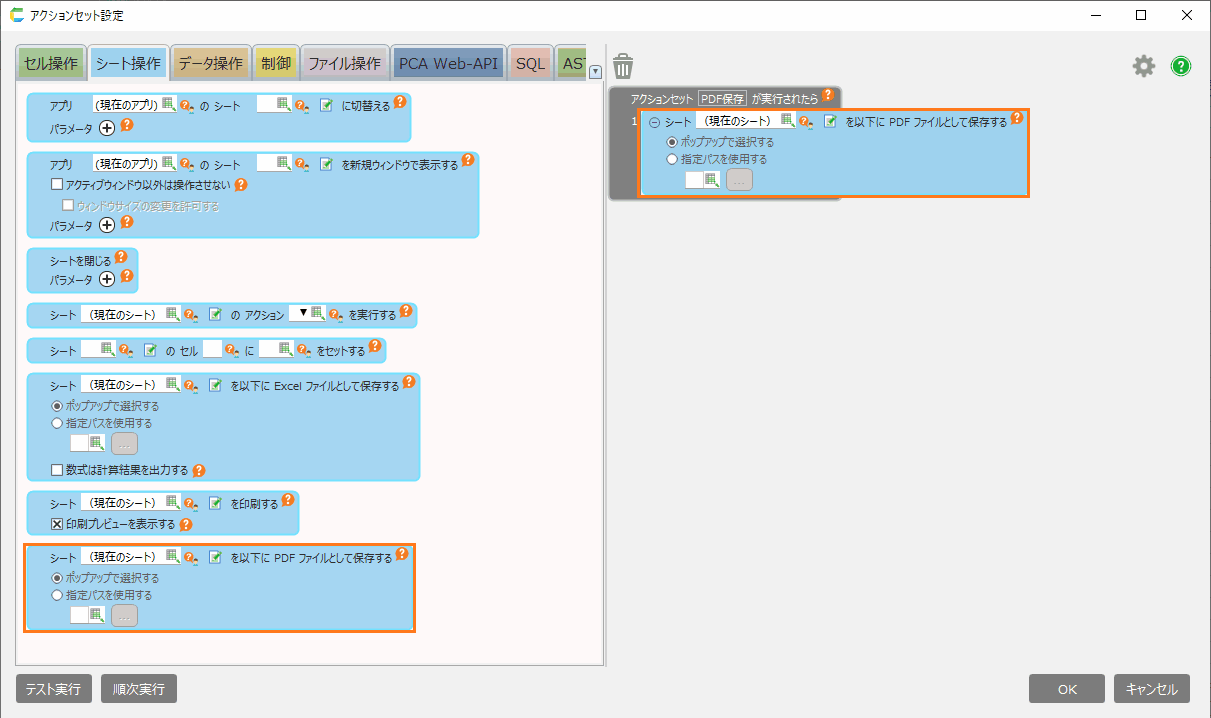
- アプリ内の他のシートを対象とする場合は、「シートを選択」ボタンをクリックします。
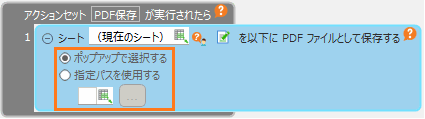
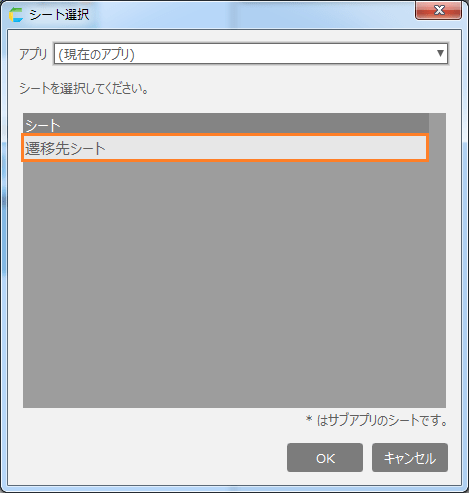
- 「シート選択」ダイアログにて、対象のシートを選択し、「OK」ボタンをクリックします。
注意
アクションを実行した際、選択したシートがアプリ内に存在しない場合、このアクションの処理はスキップされます。
ちなみに
- 記録したセルは、「シートの値の変更記録から変更のあった[セル/行/列]を取得する」アクションで取得することができます。
- 記録を終了するには、「シートの値の変更記録を終了する」アクションを実行するか、シートを閉じることで終了します。
- 「シートの値の変更記録を終了する」アクションを実行せず、このアクションをもう一度実行した場合、これまでの記録は破棄され、一から記録を開始します。
注意
記録の対象となるのは、このアクションを実行した時点から、値の変更があったセルのみが対象となります。
セルの書式設定(表示形式など)の変更は、記録の対象になりません。
数式セルの場合、数式の評価結果が変わっただけでは記録の対象になりません。
例えば、セル B1 に「=A1」と入力し、セル A1 の値を変更した場合、記録されるのはセル A1 のみで、セル B1 は記録されません。記録されるのは、あくまで「セルそのものの内容」を変更した場合となりますのでご注意ください。
シートの値の変更記録を終了する
- 「アクションセット設定」ダイアログを開きます。
- 「シート操作」タブから「シートの値の変更記録を終了する」アクションをドラッグし、エディットエリアに設定します。
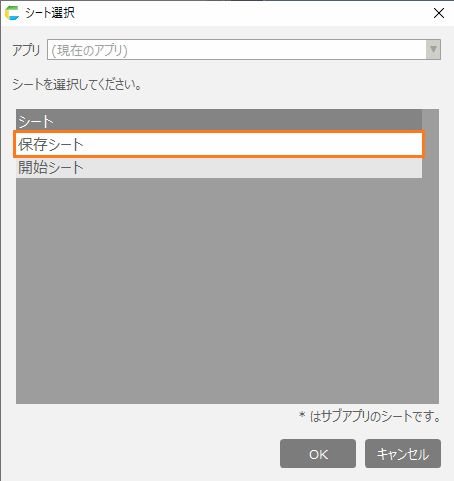
- アプリ内の他のシートを対象とする場合は、「シートを選択」ボタンをクリックします。
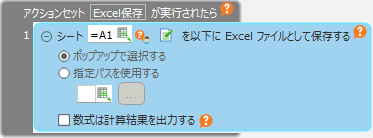
- 「シート選択」ダイアログにて、対象のシートを選択し、「OK」ボタンをクリックします。
注意
アクションを実行した際、選択したシートがアプリ内に存在しない場合、このアクションの処理はスキップされます。
注意
このアクションを実行すると、記録の終了とともに、これまで記録されていた値の変更記録もすべて削除されます。
そのため、このアクション実行後に「シートの値の変更記録から変更のあった[セル/行/列]を取得する」アクションを実行しても、変更記録は取得できませんのでご注意ください。
シートの値の変更記録を取得する
- 「アクションセット設定」ダイアログを開きます。
- 「シート操作」タブから「シートの値の変更記録から変更のあった[セル/行/列]を取得する」アクションをドラッグし、エディットエリアに設定します。
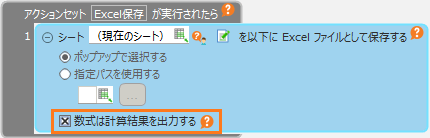
- アプリ内の他のシートを対象とする場合は、「シートを選択」ボタンをクリックします。
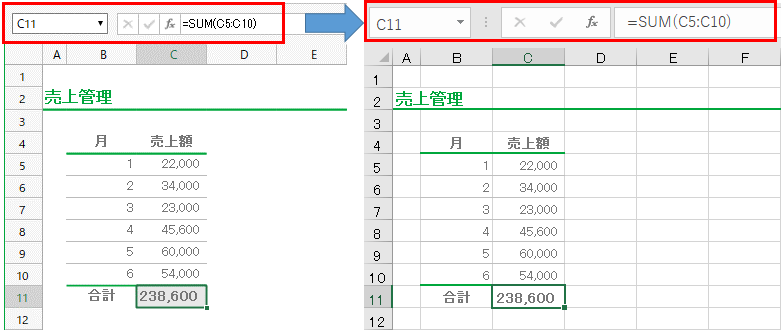
- 「シート選択」ダイアログにて、対象のシートを選択し、「OK」ボタンをクリックします。
注意
アクションを実行した際、選択したシートがアプリ内に存在しない場合、このアクションの処理はスキップされます。
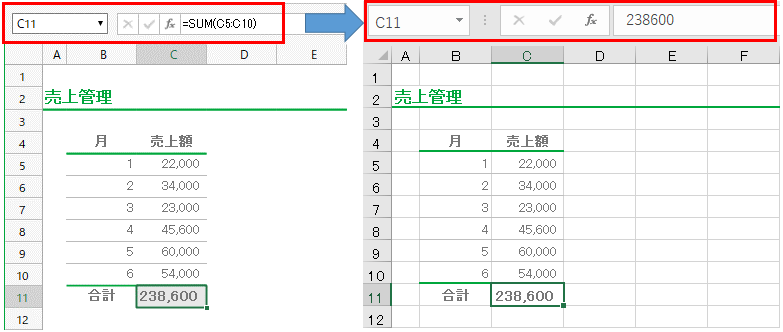
- 変更のあったセルを取得するセルアドレスの形式を選択します。
ちなみに
変更のあったセルは「セル」「行」「列」の形式で取得できます。
行、または、列を指定した場合、それぞれ変更があったセルを含む行全体、または、列全体が対象になります。
例えば、セル A1 とセル B1 に変更があり、「行」形式で取得した場合、行番号の「1」が出力結果になります。
- 取得するセルの絞り込みを行う場合は、「範囲を絞り込んで変更のあったセルを取得する」にチェックします。
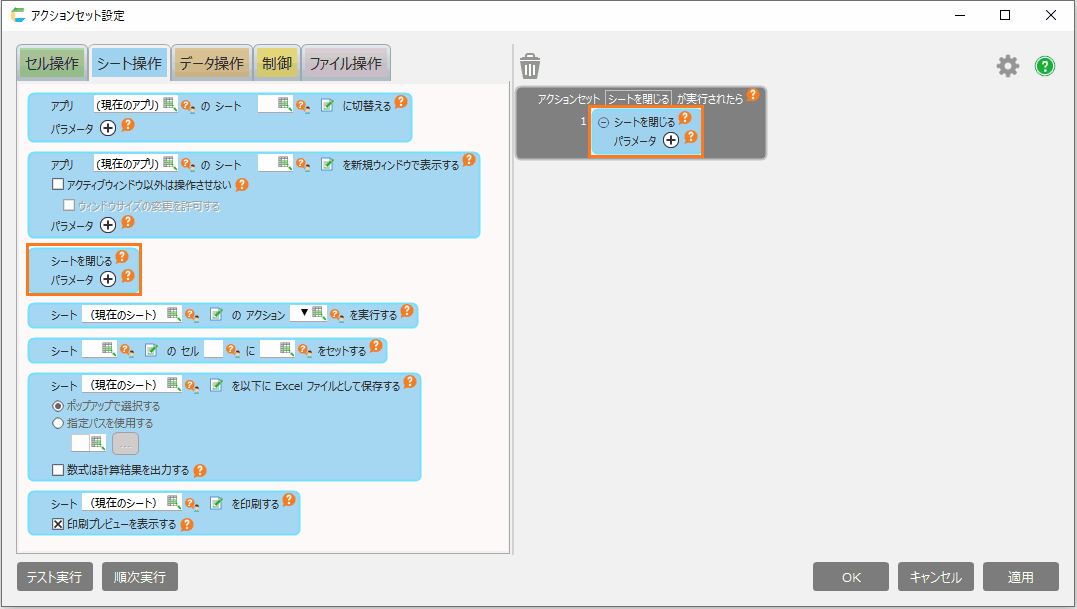
ちなみに
セルの指定は、カンマ区切りで複数の範囲や単一のセルアドレスを指定することができます。例えば、一覧表があるシートの場合、表内で変更があったセル、表外で変更があったセルだけを絞り込んで取得することもできます。
- 取得結果の出力先のセルを指定します。
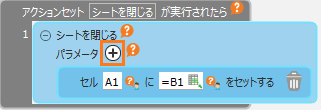
ちなみに
取得結果は、指定したセルを起点に一覧で出力されます。
以下の操作を行った場合、取得結果のセルアドレスは操作後の位置を取得します。
[行(または列)を挿入した場合]
変更のあったセルアドレスの前に行挿入した場合、取得結果のセルアドレスは、繰り下がり後のセルアドレスになります。例)セル A2 の値を変更して、2行目に行挿入した場合、取得結果のセルアドレスは A3 になります。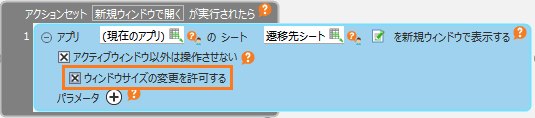
[行(または列)を削除した場合]
変更のあったセルアドレスの前に行削除した場合、取得結果のセルアドレスは、繰り上がり後のセルアドレスになります。例)セル A3 の値を変更して、2行目を行削除した場合、取得結果のセルアドレスは A2 になります。
注意
変更があったセルの行(または列)を削除した場合、そのセルアドレスは取得結果に含まれませんのでご注意ください。
[フィルタソートをした場合]
変更のあったセルアドレスがソートされた場合、取得結果は、ソート後のセルアドレスになります。例)セル A3 の値を変更して、フィルタの降順ソートを行った場合、取得結果のセルアドレスは A2 になります。