ポップアップを表示する
メッセージをポップアップで表示する
アクションを使用して、メッセージをポップアップで表示します。
- 「アクションセット設定」ダイアログを開きます。
- 「制御」タブから「以下のメッセージをポップアップで表示する」アクションをドラッグし、エディットエリアに設定します。
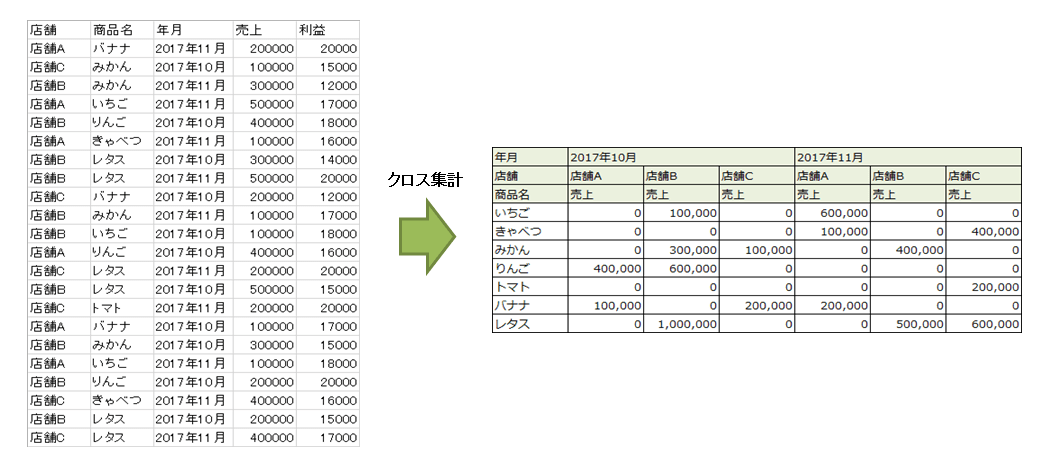
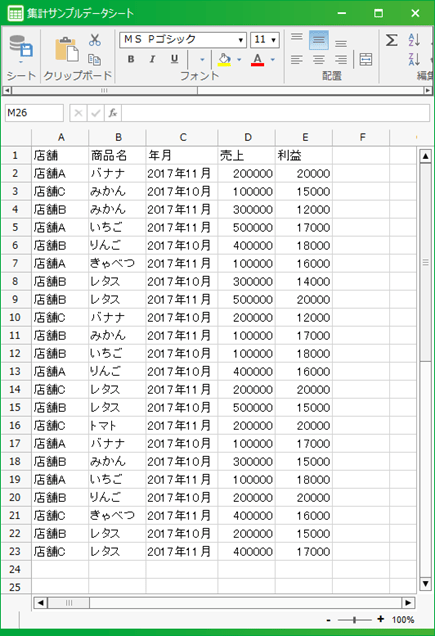
- ポップアップで表示するメッセージを入力します。
ちなみに
メッセージに数式を使用することで、ポップアップのメッセージを動的に作成することもできます。詳しくは、 ポップアップのメッセージを動的に作成する を参照してください。
- 「OK」ボタンをクリックします。
ちなみに
アクションを実行すると以下のようなポップアップが表示されます。
問い合わせをポップアップで表示する
アクションを使用して、アプリ使用者に問い合わせを行うポップアップを表示します。
- 「アクションセット設定」ダイアログを開きます。
- 「制御」タブから「以下の問い合わせをポップアップで表示する」アクションをドラッグし、エディットエリアに設定します。
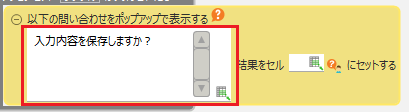
- ポップアップで表示するメッセージを入力します。
ちなみに
メッセージに数式を使用することで、ポップアップのメッセージを動的に作成することもできます。詳しくは、 ポップアップのメッセージを動的に作成する を参照してください。
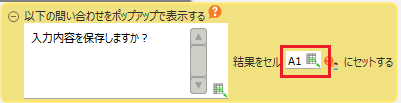
- 問い合わせ結果を出力するセルアドレスを指定します。
ちなみに
ポップアップの「OK」ボタンを押下した場合は、指定したセルアドレスに「ok」を設定し、「キャンセル」ボタンを押下した場合は、「cancel」を設定します。
- 「OK」ボタンをクリックします。
ちなみに
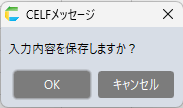
アクションを実行すると以下のようなポップアップが表示されます。
シートが閉じる前にポップアップを表示して問い合わせる
アクションを使用して、シートのウィンドウを閉じる前にアプリ使用者に問い合わせを行うポップアップを表示します。
注意
このアクションを使用する場合、シートを閉じる際に動作するアクションとして指定する必要があります。指定方法については、 シートを閉じる際に動作するアクションを指定する を参照してください。※上記の指定方法以外でアクションを実行すると、アクションセット実行エラーになりますので注意してください。
- 「アクションセット設定」ダイアログを開きます。
- 「制御」タブから「シートが閉じる前に以下のポップアップを表示して問い合わせる」アクションをドラッグし、エディットエリアに設定します。
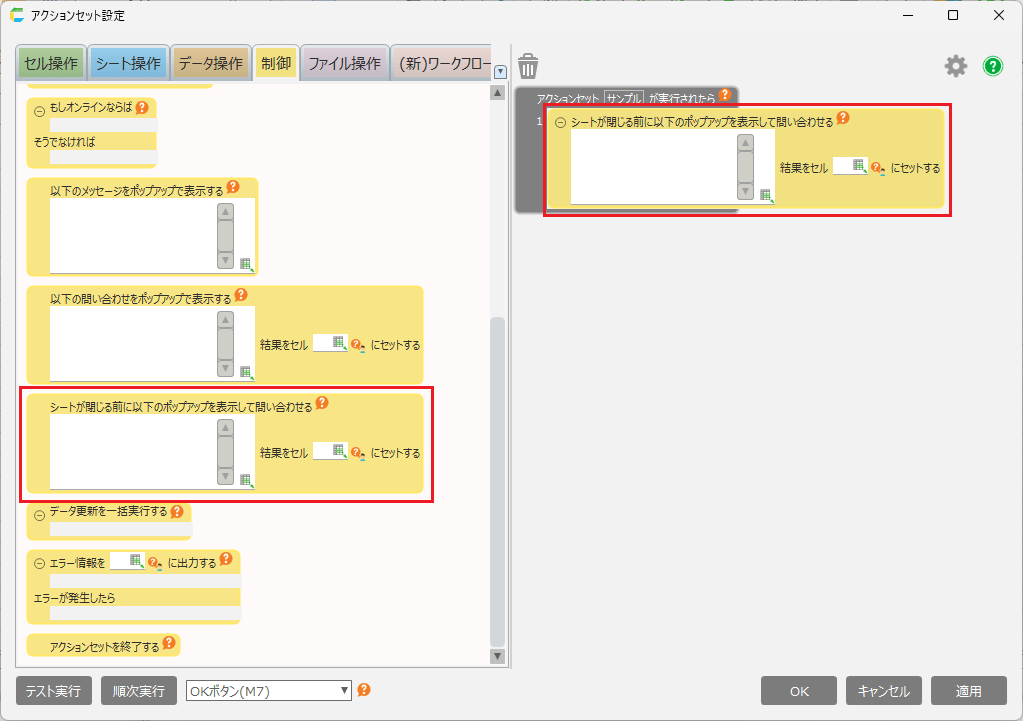
- ポップアップで表示するメッセージを入力します。
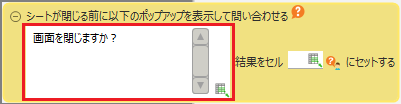
ちなみに
メッセージに数式を使用することで、ポップアップのメッセージを動的に作成することもできます。詳しくは、 ポップアップのメッセージを動的に作成する を参照してください。
- 問い合わせ結果を出力するセルアドレスを指定します。
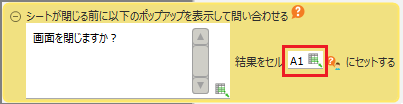
ちなみに
ポップアップの「OK」ボタンを押下した場合は、指定したセルアドレスに「ok」を設定し、「キャンセル」ボタンを押下した場合は、「cancel」を設定します。
- 「OK」ボタンをクリックします。
- 「シートを閉じる前のアクションセット実行の設定/解除」のアイコンをクリックします。
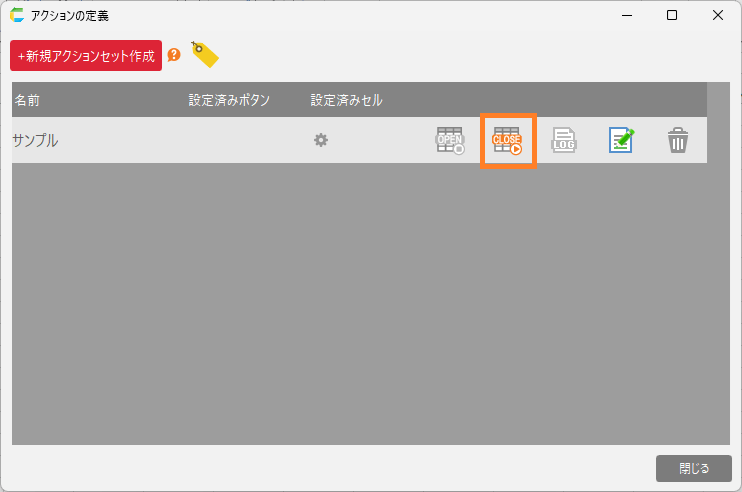
ちなみに
アクションを実行すると以下のようなポップアップが表示されます。
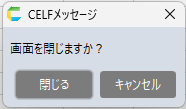
ヒント
「シートを閉じる前のアクションセット実行の設定」を行うことで、「シートを閉じる前」にアクションセットを自動的に実行します。設定したアクションセットが実行されるタイミングは以下のとおりです。
- シートの「×ボタン」をクリックした時、または、ショートカットキー(ALT+F4)でウィンドウを閉じる操作をした時
- 「シートを閉じる」アクションを実行した時
- CELFメイン画面の「ログアウト」ボタンをクリックした時
- CELFメイン画面の「×ボタン」をクリックした時、または、ショートカットキー(ALT+F4)でウィンドウを閉じる操作をした時
注意
- このアクションを複数回実行した場合、最後に表示したポップアップの問い合わせ結果が優先されます。
- このアクションを実行して、シートを閉じる操作を「キャンセル」しても、シートを閉じる場合があります。 「キャンセル」しても、シートを閉じるケースは以下のとおりです。
- 「シートを閉じる前のアクションセット実行の設定」を行ったアクションセットでエラーが発生した場合
- 「シートを閉じる」アクションを「シートを閉じる前のアクションセット実行の設定」を行ったアクションセットで実行した場合